WidgetClub
sličica

Kako prilagoditi početni zaslon iPada

Ažuriran
WidgetClub

Trebate namjensku aplikaciju da prilagodite svoj početni zaslon sa stilom! Ovo je konačna verzija aplikacije za odijevanje koja sadrži sve materijale za odijevanje!

Provjerite ovu aplikaciju

Možete prilagoditi početni zaslon iPada kao i iPhone! Objasnit ću korak po korak kako postaviti widgete i pozadine za promjenu ikona aplikacija i skrivanje App Docka, tako da čak i početnici mogu lako pratiti.

Primjer prilagodbe početnog zaslona iPada

Prije

Slika broj 1 za Kako prilagoditi početni zaslon iPada

Nakon

Slika #2 Kako prilagoditi početni zaslon iPada

Ključne točke za elegantnu prilagodbu

  1. Prilagodite ikone i koristite pozadinu u istoj shemi boja .
  2. Dodajte widgete koji odgovaraju temi vaše pozadine ili imaju sličnu vibru.
  3. Sakrijte App Dock za uredniji izgled.

Aplikacije koje su vam potrebne za prilagodbu iPada

Za izradu elegantnog početnog zaslona trebat će vam aplikacije koje podržavaju funkcionalnost widgeta. U ovom vodiču koristit ću popularnu aplikaciju za prilagodbu početnog zaslona WidgetClub .

WidgetClub je besplatna aplikacija koja vam omogućuje da prilagodite početni zaslon sa stilom. Čak je rangirana kao #1 po dizajnu na japanskoj App Store trgovini!

#3 slika Kako prilagoditi početni zaslon iPada

Priprema za prilagodbu

  1. Preuzmite WidgetClub .
  2. Ažurirajte svoj iPad na najnoviju verziju iOS-a.

Kako promijeniti ikone aplikacija za moderan izgled

Promjena ikona aplikacija jedan je od najbržih načina za stvaranje kohezivnog i elegantnog početnog zaslona! Evo što trebate znati:

  1. Kako prikupiti stilske materijale za ikone .
  2. Kako prilagoditi ikone aplikacija i dodati ih na početni zaslon.
  3. Kako sakriti stare ikone za uredniji izgled.

1. Okupljanje stilskih ikona

Prvo ćete morati prikupiti elegantne ikone aplikacija . Umjesto ručnog pretraživanja na internetu, najlakše ih je dobiti sve odjednom pomoću aplikacije WidgetClub !

Slika broj 1 za Kako prilagoditi početni zaslon iPada

Ikone aplikacija možete provjeriti i praćenjem stranice 👇

Zatim ću objasniti kako odabrati i postaviti ikone.

2-a. Postavljanje ikona aplikacija na WidgetClubu

  1. Otvorite aplikaciju WidgetClub i dodirnite " Ikone".
  2. Odaberite svoju omiljenu ikonu.
  3. Slika broj 1 za Kako prilagoditi početni zaslon iPada
  4. Dodirnite gumb " Postavi" .
  5. Na zaslonu postavki ikona povežite aplikaciju s odabranom ikonom.
  6. Slika broj 1 za Kako prilagoditi početni zaslon iPada
  7. Nakon povezivanja dodirnite " Postavi ikone" .
  8. Dodirnite " Preuzmi profil konfiguracije ".
  9. Slika broj 1 za Kako prilagoditi početni zaslon iPada
  10. Dodirnite " Dopusti ".
  11. Dodirnite " Instaliraj ".
  12. Slika broj 1 za Kako prilagoditi početni zaslon iPada
  13. Ponovno dodirnite " Instaliraj ".
  14. Nakon instalacije, ikone će se pojaviti na vašem početnom zaslonu!
  15. Slika broj 1 za Kako prilagoditi početni zaslon iPada

2-b. Kako koristiti aplikaciju Prečaci za ikone

Za postavljanje nekih ikona morat ćete koristiti aplikaciju Prečaci .

  1. Natrag u WidgetClub, preuzmite slike ikona aplikacije .
  2. Otvorite aplikaciju Prečaci i dodirnite gumb "+" .
  3. Slika broj 1 za Kako prilagoditi početni zaslon iPada
  4. Dodirnite " Otvori aplikaciju ".
  5. Dodirnite " Aplikacija " u plavom tekstu .
  6. Slika broj 1 za Kako prilagoditi početni zaslon iPada
  7. Odaberite aplikaciju koju želite povezati.
  8. Dodirnite strelicu prema dolje i " Preimenuj" da biste ga preimenovali.
  9. Slika broj 1 za Kako prilagoditi početni zaslon iPada
  10. Dodirnite strelicu prema dolje i " Dodaj na početni zaslon ".
  11. Odaberite " ikonu fotografije ".
  12. Slika broj 1 za Kako prilagoditi početni zaslon iPada
  13. Dodirnite " Odaberi fotografiju ".
  14. Odaberite sliku ikone .
  15. Slika broj 1 za Kako prilagoditi početni zaslon iPada
  16. Dodirnite " Koristi ".
  17. Dodirnite " Dodaj ".
  18. Slika broj 1 za Kako prilagoditi početni zaslon iPada
  19. Ikona je sada dodana na vaš početni zaslon! Ponovite ovaj postupak za ostale ikone koje želite prilagoditi!
  20. Slika broj 1 za Kako prilagoditi početni zaslon iPada

Napomena: Izmijenjena ikona aplikacije je poput oznake i ako izbrišete ili deinstalirate izvornu aplikaciju, aplikacija više neće biti aktivirana! U nastavku možete pogledati elegantne ikone aplikacija koje se mogu postaviti u WidgetClubu.

3-a. Kako sakriti cijeli zaslon

Možete sakriti izvorne ikone aplikacija kako bi vaš početni zaslon bio uredan:

  1. Držite pritisnut početni zaslon dok se ikone ne počnu migoljiti.
  2. Dodirnite traku "..." ispod.
  3. Slika broj 1 za Kako prilagoditi početni zaslon iPada
  4. Poništite odabir stranice koju želite sakriti. (Preporučujem da samo sakrijete početni zaslon u slučaju da ga želite vratiti!)
  5. Slika broj 1 za Kako prilagoditi početni zaslon iPada

3-b. Kako sakriti ikone jednu po jednu

  1. Držite pritisnuto na početnom zaslonu.
  2. Dodirnite gumb "-" .
  3. Slika broj 1 za Kako prilagoditi početni zaslon iPada
  4. Odaberite " Ukloni s početnog zaslona ".
  5. Slika broj 1 za Kako prilagoditi početni zaslon iPada

Kako postaviti widgete na iPadu

Što su widgeti?

Widgeti su značajke uvedene u iOS-u 14 i novijim verzijama koje vam omogućuju prikaz informacija poput vremena, kalendara ili fotografija izravno na početnom zaslonu bez otvaranja aplikacije. Izvrsni su za učinkovitije učenje ili rad na iPadu.

Slika #2 Kako prilagoditi početni zaslon iPada

Kako postaviti elegantne widgete

Objasnit ću s iOS-om 18, zato vas molim da ažurirate!

  1. Otvorite aplikaciju WidgetClub i dodirnite gumb "+".
  2. Dodirnite " Widget ".
  3. Slika broj 1 za Kako prilagoditi početni zaslon iPada
  4. Odaberite veličinu widgeta između Mali, Srednji ili Veliki.
  5. Odaberite widget koji želite stvoriti.
  6. Slika broj 1 za Kako prilagoditi početni zaslon iPada
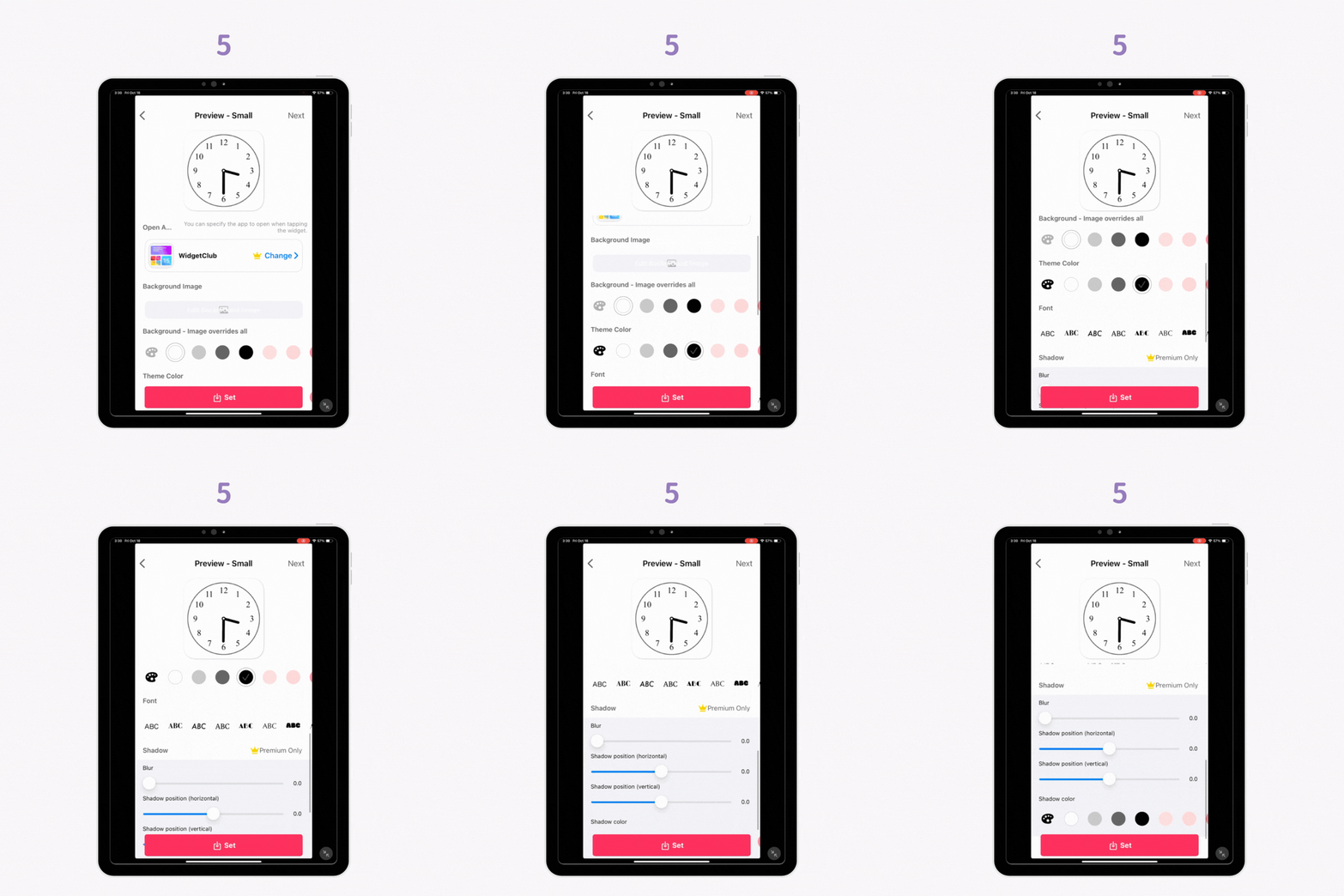
  7. Prilagodite pozadinu , font i boju kako bi odgovarali vašem stilu.
  8. Slika broj 1 za Kako prilagoditi početni zaslon iPada
  9. Dodirnite " Postavi" za primjenu widgeta.
  10. Odaberite plamen widgeta.
  11. Slika broj 1 za Kako prilagoditi početni zaslon iPada
  12. Držite pritisnut početni zaslon.
  13. Dodirnite Uredi u gornjem lijevom kutu.
  14. Slika broj 1 za Kako prilagoditi početni zaslon iPada
  15. Dodirnite " Dodaj widget".
  16. Dodirnite „ WidgetClub“ i „ Dodaj widget“.
  17. Slika broj 1 za Kako prilagoditi početni zaslon iPada
  18. Dodirnite " Gotovo ".
  19. Gotovo!
  20. Slika broj 1 za Kako prilagoditi početni zaslon iPada

Kako odabrati elegantnu pozadinu

Za potpuni izgled, ne zaboravite postaviti elegantnu pozadinu! Možete koristiti namjenske aplikacije za pozadine ili preuzeti visokokvalitetne slike s web-mjesta za pozadine kako biste izbjegli pikselizaciju.

Povezani članci


Autor

WidgetClub Editorial Team

Službeni medijski tim koji upravlja aplikacijom za prilagodbu pametnih telefona „WidgetClub“. Fokusiramo se na korisne savjete za iPhone i Android, popularne aplikacije, načine korištenja novih značajki i druge informacije koje svakodnevno iskustvo s pametnim telefonom čine zabavnijim i osobnijim. Iskorištavamo dugogodišnje znanje iz oblasti gadgeta i mobilnih uređaja kako bismo stvarali članke koje su jednostavne za razumijevanje i početnicima.

URL

Recenzent

Liume inc.

Predstavnik direktor & CEO Saeko Usami

Nakon što sam diplomirao na Ekonomskom fakultetu Sveučilišta Keio, radio sam kao urednik u odjelu za vijesti internetskog portala te se od ranih dana mobilnih aplikacija bavio razvojem proizvoda i marketingom za iPhone i Android aplikacije. Osnovao sam Liume Inc. u lipnju 2021. i u rujnu 2021. lansirao aplikaciju koja korisnicima omogućuje da stilski prilagode početni i zaključani zaslon pametnog telefona pomoću widgeta, pozadina i ikona. Naše iPhone i Android aplikacije prešle su ukupno 9 milijuna preuzimanja. iPhone koristim više od 15 godina.

Check our Content Policy

Savjeti za prilagodbu početnog zaslona
Vrhunski vodič za korištenje WidgetClub-a
Kako prilagoditi estetiku početnog zaslona iPhonea
10 najboljih aplikacija za prilagođavanje početnog zaslona! Kako ga besplatno stilizirati
Kako prilagoditi estetiku početnog zaslona Androida
Kako u potpunosti izbrisati iPhone aplikacije