
Tabla de contenido

¡Necesita una aplicación dedicada para personalizar su pantalla de inicio con estilo! ¡Esta es la versión definitiva de la aplicación de disfraces que tiene todos los materiales para disfrazarse!
Los widgets hacen que tu iPhone sea más práctico y tenga más estilo. ¿Sabías que algunas apps ofrecen aún más opciones y funciones para personalizarlo? Estos son los widgets que recomendamos para iPhone.
Un widget muestra algunas funciones de una app en la pantalla de inicio o de bloqueo. Así puedes consultar información sin abrir la app. Algunas apps también tienen widgets para la pantalla de bloqueo.

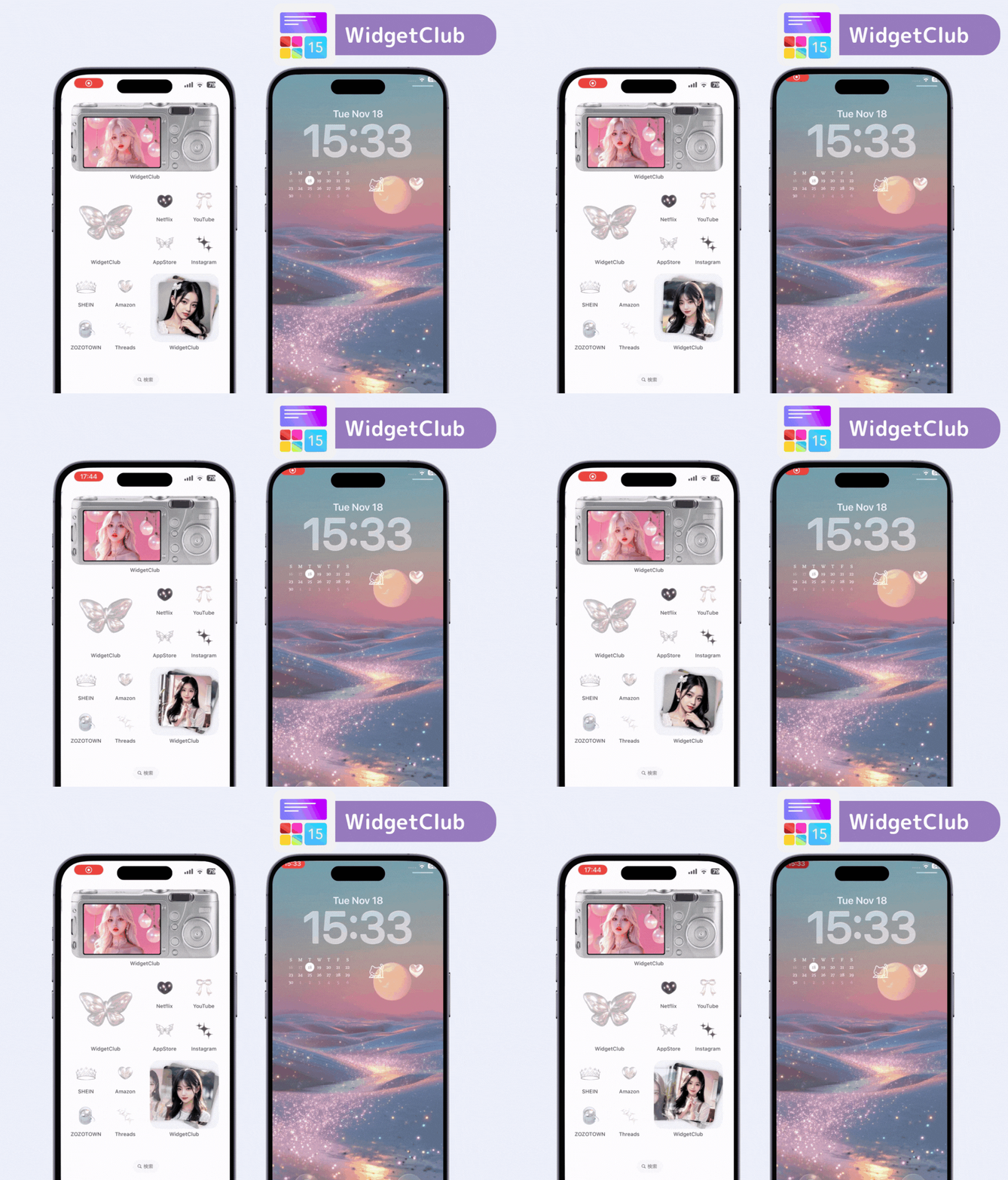
Con WidgetClub puedes usar widgets animados. Es nuestra primera opción si buscas widgets prácticos y con estilo, y también admite widgets en la pantalla de bloqueo.


Algunas apps no admiten widgets. Para comprobarlo, tienes que consultar los detalles o instalar la app e intentar añadir un widget, lo que puede resultar incómodo. Por eso te recomendamos WidgetClub, que ofrece widgets de reloj, música, tiempo, calendario, horarios y mucho más. También incluye widgets animados de fotos o vídeo para darle vida a la pantalla de inicio.

Además, puedes personalizar los iconos. Combínalos con los widgets para que tu pantalla de inicio tenga un aspecto bonito y uniforme. Las plantillas listas para usar facilitan el cambio, incluso si es tu primera vez.
Una app de calendario con un diseño minimalista y fácil de leer. Puedes consultar tu agenda en la vista mensual y elegir entre un amplio catálogo de widgets para las pantallas de inicio y de bloqueo.
Personaliza el aspecto con temas de colores, tipografías, modo oscuro o un icono distinto. La versión de pago ofrece más opciones, pero la gratuita sirve perfectamente para el día a día.

Una función integrada de iOS que muestra los niveles de batería en la pantalla de inicio o de bloqueo. No hace falta instalar otra app. Busca «Batería» en el selector de widgets. Además de la batería del iPhone, puedes consultar la de tus AirPods, Apple Watch y otros dispositivos Bluetooth conectados. Hay varios estilos y tres tamaños: pequeño, mediano y grande.

* No hace falta descargar ninguna app
YouTube tiene dos widgets propios: «Buscar en YouTube» y «Acciones rápidas». Acciones rápidas da acceso a la búsqueda, Inicio, Shorts y Suscripciones.

Forman parte del plan prémium y quedan muy bien. Elige tu canal favorito para mostrarlo en el widget. Tócalo para ir directamente al vídeo más reciente.

Una app sencilla para gestionar desde notas rápidas hasta tareas de proyectos y listas de la compra. Está disponible en dispositivos Apple como iPhone, iPad, Mac y Apple Watch. La pantalla de inicio admite tres tipos de widgets para tus listas y la de bloqueo admite uno.

Guarda y organiza fácilmente texto, imágenes, audio, anotaciones a mano y más. La app funciona en dispositivos Apple y se sincroniza automáticamente mediante iCloud. Widgets para la pantalla de inicio: «Carpeta», «Nota» y «Nota rápida».

(No son compatibles con la pantalla de bloqueo).
Una app de podómetro con un diseño cuidado. Registra pasos, calorías, distancia, tiempo y pisos subidos. Las funciones de entrenamiento son útiles para hacer deporte o bajar de peso.
Ofrece varios widgets para la pantalla de inicio, como «Pasos de hoy», «Pasos de 7 días» y «Tendencias». También admite widgets en la pantalla de bloqueo para consultar los pasos del día, la distancia y el tiempo. El seguimiento básico de pasos es gratis.


Nota: a partir de iOS 26, puedes mover los widgets a la parte inferior de la pantalla. Sigue estos pasos.


También puedes añadir widgets a la visualización Hoy, que aparece al deslizar hacia la derecha desde la pantalla de inicio o de bloqueo.


Hemos presentado widgets que merece la pena añadir al iPhone. Usa esta guía como referencia y prueba los que te interesen. Entre ellos, WidgetClub destaca por lo fácil que resulta configurar muchos widgets con estilo.
WidgetClub Editorial Team
Equipo oficial de medios que gestiona la aplicación de personalización para smartphones "WidgetClub". Nos centramos en maneras prácticas de usar iPhone y Android, aplicaciones destacadas, y cómo sacar el máximo provecho a nuevas funciones, compartiendo información para hacer tu experiencia diaria con el smartphone más divertida y auténtica. Aprovechamos nuestro conocimiento acumulado durante años en gadgets y tecnología móvil para crear artículos fáciles de entender, incluso para principiantes.
Liume inc.
Director Representante & CEO Saeko Usami
Después de graduarme de la Facultad de Economía de la Universidad de Keio, trabajé como editor en la división de medios de noticias de una empresa de portales de internet y, desde los primeros días de las aplicaciones móviles, participé en el desarrollo de productos y marketing para aplicaciones de iPhone y Android. Fundé Liume Inc. en junio de 2021 y lancé una aplicación en septiembre de 2021 que permite a los usuarios personalizar de forma elegante la pantalla de inicio y de bloqueo de sus teléfonos inteligentes con widgets, fondos de pantalla e iconos. Nuestras aplicaciones para iPhone y Android han superado los 9 millones de descargas en total. Llevo más de 15 años usando iPhone.

