
Cuprins

Aveți nevoie de o aplicație dedicată pentru a vă personaliza ecranul de pornire cu stil! Aceasta este versiunea definitivă a aplicației de îmbrăcare care are toate materialele de îmbrăcare!
Widgeturile fac iPhone-ul mai practic și îi dau stil. Știai că anumite aplicații îți oferă mai multe funcții și opțiuni de personalizare? Iată widgeturile pe care le recomandăm pentru iPhone.
Un widget afișează o parte dintre funcțiile unei aplicații pe ecranul principal sau pe ecranul de blocare. Așa poți vedea informații fără să deschizi aplicația. Unele aplicații oferă widgeturi și pentru ecranul de blocare.

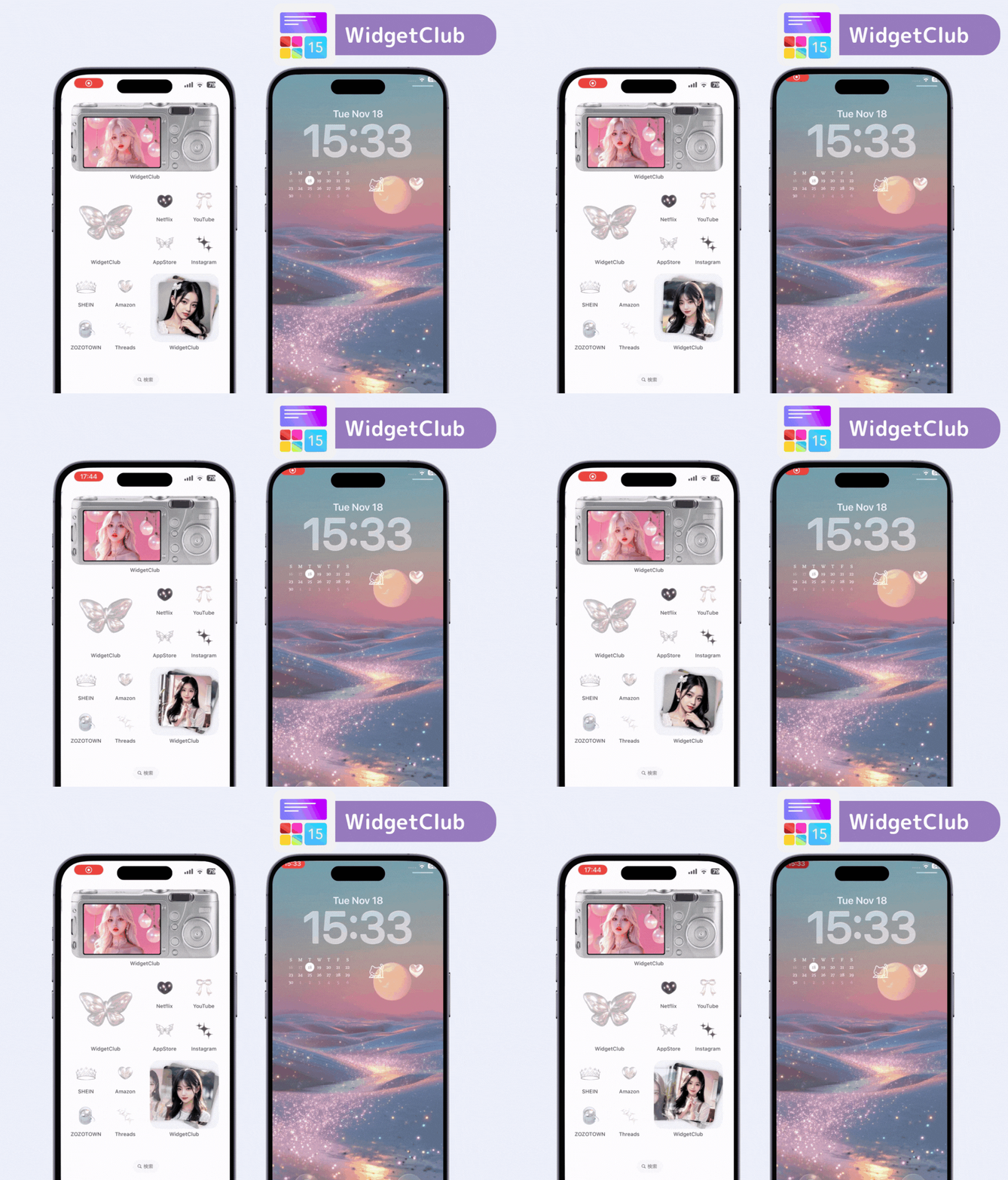
Poți folosi widgeturi animate cu WidgetClub. Este prima noastră alegere pentru widgeturi practice și elegante și acceptă și widgeturi pe ecranul de blocare.


Unele aplicații nu oferă widgeturi. Ca să afli, trebuie să consulți descrierea ori să instalezi aplicația și să încerci să adaugi un widget. Acest lucru poate dura. De aceea recomandăm WidgetClub, care oferă widgeturi pentru ceas, muzică, vreme, calendar, program și altele. Widgeturile animate cu fotografii sau videoclipuri dau viață ecranului principal.

Poți personaliza și pictogramele aplicațiilor. Potrivește pictogramele cu widgeturile pentru un ecran principal drăguț și unitar. Șabloanele gata făcute fac schimbarea ușoară chiar și pentru începători.
O aplicație de calendar cu design minimalist și ușor de citit. Îți poți vedea programul în vizualizarea lunară și poți alege din multe widgeturi pentru ecranul principal sau de blocare.
Personalizează aspectul cu teme de culori, fonturi, modul întunecat ori schimbarea pictogramei. Versiunea cu plată oferă mai multe opțiuni, dar cea gratuită este suficientă pentru uzul zilnic.

O funcție integrată în iOS afișează nivelul bateriei pe ecranul principal sau de blocare, fără să instalezi altă aplicație. Caută „Baterii” pe ecranul de adăugare a widgeturilor. Pe lângă iPhone, poți vedea încărcarea căștilor AirPods, a ceasului Apple Watch și a altor dispozitive Bluetooth conectate. Sunt disponibile mai multe stiluri și trei dimensiuni: mică, medie și mare.

* Nu e nevoie să descarci o aplicație
YouTube are două widgeturi proprii: „Caută pe YouTube” și „Acțiuni rapide”. Acțiunile rapide te duc ușor la căutare, pagina principală, Shorts și abonamente.

Fac parte din planul premium și arată bine. Alege canalul YouTube preferat ca să-l afișezi în widget. Atinge widgetul pentru a deschide direct cel mai recent videoclip.

O aplicație simplă pentru notițe rapide, sarcini de proiect și liste de cumpărături. Este disponibilă pe dispozitive Apple precum iPhone, iPad, Mac și Apple Watch. Poți adăuga trei tipuri de widgeturi pentru liste pe ecranul principal și un tip pe ecranul de blocare.

Înregistrează și organizează ușor text, imagini, audio, scris de mână și altele. Aplicația funcționează pe dispozitive Apple și se sincronizează automat prin iCloud. Widgeturi pentru ecranul principal: „Dosar”, „Notiță” și „Notiță rapidă”.

(Nu sunt acceptate pe ecranul de blocare.)
Un pedometru cu design frumos. Înregistrează pașii, caloriile, distanța, timpul și etajele urcate. Funcțiile de antrenament sunt utile pentru sport și controlul greutății.
Oferă mai multe widgeturi pentru ecranul principal, printre care „Pașii de azi”, „Pași în 7 zile” și „Tendințe”. Are și widgeturi pentru ecranul de blocare, unde poți vedea pașii de azi, distanța și timpul. Numărarea de bază a pașilor este gratuită.


Notă: Începând cu iOS 26 poți muta widgeturile în partea de jos a ecranului. Iată pașii.


Poți pune widgeturi și în „Informațiile zilei”, care apare dacă glisezi spre dreapta din ecranul de blocare sau ecranul principal.


Am prezentat widgeturi care merită încercate pe iPhone. Folosește acest ghid și încearcă-le pe cele care te interesează. WidgetClub iese în evidență prin configurarea ușoară a unei game variate de widgeturi elegante.
WidgetClub Editorial Team
Echipa oficială de media care gestionează aplicația de personalizare a smartphone-urilor „WidgetClub”. Ne concentrăm pe modalități utile de utilizare a iPhone-urilor și telefoanelor Android, aplicații de interes și metode de valorificare a noilor funcții, oferind zilnic informații menite să facă experiența ta smartphone mai plăcută și mai autentică. Valorificăm cunoștințele acumulate de-a lungul anilor în domeniul gadgeturilor și al tehnologiei mobile, asigurând crearea de articole ușor de înțeles chiar și pentru începători.
Liume inc.
Director reprezentativ & CEO Saeko Usami
După absolvirea Facultății de Economie de la Universitatea Keio, am lucrat ca editor în divizia de știri a unei companii de portaluri de internet și, încă din primele zile ale aplicațiilor mobile, m-am ocupat de dezvoltarea și marketingul produselor pentru aplicații iPhone și Android. Am fondat Liume Inc. în iunie 2021 și am lansat în septembrie 2021 o aplicație care permite utilizatorilor să își personalizeze cu stil ecranul de pornire și cel de blocare al smartphone-ului cu widget-uri, fundaluri și icoane. Aplicațiile noastre pentru iPhone și Android au depășit în total 9 milioane de descărcări. Sunt utilizator de iPhone de peste 15 ani.

