
جدول المحتويات

أنت بحاجة إلى تطبيق مخصص لتخصيص شاشتك الرئيسية بأناقة! هذه هي النسخة النهائية من تطبيق الملابس الذي يحتوي على جميع مواد التزيين!
تجعل الأدوات iPhone أسهل استخدامًا وتمنحه مظهرًا أنيقًا. هل تعلم أن تثبيت بعض التطبيقات يتيح مزيدًا من التخصيص والميزات؟ إليك الأدوات التي ننصح بها لمستخدمي iPhone.
تتيح الأداة عرض جزء من ميزات التطبيق على الشاشة الرئيسية أو شاشة القفل. وهذا عملي لأنك تستطيع الاطّلاع على المعلومات من دون فتح التطبيق. كما تدعم بعض التطبيقات أدوات شاشة القفل.

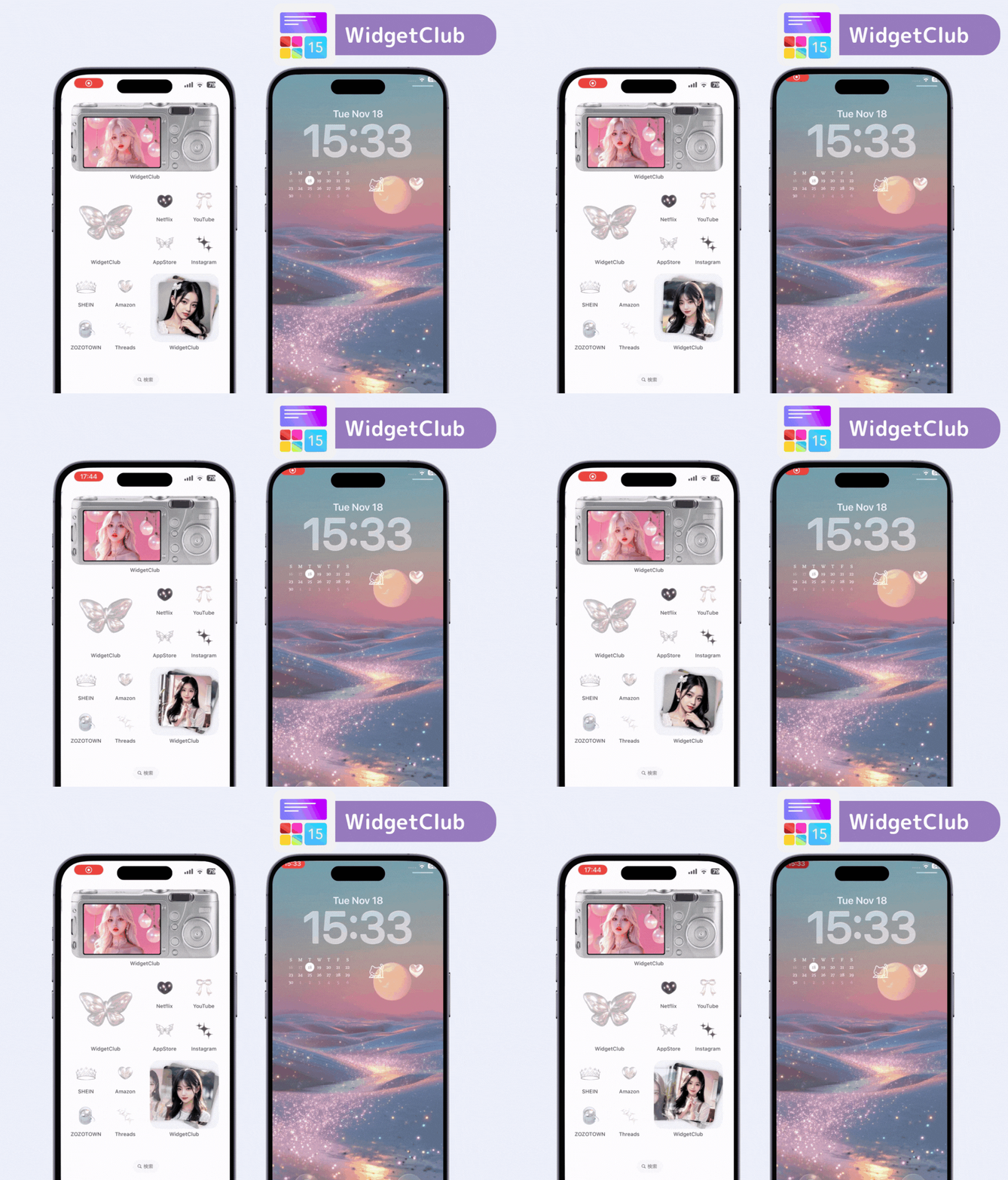
يمكنك إضافة أدوات متحركة باستخدام WidgetClub. إذا كنت تريد أدوات عملية وأنيقة، فهو خيارنا الأول، ويدعم أدوات شاشة القفل أيضًا.


بعض التطبيقات لا تدعم الأدوات. لمعرفة ذلك، عليك مراجعة تفاصيل التطبيق أو تثبيته ومحاولة إضافة أداة، وقد يكون ذلك مزعجًا. لذا ننصح باستخدام WidgetClub لأنه يسمح بإضافة أنواع كثيرة من الأدوات مثل الساعة والموسيقى والطقس والتقويم والمواعيد. وفيه أدوات صور وفيديو متحركة تمنح الشاشة الرئيسية مزيدًا من الحيوية.

إلى جانب الأدوات، يمكنك تخصيص أيقونات التطبيقات. نسّقها مع الأدوات لتحصل على شاشة رئيسية جميلة ومتناسقة. وتسهّل القوالب الجاهزة تغيير المظهر حتى للمبتدئين.
تطبيق تقويم معروف بتصميمه البسيط والسهل القراءة. يمكنك رؤية مواعيدك في العرض الشهري، والاختيار من مجموعة كبيرة من الأدوات للشاشة الرئيسية وشاشة القفل.
يمكنك تخصيص المظهر باستخدام سمات الألوان والخطوط والنمط الداكن وتغيير أيقونة التطبيق. ويوسّع الاشتراك المدفوع خيارات التخصيص، لكن النسخة المجانية ملائمة للاستخدام اليومي.

ميزة مدمجة في iOS تعرض مستويات شحن البطارية بصريًا على الشاشة الرئيسية أو شاشة القفل، دون تنزيل تطبيق آخر. ابحث عن «البطاريات» في شاشة إضافة الأدوات. يمكنك عرض مستوى شحن iPhone وكذلك أجهزة AirPods وApple Watch وأجهزة Bluetooth الأخرى المتصلة. تتوفر أشكال عرض مختلفة وأحجام صغيرة ومتوسطة وكبيرة.

* لا حاجة لتنزيل تطبيق
يتوفر نوعان من أدوات YouTube الرسمية: «البحث في YouTube» و«إجراءات سريعة». تتيح لك الإجراءات السريعة الوصول بسهولة إلى البحث والصفحة الرئيسية وShorts والاشتراكات.

تأتي هذه الأدوات ضمن الباقة المدفوعة، وتتميّز بمظهر جذّاب. عيّن قناتك المفضّلة في YouTube لتظهر على الأداة، ثم اضغط عليها للانتقال مباشرةً إلى أحدث فيديو.

تطبيق بسيط لتنظيم كل شيء من الملاحظات السريعة ومهام المشاريع إلى قوائم التسوّق. يتوفر على أجهزة Apple، بما فيها iPhone وiPad وMac وApple Watch. على الشاشة الرئيسية يمكنك إضافة ثلاثة أنواع من الأدوات للوصول إلى قوائم التذكيرات، وعلى شاشة القفل يتوفر نوع واحد.

دوّن النصوص والصور والصوت والكتابة اليدوية وغيرها ونظّمها بسهولة. يعمل التطبيق على أجهزة Apple ويزامن تلقائيًا عبر iCloud. أدوات الشاشة الرئيسية: «مجلد» و«ملاحظة» و«ملاحظة سريعة».

(لا يدعم شاشة القفل.)
تطبيق عدّاد خطوات أنيق التصميم. يتتبّع الخطوات والسعرات الحرارية والمسافة والوقت والطوابق التي صعدتها. ويضم ميزات للتمارين، وهو مناسب للحميات والرياضة.
يقدّم أدوات متنوّعة للشاشة الرئيسية، مثل «خطوات اليوم» و«خطوات آخر 7 أيام» و«الاتجاهات». ويدعم أدوات شاشة القفل لعرض خطوات اليوم والمسافة والوقت. ميزات عدّ الخطوات الأساسية مجانية.


ملاحظة: بدءًا من iOS 26، يمكنك نقل الأدوات إلى أسفل الشاشة. إليك الطريقة.


يمكنك أيضًا إضافة أدوات إلى موجز اليوم، الذي يظهر عند السحب لليمين على شاشة القفل أو الشاشة الرئيسية.


عرضنا أدوات تستحق إضافتها إلى iPhone. استعن بهذا الدليل وجرّب ما يلفت انتباهك. ومن بينها، يتميّز WidgetClub بسهولة إعداد مجموعة واسعة من الأدوات الأنيقة.
WidgetClub Editorial Team
فريق الإعلام الرسمي الذي يدير تطبيق تخصيص الهاتف الذكي "ويدجت كلوب". نركز على تقديم معلومات حول استخدامات مفيدة لهواتف iPhone و Android، التطبيقات البارزة، وأساليب الاستفادة من الميزات الجديدة، بهدف جعل تجربة الهاتف الذكي اليومية أكثر متعة وأكثر تعبيراً عن الذات. نستفيد من معرفتنا المتراكمة على مر السنوات في مجال الأدوات المحمولة والتقنيات لتوفير مقالات سهلة الفهم حتى للمبتدئين.
Liume inc.
المدير التمثيلي والرئيس التنفيذي Saeko Usami
بعد التخرج من كلية الاقتصاد في جامعة كيو، عملت كمحرر في قسم الإعلام الإخباري لشركة بوابة الإنترنت، ومنذ الأيام الأولى لتطبيقات الجوال شاركت في تطوير المنتجات وتسويق تطبيقات iPhone وAndroid. أسست شركة Liume في يونيو 2021 وأطلقت تطبيقًا في سبتمبر 2021 يتيح للمستخدمين تخصيص شاشات الهواتف الذكية الرئيسية وشاشات القفل بأناقة باستخدام الأدوات والخلفيات والأيقونات. تجاوزت تطبيقاتنا على iPhone وAndroid 9 ملايين عملية تنزيل. أنا مستخدم لـ iPhone منذ أكثر من 15 عامًا.

