
оглавление

Вам нужно специальное приложение, чтобы стильно настроить домашний экран! Это окончательная версия приложения для переодевания, в котором есть все материалы для переодевания!
С виджетами iPhone удобнее, и ему можно придать свой стиль. Некоторые приложения добавляют ещё больше функций и вариантов оформления. Вот виджеты, которые мы рекомендуем для iPhone.
Виджет показывает некоторые функции приложения на экране «Домой» или экране блокировки. Так можно посмотреть информацию, не открывая приложение. У некоторых приложений есть виджеты и для экрана блокировки.

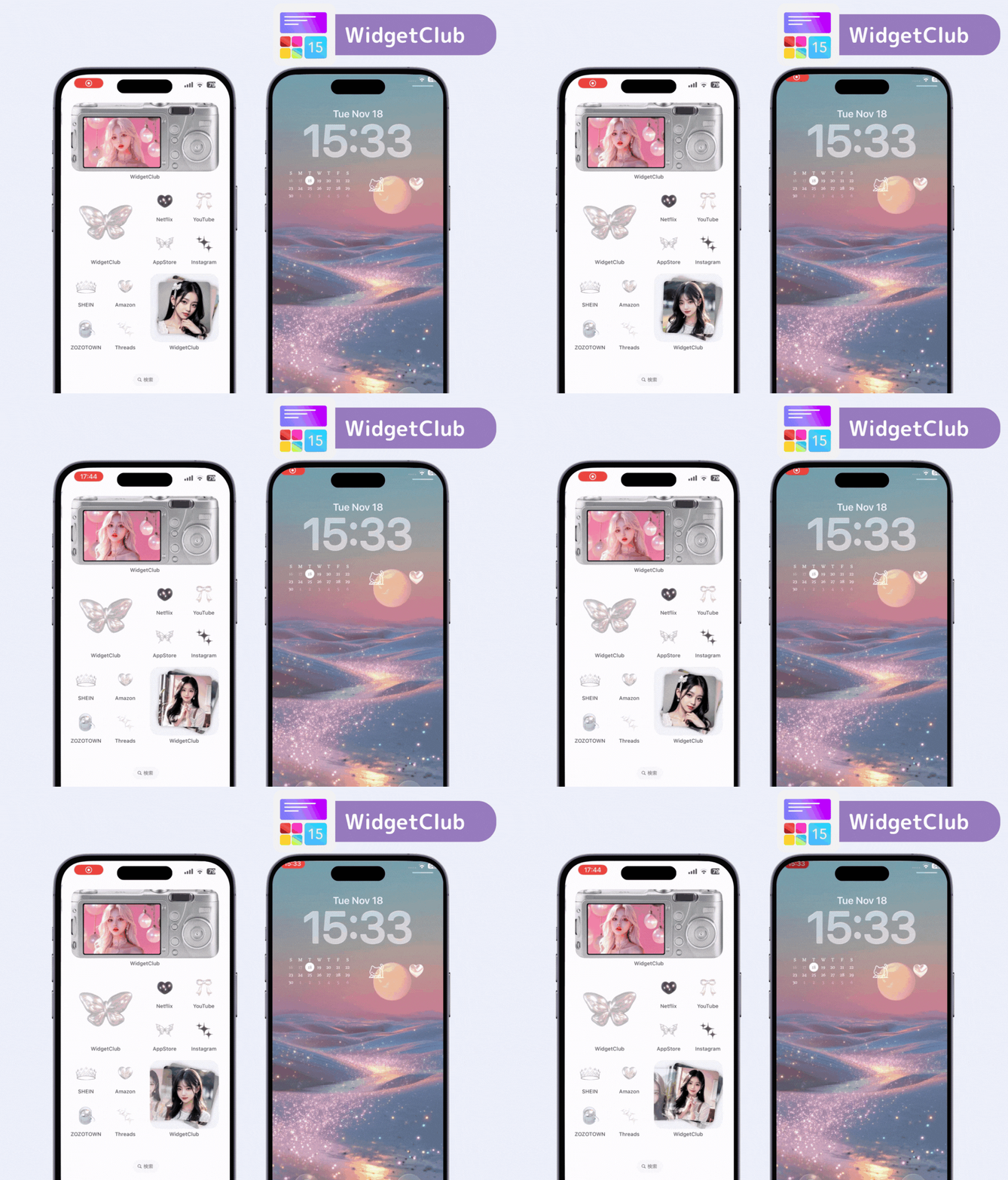
С помощью WidgetClub можно использовать анимированные виджеты. Это наш первый выбор для тех, кому нужны удобные и стильные виджеты, в том числе для экрана блокировки.


Не все приложения поддерживают виджеты. Чтобы выяснить, есть ли они, нужно прочитать описание или установить приложение и попробовать добавить виджет. Это может быть неудобно. Поэтому мы рекомендуем WidgetClub с виджетами часов, музыки, погоды, календаря, расписания и многого другого. Анимированные виджеты с фото и видео оживят экран «Домой».

Можно настроить и значки приложений. Подберите их в тон виджетам, чтобы красиво оформить экран «Домой» в едином стиле. С готовыми шаблонами справятся даже новички.
Приложение-календарь с минималистичным, понятным дизайном. Показывает расписание по месяцам и предлагает много виджетов для экрана «Домой» и экрана блокировки.
Оформление можно менять: доступны цветовые темы, шрифты, тёмный режим и смена значка. Платная версия расширяет выбор, но бесплатной достаточно для повседневного использования.

Встроенная функция iOS наглядно показывает уровень заряда на экране «Домой» или экране блокировки. Дополнительное приложение не нужно. В меню добавления виджетов найдите «Аккумуляторы». Помимо iPhone, можно увидеть заряд подключённых AirPods, Apple Watch и других Bluetooth-устройств. Есть несколько вариантов оформления и три размера: маленький, средний и большой.

* Скачивать приложение не нужно
У YouTube два собственных виджета: «Поиск на YouTube» и «Быстрые действия». «Быстрые действия» дают доступ к поиску, главной странице, Shorts и подпискам.

Эти виджеты с красивым оформлением входят в премиум-план. Выберите любимый канал YouTube, чтобы он отображался в виджете. Нажмите на виджет, чтобы сразу открыть самое новое видео.

Простое приложение для быстрых заметок, задач по проекту и списков покупок. Оно доступно на устройствах Apple, включая iPhone, iPad, Mac и Apple Watch. На экране «Домой» можно добавить три типа виджетов для списков напоминаний, а на экране блокировки — один.

Сохраняйте и упорядочивайте текст, изображения, аудио, рукописные заметки и многое другое. Приложение работает на устройствах Apple и автоматически синхронизирует данные через iCloud. Виджеты для экрана «Домой»: «Папка», «Заметка» и «Короткая заметка».

(На экране блокировки не поддерживаются.)
Шагомер с красивым дизайном. Он отслеживает шаги, калории, расстояние, время и число пройденных этажей. Функции тренировок пригодятся для спорта и контроля веса.
Есть разные виджеты для экрана «Домой», например «Шаги сегодня», «Шаги за 7 дней» и «Тренды». Поддерживаются и виджеты для экрана блокировки, где можно посмотреть шаги за сегодня, расстояние и время. Основные функции шагомера бесплатны.


Примечание. Начиная с iOS 26, виджеты можно перемещать в нижнюю часть экрана. Вот как это сделать.


Виджеты также можно добавить на экран «Сегодня», который открывается смахиванием вправо на экране блокировки или экране «Домой».


Мы представили виджеты, которые стоит добавить на iPhone. Используйте этот список как ориентир и попробуйте то, что вас заинтересовало. Среди них WidgetClub выделяется большим выбором стильных виджетов и простотой настройки.
WidgetClub Editorial Team
Официальная медиакоманда, управляющая приложением для настройки смартфонов «WidgetClub». Мы публикуем информацию, которая делает ежедневное использование смартфона более интересным и индивидуальным, включая удобные способы эксплуатации iPhone и Android, популярные приложения и советы по использованию новых функций. Опираясь на многолетний опыт в области гаджетов и мобильных технологий, мы стараемся создавать статьи, понятные даже для новичков.
Liume inc.
Представительный директор и генеральный директор Saeko Usami
После окончания экономического факультета Университета Кэйо я работал редактором в новостном медиаподразделении интернет-портала, а с ранних этапов появления мобильных приложений занимался разработкой продуктов и маркетингом приложений для iPhone и Android. В июне 2021 года я основал компанию #Liume Inc.# и в сентябре того же года выпустил приложение, позволяющее пользователям стильно настраивать домашний и экран блокировки смартфона с помощью виджетов, обоев и иконок. Наши приложения для iPhone и Android были скачаны в общей сложности более 9 миллионов раз. Я пользуюсь iPhone уже более 15 лет.

