
turinys

Jums reikia specialios programos, kad galėtumėte stilingai tinkinti pagrindinį ekraną! Tai yra galutinė apsirengimo programos versija, kurioje yra visos persirengimo medžiagos!
Valdikliai padeda patogiau naudotis „iPhone“ ir suteikia jam savitą stilių. Ar žinojote, kad kai kurios programėlės turi dar daugiau funkcijų ir pritaikymo galimybių? Šiuos valdiklius rekomenduojame „iPhone“ naudotojams.
Valdiklis rodo dalį programėlės funkcijų pradžios arba užrakintame ekrane. Informaciją galite pamatyti neatidarę programėlės. Kai kurios programėlės turi valdiklių ir užrakintam ekranui.

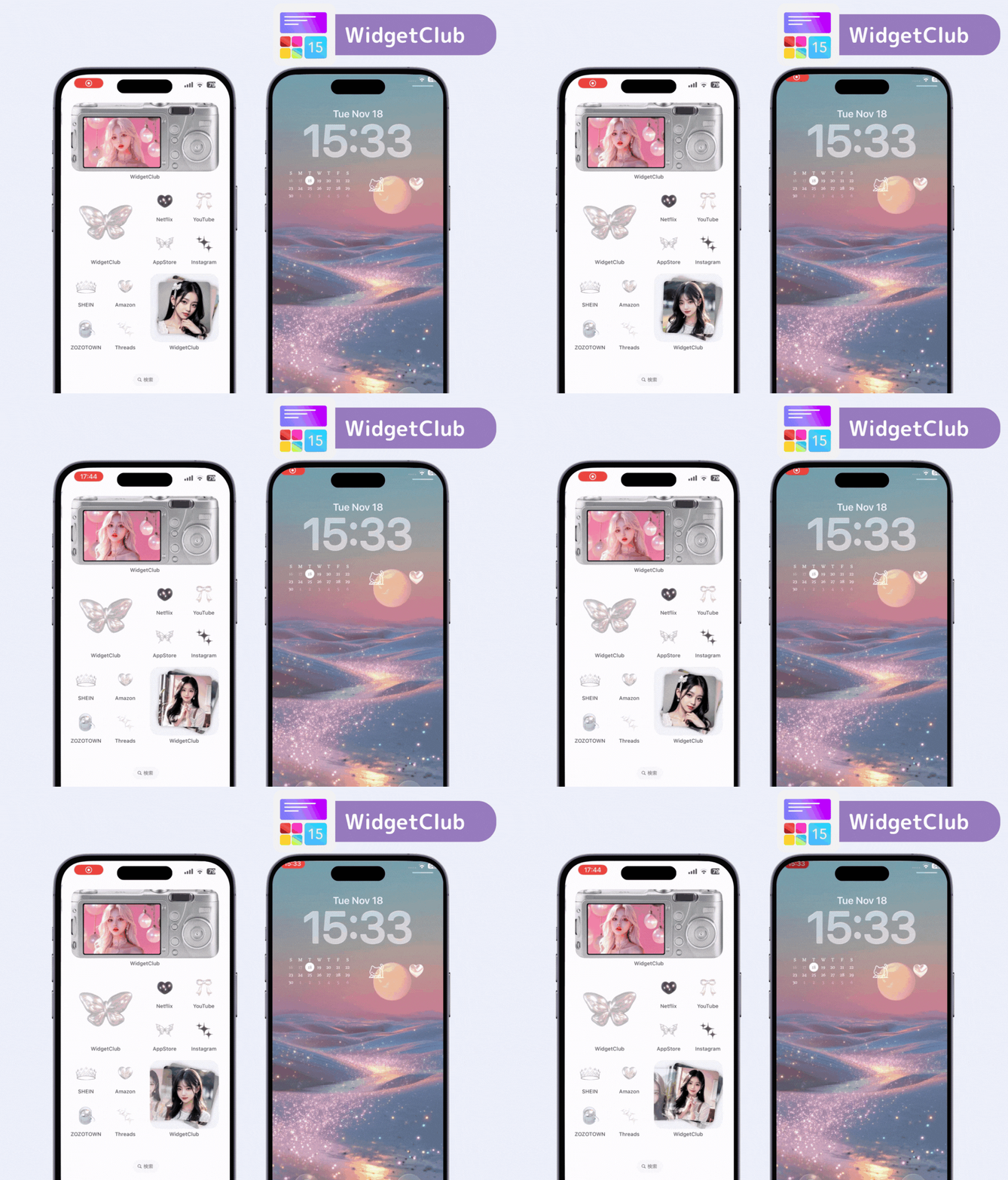
Animuotus valdiklius galite naudoti su programėle WidgetClub. Tai pirmas pasirinkimas ieškant patogių ir stilingų valdiklių. Ji taip pat palaiko užrakinto ekrano valdiklius.


Valdiklius palaiko ne visos programėlės. Norint tai patikrinti, reikia perskaityti aprašą arba įdiegti programėlę ir pabandyti įtraukti valdiklį. Tai atima laiko. Todėl rekomenduojame „WidgetClub“, kurioje yra laikrodžio, muzikos, orų, kalendoriaus, tvarkaraščių ir kitų valdiklių. Animuoti nuotraukų ir vaizdo valdikliai pagyvina pradžios ekraną.

Taip pat galite keisti programėlių piktogramas. Suderinkite piktogramų ir valdiklių dizainą, kad pradžios ekranas atrodytų vientisai. Paruošti šablonai leidžia lengvai viską pakeisti net pirmą kartą.
Kalendoriaus programėlė pasižymi paprastu ir lengvai skaitomu dizainu. Tvarkaraštį galite peržiūrėti mėnesio rodinyje. Yra daug valdiklių pradžios ir užrakintam ekranui.
Išvaizdą galima keisti spalvų temomis, šriftais, tamsiuoju režimu ir keičiant programėlės piktogramą. Mokamas planas suteikia daugiau galimybių, bet kasdienai pakanka nemokamos versijos.

Integruota „iOS“ funkcija grafiškai rodo akumuliatoriaus įkrovos lygį pradžios arba užrakintame ekrane. Papildomos programėlės nereikia. Valdiklių įtraukimo ekrane ieškokite „Akumuliatoriai“. Galite matyti ne tik „iPhone“, bet ir prijungtų „AirPods“, „Apple Watch“ bei kitų „Bluetooth“ įrenginių įkrovą. Galima rinktis iš kelių rodymo stilių ir mažo, vidutinio arba didelio dydžio.

* Programėlės atsisiųsti nereikia
„YouTube“ turi dviejų rūšių valdiklius: „Paieška „YouTube““ ir „Spartieji veiksmai“. Spartieji veiksmai padeda greitai atverti paiešką, pagrindinį puslapį, „Shorts“ ir prenumeratas.

Šie dailūs valdikliai įtraukti į mokamą planą. Nustatykite, kad valdiklyje būtų rodomas mėgstamiausias „YouTube“ kanalas. Bakstelėkite valdiklį, kad iškart atvertumėte naujausią vaizdo įrašą.

Paprasta programėlė greitiems užrašams, projektų užduotims ir pirkinių sąrašams. Veikia „Apple“ įrenginiuose, įskaitant „iPhone“, „iPad“, „Mac“ ir „Apple Watch“. Pradžios ekrane galima įtraukti trijų rūšių priminimų sąrašų valdiklius. Užrakintame ekrane palaikoma viena rūšis.

Lengvai įrašykite ir tvarkykite tekstą, vaizdus, garsą, rašyseną ir kitą turinį. Programėlė veikia „Apple“ įrenginiuose ir automatiškai sinchronizuojama per „iCloud“. Pradžios ekrano valdikliai: „Aplankas“, „Užrašas“ ir „Spartusis užrašas“.

(Užrakintame ekrane nepalaikomi.)
Gražaus dizaino žingsniamatis. Jis registruoja žingsnius ir kalorijas, atstumą, laiką bei užliptus aukštus. Treniruočių funkcijos praverčia sportuojant ir reguliuojant svorį.
Pradžios ekranui siūlomi įvairūs valdikliai, pvz., „Šiandienos žingsniai“, „7 dienų žingsniai“ ir „Tendencijos“. Užrakinto ekrano valdikliai rodo dienos žingsnius, atstumą ir laiką. Pagrindinės žingsnių sekimo funkcijos yra nemokamos.


Pastaba. Nuo „iOS 26“ valdiklius galima perkelti į ekrano apačią. Vadovaukitės toliau pateiktais žingsniais.


Valdiklius galite įtraukti ir į rodinį „Šiandien“, kuris atveriamas perbraukus dešinėn užrakintame arba pradžios ekrane.


Pristatėme valdiklius, kuriuos verta įtraukti į „iPhone“. Pasinaudokite šiuo sąrašu ir išbandykite sudominusius variantus. Programėlė „WidgetClub“ išsiskiria tuo, kad leidžia lengvai nustatyti daugybę stilingų valdiklių.
WidgetClub Editorial Team
Oficiali medijos komanda, valdanti išmaniojo telefono pritaikymo programėlę „WidgetClub“. Mes dalijamės informacija apie patogų „iPhone“ ir „Android“ naudojimą, populiarias programėles, naujų funkcijų pritaikymo būdus ir kitus dalykus, kurie padeda kasdienę išmaniojo telefono patirtį padaryti smagesnę ir labiau atspindinčią jus pačius. Pasinaudodami ilgamete patirtimi technologijų ir mobiliųjų įrenginių srityje, siekiame kurti lengvai suprantamus straipsnius net pradedantiesiems.
Liume inc.
Atstovaujantis direktorius ir generalinis direktorius Saeko Usami
Baigęs Keio universiteto Ekonomikos fakultetą, dirbau redaktoriumi interneto portalo naujienų žiniasklaidos skyriuje ir nuo mobiliųjų programėlių aušros užsiėmiau „iPhone“ ir „Android“ programėlių produktų kūrimu bei rinkodara. 2021 m. birželį įkūriau „Liume Inc.“, o 2021 m. rugsėjį išleidau programėlę, leidžiančią stilingai pritaikyti savo išmaniojo telefono pagrindinį ir užrakinimo ekranus naudojant valdiklius, fonus ir piktogramas. Mūsų „iPhone“ ir „Android“ programėlės viršijo 9 milijonų bendrų atsisiuntimų ribą. Esu „iPhone“ naudotojas jau daugiau nei 15 metų.

