
table des matières

Vous avez besoin d'une application dédiée pour personnaliser votre écran d'accueil avec style ! Ceci est la version définitive de l'application d'habillage qui contient tout le matériel d'habillage !
Les widgets rendent votre iPhone plus pratique et lui donnent du style. Saviez-vous que certaines apps offrent encore plus de fonctions et de possibilités de personnalisation ? Voici les widgets que nous recommandons sur iPhone.
Un widget affiche certaines fonctions d’une app sur l’écran d’accueil ou l’écran verrouillé. Vous pouvez ainsi consulter des informations sans ouvrir l’app. Certaines apps proposent aussi des widgets pour l’écran verrouillé.

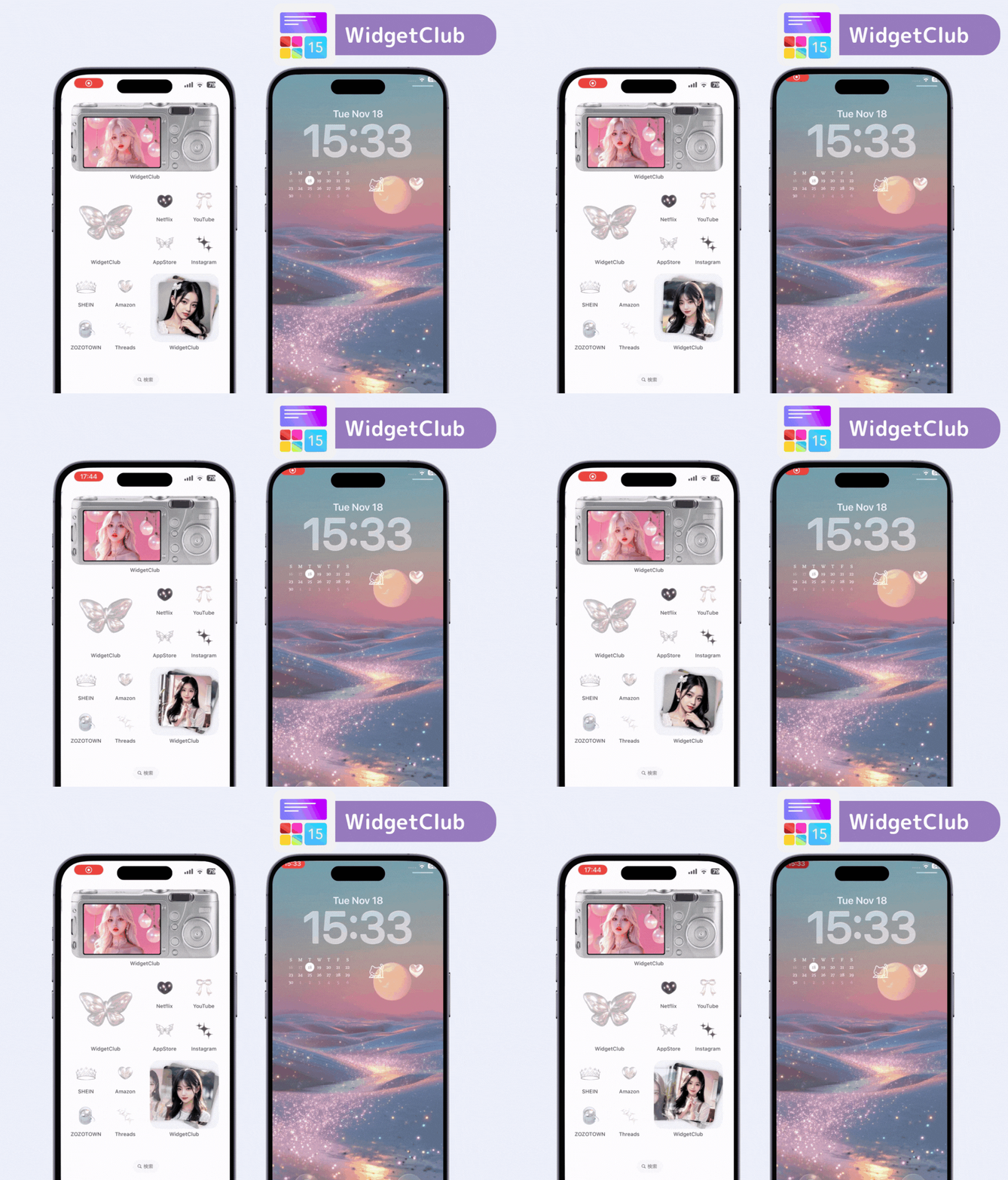
Utilisez des widgets animés avec WidgetClub. C’est notre premier choix pour des widgets pratiques et élégants. L’app prend aussi en charge les widgets de l’écran verrouillé.


Certaines apps ne proposent pas de widgets. Pour vérifier, il faut consulter la fiche de l’app ou l’installer et essayer d’ajouter un widget, ce qui prend du temps. Nous recommandons donc WidgetClub, qui offre des widgets pour l’heure, la musique, la météo, le calendrier, le planning et bien plus. Des widgets photo ou vidéo animés permettent aussi de donner vie à l’écran d’accueil.

Vous pouvez aussi personnaliser les icônes. Assortissez-les aux widgets pour un écran d’accueil harmonieux et agréable. Les modèles prêts à l’emploi rendent la personnalisation facile, même au début.
Une app de calendrier au design minimaliste et lisible. Consultez votre programme dans la vue mensuelle et choisissez parmi de nombreux widgets pour l’écran d’accueil ou l’écran verrouillé.
Adaptez l’apparence grâce aux thèmes de couleurs, aux polices, au mode sombre et au changement d’icône. L’offre payante étend les possibilités, mais la version gratuite est déjà bien adaptée au quotidien.

Une fonction intégrée à iOS qui affiche visuellement les niveaux de batterie sur l’écran d’accueil ou l’écran verrouillé. Aucune app supplémentaire à installer : recherchez « Batteries » dans le sélecteur de widgets. Outre l’iPhone, vous pouvez voir la charge de vos AirPods, de votre Apple Watch et d’autres appareils Bluetooth connectés. Plusieurs styles d’affichage et trois tailles sont proposés : petite, moyenne ou grande.

* Aucune app à télécharger
YouTube propose deux widgets natifs : « Rechercher sur YouTube » et « Actions rapides ». Ce dernier donne accès facilement à la recherche, à l’accueil, aux Shorts et aux abonnements.

Ces widgets au design soigné font partie de l’offre premium. Sélectionnez votre chaîne YouTube préférée pour l’afficher dans le widget, puis touchez-le pour ouvrir directement la vidéo la plus récente.

Une app simple pour gérer aussi bien les notes rapides que les tâches d’un projet ou les courses. Elle est disponible sur les appareils Apple, dont l’iPhone, l’iPad, le Mac et l’Apple Watch. L’écran d’accueil propose trois types de widgets pour accéder à vos listes de rappels et l’écran verrouillé en propose un.

Consignez et organisez facilement du texte, des images, de l’audio, des notes manuscrites et plus encore. L’app fonctionne sur les appareils Apple et se synchronise automatiquement via iCloud. Widgets d’écran d’accueil : « Dossier », « Note » et « Note rapide ».

(Non disponibles sur l’écran verrouillé.)
Un podomètre au design soigné. Il suit les pas, les calories, la distance, la durée et les étages gravis. Ses fonctions d’entraînement sont pratiques pour le sport et le suivi du poids.
L’app propose divers widgets pour l’écran d’accueil, comme « Pas du jour », « Pas sur 7 jours » et « Tendances ». Elle prend aussi en charge les widgets de l’écran verrouillé, qui indiquent les pas du jour, la distance et la durée. Le suivi de base des pas est gratuit.


Remarque : à partir d’iOS 26, vous pouvez déplacer les widgets vers le bas de l’écran. Voici comment.


Vous pouvez également ajouter des widgets à l’affichage du jour, qui apparaît lorsque vous balayez vers la droite sur l’écran verrouillé ou l’écran d’accueil.


Nous avons présenté des widgets qui valent le détour sur iPhone. Servez-vous de cette liste comme guide et essayez ceux qui vous intéressent. WidgetClub se distingue par la facilité avec laquelle vous pouvez configurer de nombreux widgets élégants.
WidgetClub Editorial Team
Équipe média officielle exploitant l'application de personnalisation de smartphones « WidgetClub ». Nous partageons des informations visant à rendre votre expérience quotidienne avec votre smartphone plus agréable et plus personnelle, en nous concentrant sur des astuces pratiques pour iPhone et Android, des applications à surveiller et des méthodes pour tirer parti des nouvelles fonctionnalités. Forts de nos connaissances accumulées au fil des années dans les domaines des gadgets et du mobile, nous nous efforçons de créer des articles accessibles même aux débutants.
Liume inc.
Directeur Représentant & CEO Saeko Usami
Après avoir obtenu mon diplôme de la faculté d'économie de l'université de Keio, j'ai travaillé comme rédacteur dans la division des médias d'information d'un portail Internet et, dès les débuts des applications mobiles, je me suis engagé dans le développement de produits et le marketing pour des applications iPhone et Android. J'ai fondé Liume Inc. en juin 2021 et lancé en septembre 2021 une application permettant aux utilisateurs de personnaliser avec style leurs écrans d'accueil et de verrouillage de smartphone grâce à des widgets, des fonds d'écran et des icônes. Nos applications iPhone et Android ont dépassé les 9 millions de téléchargements au total. Je suis utilisateur d'iPhone depuis plus de 15 ans.

