
Inhaltsverzeichnis

Sie benötigen eine spezielle App, um Ihren Startbildschirm stilvoll anzupassen! Dies ist die endgültige Version der Anzieh-App, die alle Anziehmaterialien enthält!
Widgets machen dein iPhone praktischer und geben ihm einen eigenen Look. Mit bestimmten Apps bekommst du noch mehr Funktionen und Möglichkeiten zum Anpassen. Diese Widgets empfehlen wir fürs iPhone.
Ein Widget zeigt ausgewählte Funktionen einer App auf dem Home-Bildschirm oder Sperrbildschirm an. So siehst du Informationen, ohne die App zu öffnen. Manche Apps unterstützen auch Widgets auf dem Sperrbildschirm.

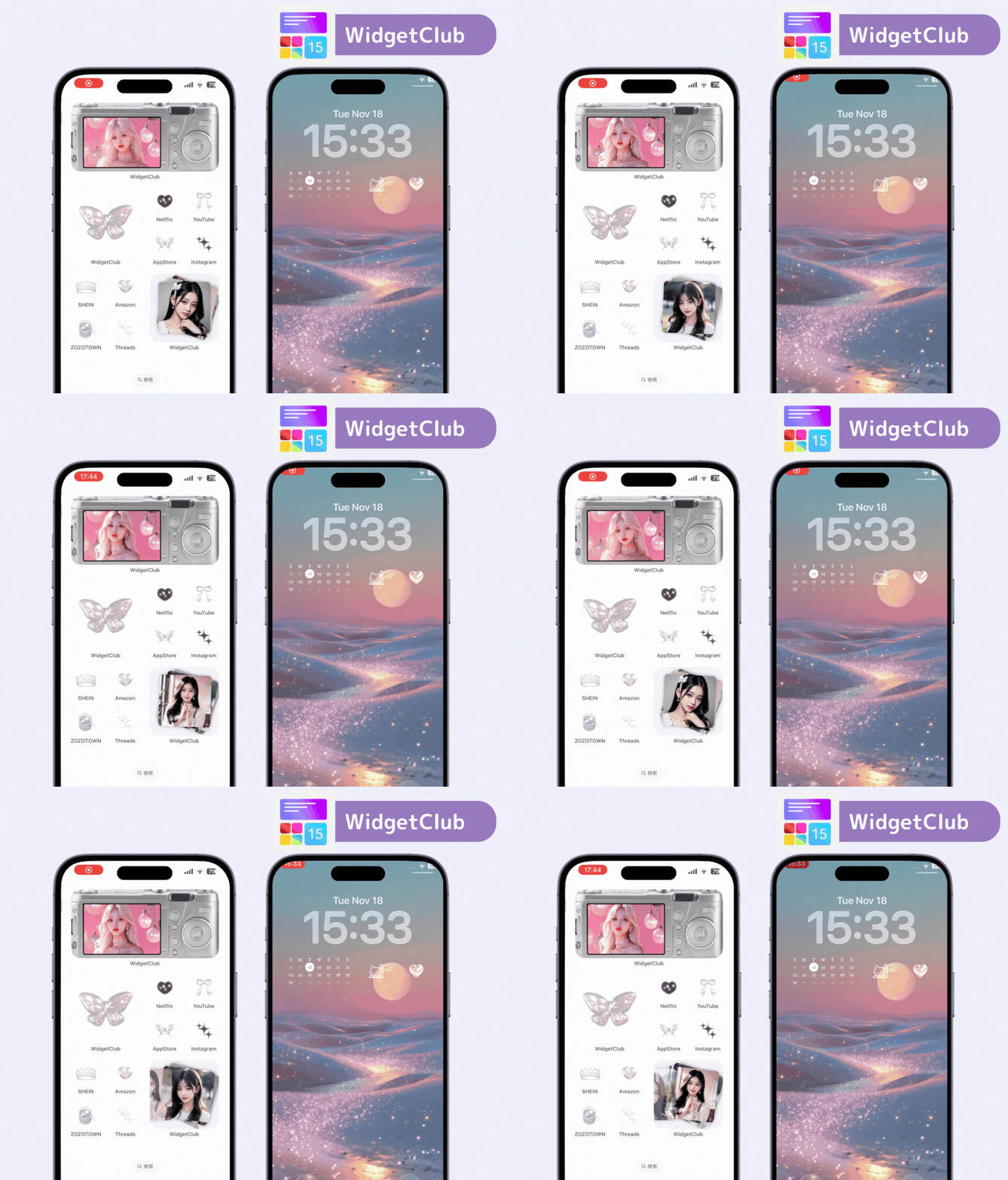
Mit WidgetClub kannst du animierte Widgets verwenden. Die App ist unsere erste Wahl für praktische, stilvolle Widgets und unterstützt auch den Sperrbildschirm.


Manche Apps unterstützen keine Widgets. Ob es welche gibt, erfährst du in den App-Details oder indem du die App installierst und versuchst, eins hinzuzufügen. Das kann umständlich sein. Wir empfehlen deshalb WidgetClub mit Widgets für Uhr, Musik, Wetter, Kalender, Zeitpläne und vieles mehr. Animierte Foto- und Video-Widgets bringen Bewegung auf deinen Home-Bildschirm.

Du kannst auch App-Symbole anpassen. Stimme sie auf deine Widgets ab, damit dein Home-Bildschirm einheitlich und hübsch aussieht. Mit fertigen Vorlagen fällt der Einstieg leicht.
Eine Kalender-App mit minimalistischem, gut lesbarem Design. Zeige deine Termine in der Monatsansicht an und wähle aus vielen Widgets für den Home-Bildschirm und Sperrbildschirm.
Passe den Look mit Farbthemen, Schriften und Dunkelmodus an oder ändere das App-Symbol. Das kostenpflichtige Angebot erweitert die Auswahl. Für den Alltag reicht auch die Gratisversion.

Diese integrierte iOS-Funktion zeigt den Batteriestand auf dem Home-Bildschirm oder Sperrbildschirm an. Eine zusätzliche App brauchst du dafür nicht. Suche in der Widget-Auswahl nach „Batterien“. Neben dem iPhone kannst du den Ladestand verbundener AirPods, einer Apple Watch und weiterer Bluetooth-Geräte sehen. Es gibt mehrere Darstellungen sowie kleine, mittlere und große Widgets.

* Kein App-Download erforderlich
YouTube bietet zwei eigene Widgets: „YouTube durchsuchen“ und „Schnellaktionen“. Über die Schnellaktionen kommst du leicht zur Suche, zur Startseite, zu Shorts und zu deinen Abos.

Sie gehören zum Premium-Abo und sehen gut aus. Lege deinen Lieblingskanal fest, damit er im Widget erscheint. Tippe darauf, um direkt zum neuesten Video zu gelangen.

Eine einfache App für schnelle Notizen, Projektaufgaben und Einkaufslisten. Sie ist auf Apple-Geräten wie iPhone, iPad, Mac und Apple Watch verfügbar. Für den Home-Bildschirm kannst du aus drei Widget-Arten für deine Erinnerungslisten wählen. Der Sperrbildschirm unterstützt eine Art.

Halte Texte, Bilder, Audio, handschriftliche Notizen und mehr fest und organisiere sie. Die App funktioniert auf Apple-Geräten und synchronisiert automatisch über iCloud. Widgets für den Home-Bildschirm: „Ordner“, „Notiz“ und „Schnellnotiz“.

(Auf dem Sperrbildschirm nicht verfügbar.)
Ein Schrittzähler mit schönem Design. Er erfasst Schritte ebenso wie Kalorien, Strecke, Zeit und gestiegene Stockwerke. Die Trainingsfunktionen eignen sich für Sport und zum Abnehmen.
Für den Home-Bildschirm gibt es verschiedene Widgets wie „Schritte heute“, „Schritte in 7 Tagen“ und „Trends“. Auch auf dem Sperrbildschirm kannst du die Schritte des Tages sowie Strecke und Zeit sehen. Die Grundfunktionen des Schrittzählers sind kostenlos.


Hinweis: Seit iOS 26 kannst du Widgets an den unteren Bildschirmrand verschieben. So geht’s.


Widgets kannst du auch zur Ansicht „Heute“ hinzufügen. Sie erscheint, wenn du auf dem Sperrbildschirm oder Home-Bildschirm nach rechts streichst.


Wir haben Widgets vorgestellt, die sich fürs iPhone lohnen. Nutze den Überblick und probier aus, was dich interessiert. Mit WidgetClub kannst du besonders leicht viele verschiedene Widgets einrichten.
WidgetClub Editorial Team
Das offizielle Medienteam, das die Smartphone-Anpassungs-App „WidgetClub" betreibt. Wir veröffentlichen Informationen, die den täglichen Smartphone-Erlebnis noch unterhaltsamer und persönlicher machen, mit Schwerpunkt auf praktischen Nutzungstipps für iPhone und Android, angesagten Apps und der Nutzung neuer Funktionen. Dabei nutzen wir unser über viele Jahre angesammeltes Wissen im Bereich Gadgets und Mobilgeräte und achten darauf, Artikel zu erstellen, die auch für Einsteiger verständlich sind.
Liume inc.
Repräsentativer Direktor & CEO Saeko Usami
Nach dem Abschluss der Wirtschaftswissenschaften an der Keio-Universität arbeitete ich als Redakteur in der Nachrichtenredaktion eines Internetportals und war seit den frühen Tagen der mobilen Apps in der Produktentwicklung und im Marketing für iPhone- und Android-Anwendungen tätig. Im Juni 2021 gründete ich die Liume Inc. und veröffentlichte im September 2021 eine App, mit der Nutzer ihre Smartphone-Start- und Sperrbildschirme stilvoll mit Widgets, Hintergrundbildern und Icons individuell gestalten können. Unsere iPhone- und Android-Apps haben insgesamt über 9 Millionen Downloads überschritten. Ich bin seit über 15 Jahren iPhone-Nutzer.

