
inhoudsopgave

Je hebt een speciale app nodig om je startscherm in stijl aan te passen! Dit is de definitieve versie van de verkleedapp met alle verkleedmaterialen!
Widgets maken je iPhone handiger en geven hem een eigen stijl. Wist je dat je met bepaalde apps nog meer functies en aanpassingsmogelijkheden krijgt? Dit zijn de widgets die wij aanraden op iPhone.
Een widget toont een deel van de functies van een app op je beginscherm of toegangsscherm. Zo zie je informatie zonder de app te openen. Sommige apps bieden ook widgets voor het toegangsscherm.

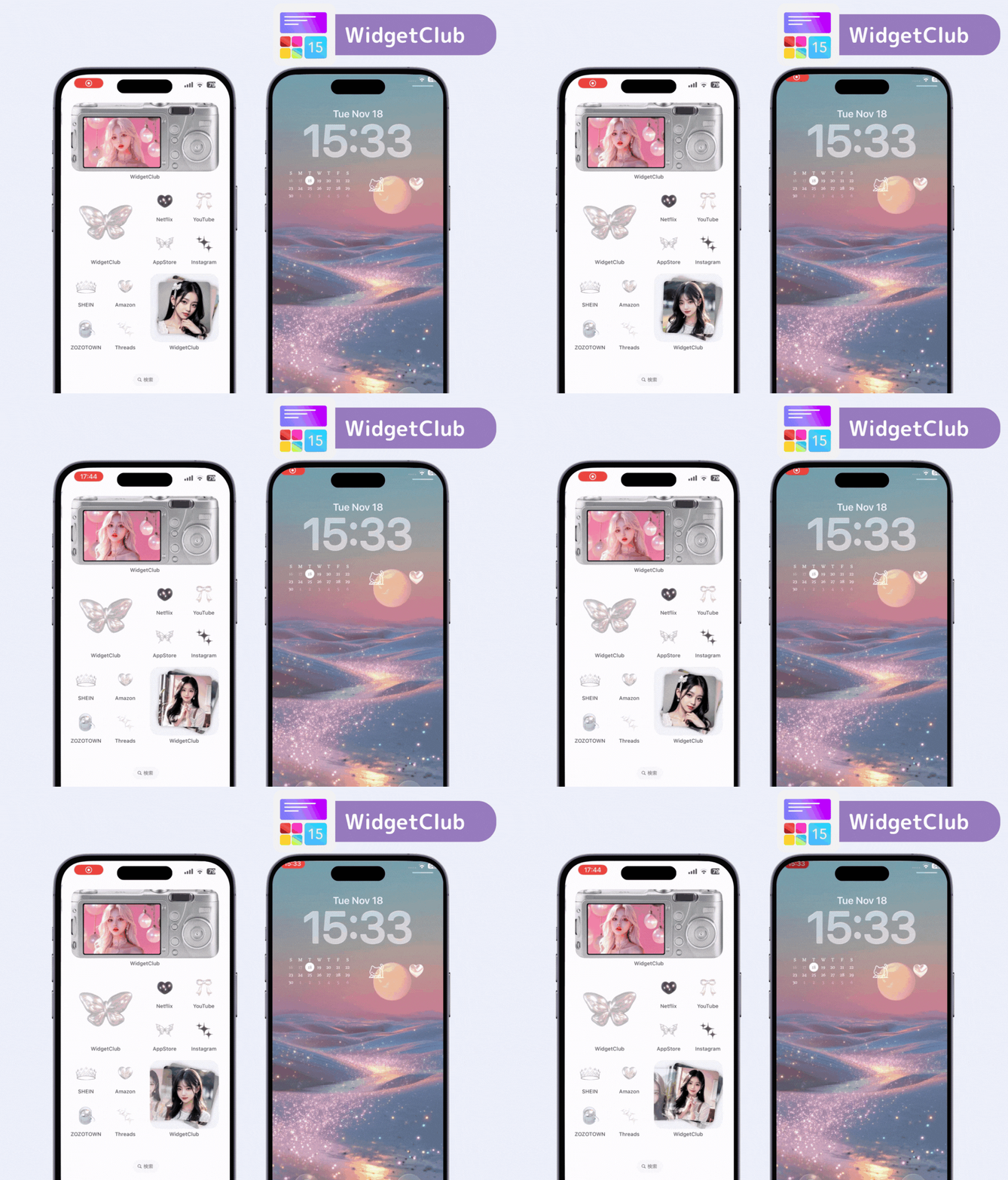
Gebruik geanimeerde widgets met WidgetClub. Het is onze eerste keuze voor praktische, stijlvolle widgets en ondersteunt ook widgets voor het toegangsscherm.


Sommige apps ondersteunen geen widgets. Om het te controleren, moet je de appinformatie lezen of de app installeren en proberen een widget toe te voegen. Dat kan omslachtig zijn. Daarom raden we WidgetClub aan met widgets voor de klok, muziek, het weer, de agenda, planningen en meer. Met geanimeerde foto- en videowidgets krijgt je beginscherm meer leven.

Naast widgets kun je ook appsymbolen aanpassen. Laat ze aansluiten bij je widgets voor een mooi, samenhangend beginscherm. Met kant-en-klare sjablonen gaat dat ook voor beginners makkelijk.
Een agenda-app met een minimalistisch, goed leesbaar ontwerp. Bekijk je planning per maand en kies uit een ruime selectie widgets voor het beginscherm en toegangsscherm.
Pas het uiterlijk aan met kleurthema’s, lettertypen, de donkere modus en andere appsymbolen. De betaalde versie biedt meer keuze, maar de gratis versie is prima bruikbaar.

Deze ingebouwde iOS-functie toont de batterijniveaus op je beginscherm of toegangsscherm. Je hebt geen extra app nodig. Zoek in de widgetkiezer naar ‘Batterijen’. Naast de iPhone zie je de batterijniveaus van verbonden AirPods, Apple Watch en andere Bluetooth-apparaten. Er zijn meerdere weergaven en drie formaten: klein, middelgroot en groot.

* Je hoeft geen app te downloaden
YouTube heeft twee eigen widgets: ‘Zoeken op YouTube’ en ‘Snelle taken’. Met Snelle taken ga je makkelijk naar Zoeken, Home, Shorts en Abonnementen.

Deze mooi vormgegeven widgets horen bij het premiumabonnement. Kies je favoriete YouTube-kanaal om het in de widget te tonen. Met een tik open je meteen de nieuwste video.

Een eenvoudige app voor korte notities, projecttaken en boodschappenlijstjes. Beschikbaar op Apple-apparaten zoals iPhone, iPad, Mac en Apple Watch. Het beginscherm ondersteunt drie soorten widgets voor je lijsten. Voor het toegangsscherm is er één type.

Leg tekst, afbeeldingen, audio, handschrift en meer vast en houd alles overzichtelijk. De app werkt op Apple-apparaten en synchroniseert automatisch via iCloud. Widgets voor het beginscherm: ‘Map’, ‘Notitie’ en ‘Snelle notitie’.

(Niet ondersteund op het toegangsscherm.)
Een mooi vormgegeven stappenteller. Naast stappen houdt de app calorieën, afstand, tijd en beklommen verdiepingen bij. Met de trainingsfuncties is de app handig voor sport en gewichtsbeheersing.
Er zijn verschillende widgets voor het beginscherm, zoals ‘Stappen vandaag’, ‘Stappen in 7 dagen’ en ‘Trends’. Ook op het toegangsscherm kun je onder andere de stappen van vandaag, afstand en tijd bekijken. De basisfuncties voor het tellen van stappen zijn gratis.


Opmerking: Vanaf iOS 26 kun je widgets naar de onderkant van het scherm verplaatsen. Zo doe je dat.


Je kunt ook widgets toevoegen aan de Vandaag-weergave. Die verschijnt als je op het toegangsscherm of beginscherm naar rechts veegt.


We hebben widgets besproken die de moeite waard zijn op de iPhone. Gebruik de gids om te kiezen en probeer de widgets die je interessant vindt. Met WidgetClub stel je makkelijk allerlei stijlvolle widgets in.
WidgetClub Editorial Team
Het officiële mediateam dat de smartphone-aanpassingsapp "WidgetClub" beheert. We delen informatie over handige manieren om iPhones en Androids te gebruiken, populaire apps, tips voor het benutten van nieuwe functies, en meer, zodat je dagelijkse smartphone-ervaring leuker en persoonlijker wordt. Met onze jarenlange opgebouwde kennis van gadgets en mobiele technologie streven we ernaar om artikelen te maken die ook voor beginners makkelijk te begrijpen zijn.
Liume inc.
Vertegenwoordigd Directeur & CEO Saeko Usami
Na het afstuderen aan de Faculteit Economie van de Keio Universiteit, werkte ik als redacteur op de nieuwsmedia-afdeling van een internetportaalbedrijf en was ik vanaf het begin betrokken bij de productontwikkeling en marketing van iPhone- en Android-applicaties. In juni 2021 heb ik Liume Inc. opgericht en in september 2021 een app gelanceerd waarmee gebruikers hun smartphone-thuis- en vergrendelschermen stijlvol kunnen aanpassen met widgets, achtergronden en pictogrammen. Onze iPhone- en Android-apps zijn in totaal meer dan 9 miljoen keer gedownload. Ik ben al meer dan 15 jaar een iPhone-gebruiker.

