
innehållsförteckning

Du behöver en dedikerad app för att anpassa din hemskärm med stil! Detta är den definitiva versionen av utklädningsappen som har allt utklädningsmaterial!
Widgetar gör din iPhone smidigare och ger den ett personligt utseende. Visste du att vissa appar ger ännu fler funktioner och möjligheter att anpassa mobilen? Här är de widgetar vi rekommenderar för iPhone.
En widget visar delar av en apps innehåll eller funktioner på hemskärmen eller låsskärmen. Du kan se information utan att öppna appen. Vissa appar har också widgetar för låsskärmen.

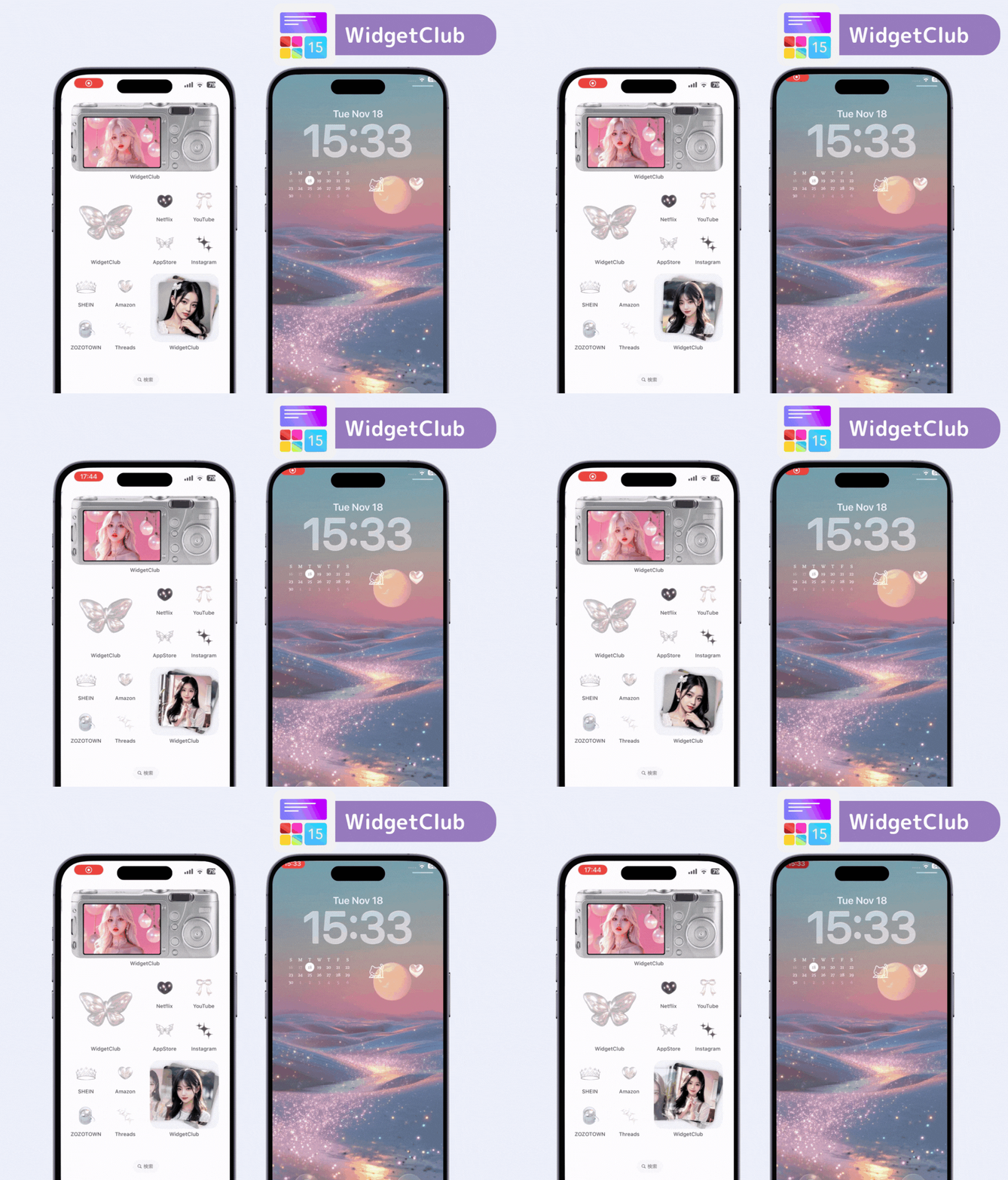
Med WidgetClub kan du använda animerade widgetar. Det är vårt förstahandsval för praktiska och snygga widgetar, och appen har stöd också för låsskärmen.


Alla appar stöder inte widgetar. För att få reda på det får du läsa appbeskrivningen eller installera appen och försöka lägga till en widget. Det kan vara omständligt. Därför rekommenderar vi WidgetClub, som har widgetar för klocka, musik, väder, kalender, scheman och mycket mer. Animerade foto- och videowidgetar ger liv åt hemskärmen.

Du kan även anpassa appsymbolerna. Matcha dem med dina widgetar för en enhetlig och fin hemskärm. Med färdiga mallar går det lätt att byta stil, även första gången.
En kalenderapp med avskalad, lättläst design. Se ditt schema per månad och välj bland många widgetar för både hemskärmen och låsskärmen.
Du kan anpassa utseendet med färgteman, typsnitt, mörkt läge och andra appsymboler. Betalversionen ger fler val, men gratisversionen fungerar bra till vardags.

En inbyggd iOS-funktion visar batterinivåerna på hemskärmen eller låsskärmen. Ingen extra app behövs. Sök efter ”Batterier” i widgetväljaren. Utöver din iPhone kan du se nivån för anslutna AirPods, Apple Watch och andra Bluetooth-enheter. Välj mellan flera utseenden och storlekarna liten, mellanstor eller stor.

* Du behöver inte hämta någon app
YouTube har två egna widgetar: ”Sök på YouTube” och ”Snabbåtgärder”. Snabbåtgärder ger enkel åtkomst till sökning, startsidan, Shorts och prenumerationer.

De har en snygg design och ingår i premiumabonnemanget. Välj din favoritkanal på YouTube för att visa den i widgeten. Tryck på widgeten för att gå direkt till den senaste videon.

En enkel app för allt från snabba anteckningar till projektuppgifter och inköpslistor. Den finns på Apple-enheter som iPhone, iPad, Mac och Apple Watch. Hemskärmen stöder tre typer av widgetar för dina listor, och låsskärmen stöder en.

Spara och ordna text, bilder, ljud, handskrift och annat utan krångel. Appen fungerar på Apple-enheter och synkroniseras automatiskt via iCloud. Widgetar för hemskärmen: ”Mapp”, ”Anteckning” och ”Snabbanteckning”.

(Stöds inte på låsskärmen.)
En snyggt formgiven stegräknare. Den registrerar steg, kalorier, distans, tid och våningar du har gått upp. Träningsfunktionerna passar för motion och viktkontroll.
Appen har flera widgetar för hemskärmen, till exempel ”Dagens steg”, ”Steg på 7 dagar” och ”Trender”. Låsskärmswidgetarna visar dagens steg, distans och tid. De grundläggande stegräkningsfunktionerna är gratis.


Obs! Från och med iOS 26 går det att flytta widgetar till den nedre delen av skärmen. Gör så här.


Du kan också lägga till widgetar i vyn Idag, som öppnas när du sveper åt höger på låsskärmen eller hemskärmen.


Vi har visat widgetar som är värda att använda på iPhone. Använd guiden och prova dem som intresserar dig. WidgetClub utmärker sig genom att göra det enkelt att ställa in många olika snygga widgetar.
WidgetClub Editorial Team
Vi är det officiella mediateamet som driver anpassningsappen "WidgetClub" för smartphones. Vi delar information som gör din dagliga smartphoneupplevelse roligare och mer personlig, med fokus på smarta sätt att använda iPhone och Android, intressanta appar och hur du använder nya funktioner. Med många års samlad kunskap inom gadgetar och mobila enheter strävar vi efter att skapa artiklar som är lätta att förstå även för nybörjare.
Liume inc.
Representativ direktör & VD Saeko Usami
Efter examen från ekonomiska fakulteten vid Keio University arbetade jag som redaktör inom nyhetsmediesektionen på ett internetportalföretag och har sedan de tidiga dagarna av mobilappar varit involverad i produktutveckling och marknadsföring av iPhone- och Android-applikationer. Jag grundade Liume Inc. i juni 2021 och släppte en app i september 2021 som låter användare snyggt anpassa sina smartphones hem- och låsskärmar med widgets, bakgrundsbilder och ikoner. Våra iPhone- och Android-appar har överstigit 9 miljoner nedladdningar totalt. Jag har varit iPhone-användare i över 15 år.

