
فهرست مطالب

برای سفارشی کردن صفحه اصلی خود به یک برنامه اختصاصی نیاز دارید! این نسخه قطعی برنامه لباس پوشیدن است که تمام مواد آرایشی را دارد!
ویجتها استفاده از iPhone را راحتتر و ظاهرش را زیباتر میکنند. میدانستید با نصب بعضی برنامهها امکانات بیشتر و گزینههای شخصیسازی تازهای میگیرید؟ اینها ویجتهای پیشنهادی ما برای کاربران iPhone هستند.
ویجت بخشی از امکانات یک برنامه را روی صفحهٔ اصلی یا صفحهٔ قفل نشان میدهد. به این ترتیب، بدون باز کردن برنامه میتوانید اطلاعاتش را ببینید. بعضی برنامهها ویجت صفحهٔ قفل هم دارند.

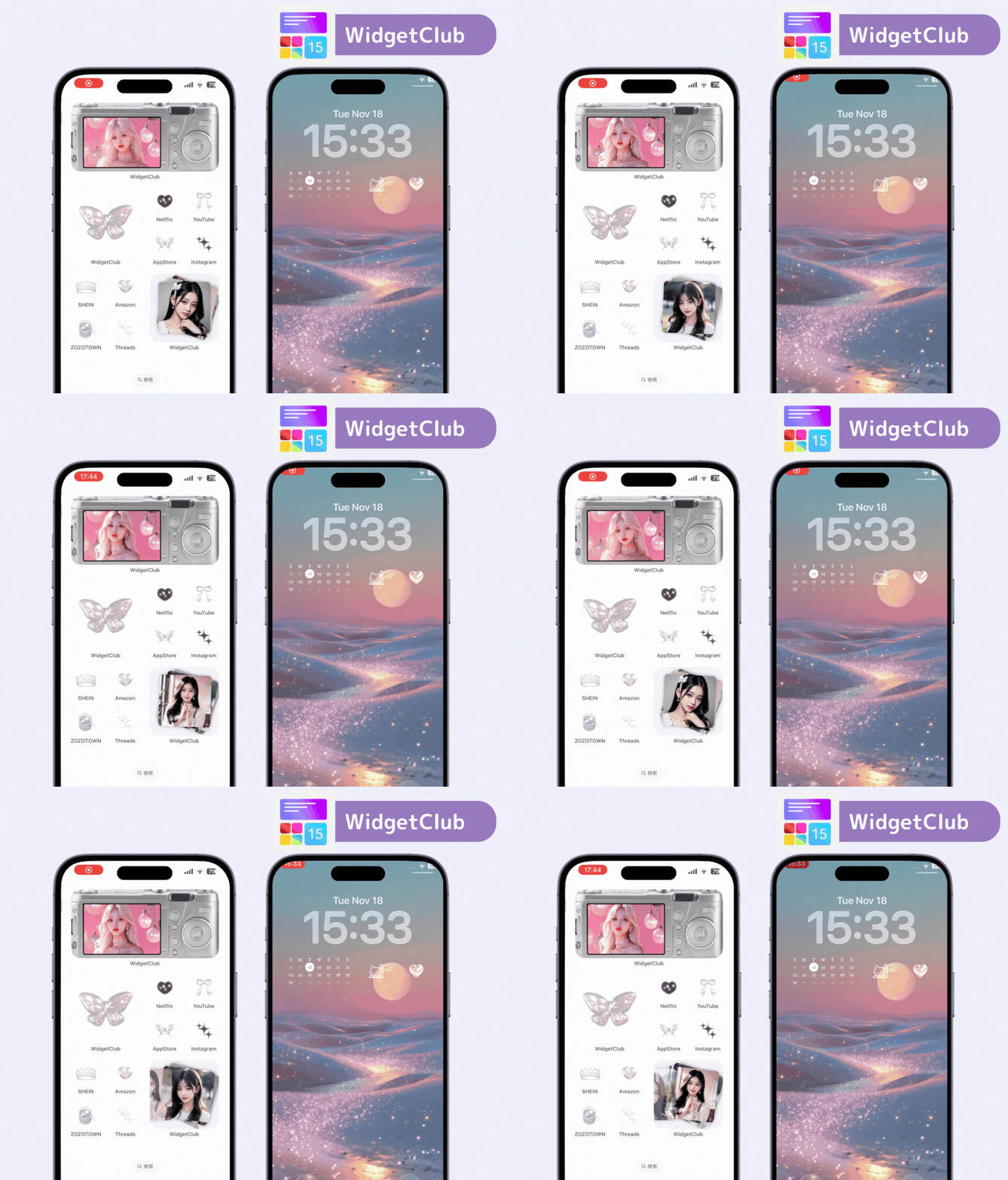
با WidgetClub میتوانید ویجت متحرک داشته باشید. اگر دنبال ویجتهای کاربردی و شیک هستید، انتخاب اول ماست و ویجت صفحهٔ قفل را هم پشتیبانی میکند.


بعضی برنامهها ویجت ندارند. برای بررسی باید توضیحات برنامه را بخوانید یا آن را نصب کنید و ببینید میتوانید ویجتی اضافه کنید یا نه، که کمی وقتگیر است. برای همین WidgetClub را پیشنهاد میکنیم: ویجت ساعت، موسیقی، آبوهوا، تقویم، برنامهٔ زمانی و موارد دیگر دارد. ویجتهای متحرک عکس و ویدیو هم میتوانند صفحهٔ اصلی را زندهتر کنند.

در کنار ویجتها میتوانید آیکون برنامهها را هم شخصیسازی کنید. آیکونها و ویجتها را با هم هماهنگ کنید تا صفحهٔ اصلی ظاهری یکپارچه و زیبا داشته باشد. قالبهای آماده کار را برای تازهکارها هم آسان میکنند.
برنامهٔ تقویمی با طراحی ساده و خوانا. برنامهٔ خود را در نمای ماهانه ببینید و از میان ویجتهای متنوع برای صفحهٔ اصلی و صفحهٔ قفل انتخاب کنید.
ظاهر برنامه را با تمهای رنگی، قلمها، حالت تاریک و تغییر آیکون تنظیم کنید. نسخهٔ پولی انتخابهای بیشتری دارد، اما نسخهٔ رایگان هم برای استفادهٔ روزمره کاملاً مناسب است.

قابلیت داخلی iOS برای نمایش تصویری میزان شارژ روی صفحهٔ اصلی یا صفحهٔ قفل. نیازی به نصب برنامهٔ دیگری نیست. در صفحهٔ افزودن ویجت، «Batteries» را جستوجو کنید. علاوه بر iPhone، شارژ AirPods، Apple Watch و سایر دستگاههای متصل با Bluetooth را هم میبینید. چند سبک نمایش و سه اندازهٔ کوچک، متوسط و بزرگ در دسترس است.

* نیازی به دانلود برنامه نیست
YouTube دو ویجت رسمی دارد: «جستوجو در YouTube» و «اقدامهای سریع». با اقدامهای سریع به جستوجو، صفحهٔ اصلی، Shorts و اشتراکها دسترسی دارید.

این ویجتها در بستهٔ پولی هستند و ظاهر زیبایی دارند. کانال محبوبتان را انتخاب کنید تا در ویجت نمایش داده شود. برای دیدن تازهترین ویدیو مستقیم روی ویجت بزنید.

برنامهای ساده برای مدیریت یادداشتهای سریع، کارهای پروژه و فهرست خرید. روی دستگاههای Apple از جمله iPhone، iPad، Mac و Apple Watch در دسترس است. برای دسترسی به فهرستها سه نوع ویجت در صفحهٔ اصلی و یک نوع در صفحهٔ قفل دارید.

متن، تصویر، صدا، دستنوشته و موارد دیگر را بهراحتی ثبت و مرتب کنید. روی دستگاههای Apple کار میکند و با iCloud بهطور خودکار همگام میشود. ویجتهای صفحهٔ اصلی: «Folder»، «Note» و «Quick Note».

(از صفحهٔ قفل پشتیبانی نمیشود.)
گامشماری با طراحی زیبا که علاوه بر قدمها، کالری، مسافت، زمان و طبقههایی را که بالا رفتهاید ثبت میکند. امکانات تمرینی آن برای کاهش وزن و ورزش مفید است.
ویجتهای متنوعی برای صفحهٔ اصلی دارد، مثل «گامهای امروز»، «گامهای ۷ روز گذشته» و «روندها». ویجتهای صفحهٔ قفل هم تعداد گامهای امروز، مسافت و زمان را نشان میدهند. امکانات پایهٔ گامشماری رایگان است.


نکته: از iOS 26 به بعد، میتوانید ویجتها را به پایین صفحه ببرید. مراحل زیر را دنبال کنید.


میتوانید به نمای «Today View» هم ویجت اضافه کنید. این نما با کشیدن انگشت به راست از صفحهٔ قفل یا صفحهٔ اصلی باز میشود.


ویجتهایی را معرفی کردیم که ارزش امتحان کردن روی iPhone را دارند. از این راهنما استفاده کنید و هرکدام را که توجهتان را جلب کرد امتحان کنید. با WidgetClub میتوانید طیف گستردهای از ویجتهای زیبا را بهآسانی تنظیم کنید.
WidgetClub Editorial Team
تیم رسمی رسانهای که اپلیکیشن شخصیسازی گوشی هوشمند «WidgetClub» را مدیریت میکند. ما اطلاعاتی درباره روشهای کاربردی استفاده از آیفون و اندروید، اپلیکیشنهای محبوب، و نحوه بهرهبرداری از قابلیتهای جدید ارائه میدهیم تا تجربه روزانه گوشی هوشمند شما را جذابتر و منحصربهفردتر کنیم. با بهرهگیری از دانش گستردهای که طی سالها در زمینه گجتها و موبایل جمعآوری کردهایم، سعی داریم مقالاتی ساده و قابل فهم حتی برای مبتدیان تولید کنیم.
Liume inc.
مدیر نماینده و مدیرعامل Saeko Usami
پس از فارغالتحصیلی از دانشکده اقتصاد دانشگاه کیئو، در بخش رسانه خبری یک شرکت پورتال اینترنتی به عنوان ویراستار کار کردم و از اوایل دوران اپلیکیشنهای موبایل، در توسعه محصول و بازاریابی اپلیکیشنهای آیفون و اندروید فعالیت داشتم. در ژوئن 2021 شرکت Liume Inc. را تأسیس کردم و در سپتامبر 2021 اپلیکیشنی را عرضه کردم که به کاربران امکان میدهد صفحه اصلی و قفل گوشی خود را با ویجتها، تصاویر پسزمینه و آیکونها به صورت شیک سفارشیسازی کنند. اپلیکیشنهای آیفون و اندروید ما از مرز 9 میلیون دانلود گذشتهاند. بیش از 15 سال است که کاربر آیفون هستم.

