
índice

Você precisa de um aplicativo dedicado para personalizar sua tela inicial com estilo! Esta é a versão definitiva do aplicativo de vestir que tem todos os materiais de vestir!
Os widgets deixam o iPhone mais prático e estiloso. Você sabia que alguns apps oferecem ainda mais possibilidades de personalização e novos recursos? Confira os widgets que recomendamos para iPhone.
Um widget mostra parte das funções de um app na Tela de Início ou na Tela Bloqueada. Assim você consulta informações sem abrir o app. Alguns apps também oferecem widgets para a Tela Bloqueada.

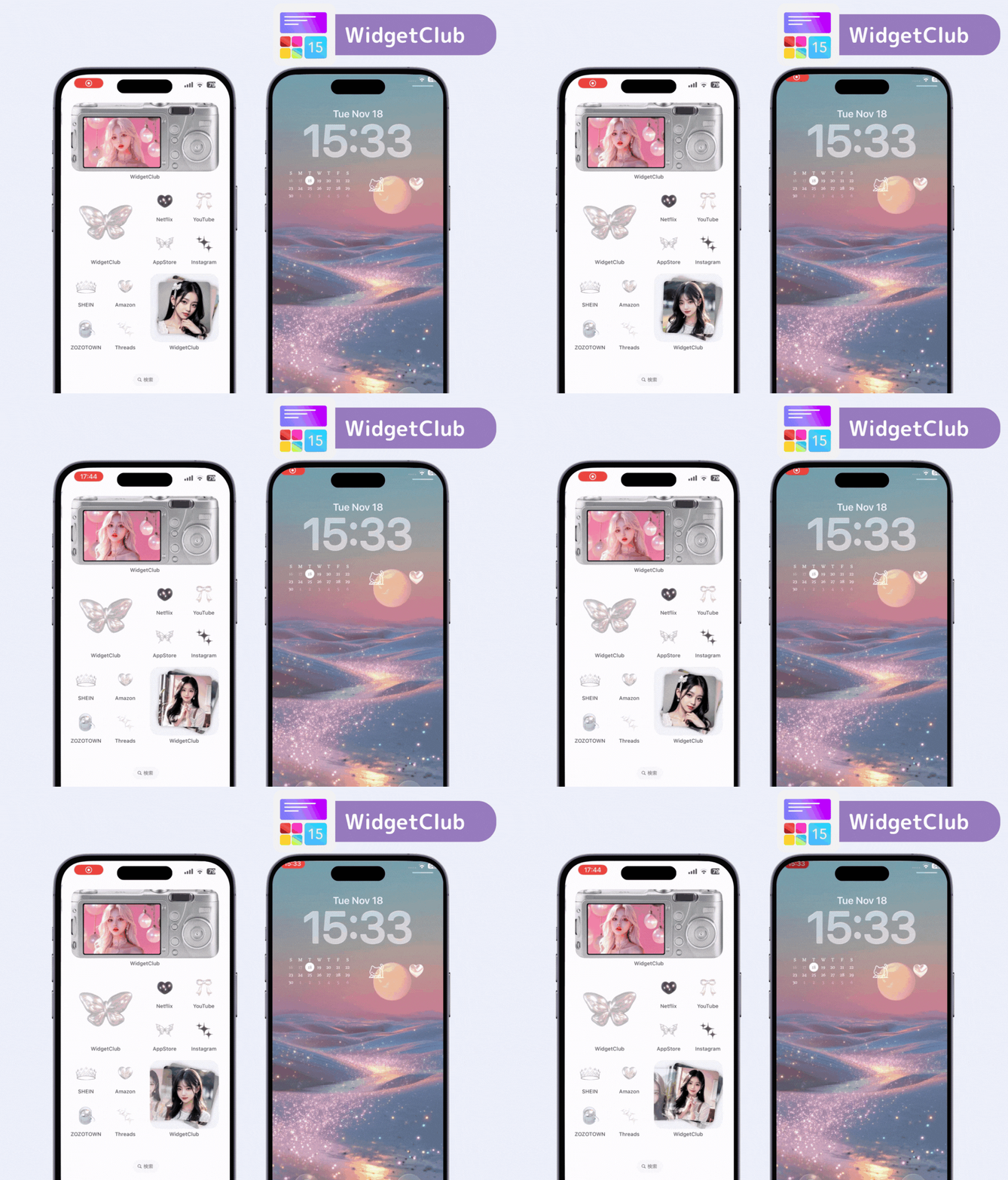
Você pode usar widgets animados com o WidgetClub. É a nossa primeira escolha para quem quer widgets práticos e estilosos, e também funciona na Tela Bloqueada.


Alguns apps não oferecem widgets. Para descobrir, você precisa consultar os detalhes do app ou instalá-lo e tentar adicionar um widget, o que pode dar trabalho. É por isso que recomendamos o WidgetClub, que oferece widgets de relógio, música, previsão do tempo, calendário, agenda e muito mais. Há também widgets animados de foto e vídeo para dar movimento à Tela de Início.

Você também pode personalizar os ícones dos apps. Combine os ícones com os widgets para deixar a Tela de Início bonita e harmoniosa. Os modelos prontos facilitam a mudança, mesmo para quem está começando.
Um app de calendário com design minimalista e fácil de ler. Veja sua agenda mês a mês e escolha entre vários widgets para a Tela de Início e a Tela Bloqueada.
Personalize o visual com temas de cores, fontes, modo escuro e troca de ícone. O plano pago amplia as opções, mas a versão gratuita funciona muito bem no dia a dia.

Um recurso integrado ao iOS que mostra os níveis de bateria na Tela de Início ou na Tela Bloqueada. Não é preciso instalar outro app. Busque “Baterias” no seletor de widgets. Além do iPhone, dá para ver a carga de AirPods, Apple Watch e outros dispositivos Bluetooth conectados. Há vários estilos e três tamanhos: pequeno, médio e grande.

* Não é preciso baixar um app
O YouTube oferece dois widgets nativos: “Pesquisar no YouTube” e “Ações rápidas”. Com Ações rápidas, você acessa a busca, a página inicial, Shorts e inscrições.

Eles fazem parte do plano premium e têm um visual caprichado. Selecione seu canal favorito do YouTube para exibi-lo no widget. Toque no widget para abrir diretamente o vídeo mais recente.

Um app simples para cuidar de anotações rápidas, tarefas de projetos e listas de compras. Está disponível em dispositivos Apple como iPhone, iPad, Mac e Apple Watch. A Tela de Início aceita três tipos de widget para suas listas, e a Tela Bloqueada aceita um.

Registre e organize texto, imagens, áudio, anotações manuscritas e outros conteúdos. O app funciona nos dispositivos Apple e sincroniza automaticamente pelo iCloud. Widgets da Tela de Início: “Pasta”, “Nota” e “Nota Rápida”.

(Não compatíveis com a Tela Bloqueada.)
Um contador de passos com design elegante. Ele registra passos, calorias, distância, tempo e andares subidos. Os recursos de treino ajudam na prática de esportes e no controle de peso.
Há vários widgets para a Tela de Início, como “Passos de hoje”, “Passos de 7 dias” e “Tendências”. Há também widgets para a Tela Bloqueada, em que você consulta os passos do dia, distância e tempo. A contagem básica de passos é gratuita.


Observação: a partir do iOS 26, você pode mover widgets para a parte inferior da tela. Veja como.


Você também pode adicionar widgets à Visualização Hoje, que aparece ao deslizar para a direita na Tela Bloqueada ou na Tela de Início.


Apresentamos widgets que vale a pena ter no iPhone. Use a lista como referência e experimente aqueles que chamaram sua atenção. O WidgetClub se destaca por facilitar a configuração de uma grande variedade de widgets estilosos.
WidgetClub Editorial Team
Somos a equipe oficial de mídia que administra o aplicativo de personalização para smartphones "WidgetClub". Compartilhamos informações focadas em dicas úteis para iPhone e Android, aplicativos em destaque, métodos para aproveitar novas funcionalidades, tudo para tornar sua experiência diária com o smartphone mais divertida e personalizada. Aproveitamos o conhecimento acumulado ao longo dos anos no campo de gadgets e tecnologia móvel para criar artigos fáceis de entender, até mesmo para iniciantes.
Liume inc.
Representante Diretor & CEO Saeko Usami
Depois de me formar na Faculdade de Economia da Universidade de Keio, trabalhei como editor na divisão de mídia de notícias de uma empresa de portal de internet e, desde os primeiros dias dos aplicativos móveis, atuei no desenvolvimento de produtos e marketing de aplicativos para iPhone e Android. Fundi a Liume Inc. em junho de 2021 e lancei um aplicativo em setembro de 2021 que permite aos usuários personalizar de forma estilosa as telas inicial e de bloqueio do smartphone com widgets, papéis de parede e ícones. Nossos aplicativos para iPhone e Android já ultrapassaram 9 milhões de downloads no total. Sou usuário de iPhone há mais de 15 anos.

