
สารบัญ

คุณต้องมีแอพเฉพาะเพื่อปรับแต่งหน้าจอหลักของคุณอย่างมีสไตล์! นี่คือแอพแต่งตัวเวอร์ชันสมบูรณ์ที่มีเนื้อหาเกี่ยวกับการแต่งตัวทั้งหมด!
วิดเจ็ตทำให้ iPhone ใช้งานสะดวกและมีสไตล์ขึ้น รู้ไหมว่าถ้าลงแอปบางตัว จะมีทั้งตัวเลือกตกแต่งและฟีเจอร์เพิ่มขึ้น นี่คือวิดเจ็ตที่เราแนะนำสำหรับผู้ใช้ iPhone
วิดเจ็ตนำบางฟังก์ชันของแอปมาแสดงบนหน้าจอโฮมหรือหน้าจอล็อค ช่วยให้ดูข้อมูลได้โดยไม่ต้องเปิดแอป บางแอปรองรับวิดเจ็ตหน้าจอล็อคด้วย

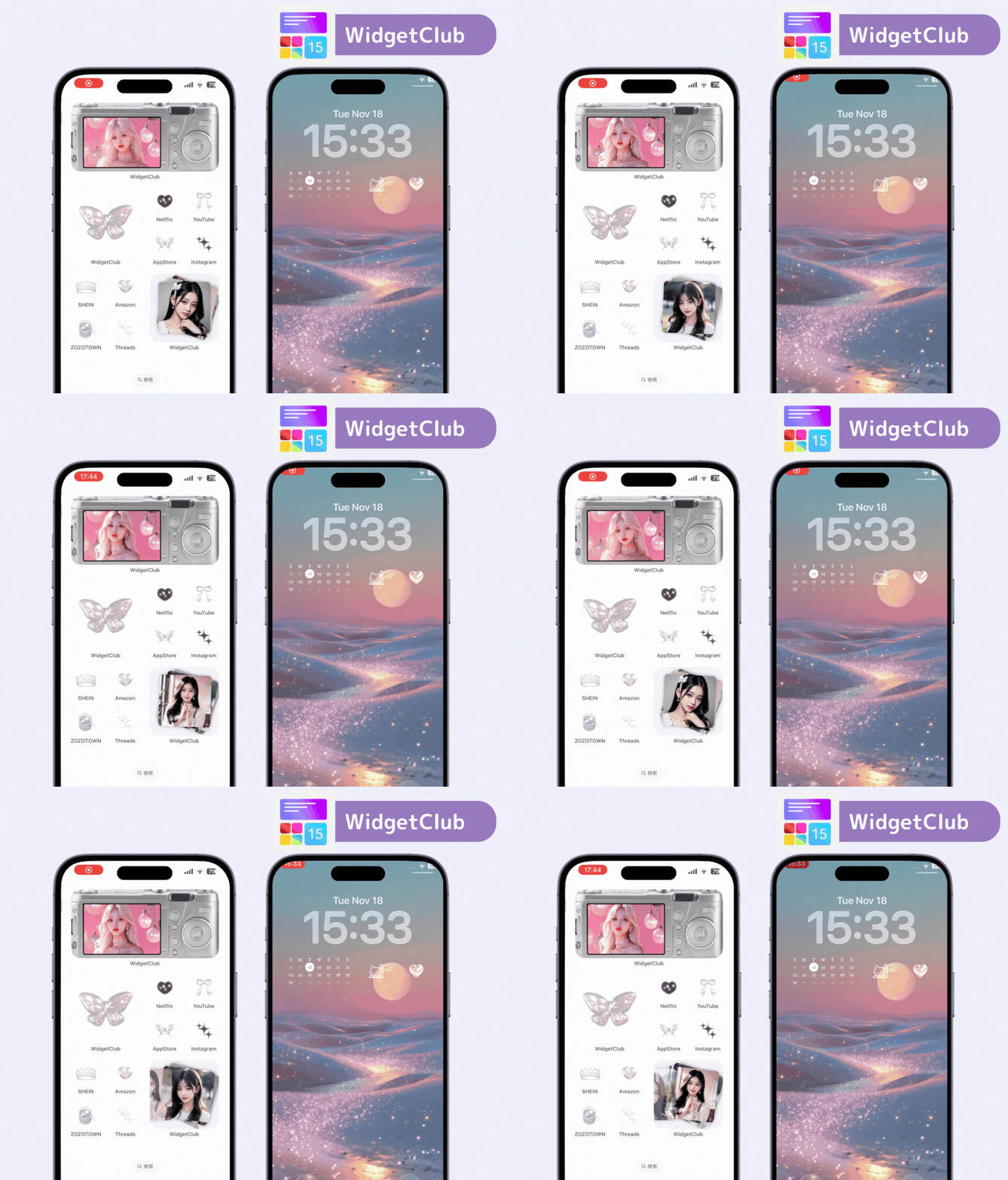
คุณใช้วิดเจ็ตเคลื่อนไหวได้ด้วย WidgetClub ถ้าต้องการวิดเจ็ตที่ใช้สะดวกและมีสไตล์ WidgetClub เป็นตัวเลือกที่น่าลอง และรองรับวิดเจ็ตหน้าจอล็อคด้วย


แอปบางตัวไม่มีวิดเจ็ต การตรวจสอบอาจต้องอ่านรายละเอียดแอปหรือทดลองติดตั้งแล้วเพิ่มดู ซึ่งค่อนข้างยุ่งยาก ขอแนะนำ WidgetClub ที่รวมวิดเจ็ตหลายชนิดไว้ ทั้งนาฬิกา เพลง สภาพอากาศ ปฏิทิน ตารางนัด และอื่น ๆ ยังมีวิดเจ็ตภาพหรือวิดีโอเคลื่อนไหว เหมาะกับคนที่อยากให้หน้าจอโฮมดูมีชีวิตชีวา

นอกจากวิดเจ็ตแล้ว ยังเปลี่ยนไอคอนแอปได้ ลองจับคู่ให้เข้ากับวิดเจ็ตเพื่อให้หน้าจอดูน่ารักและเป็นชุดเดียวกัน มีเทมเพลตสำเร็จรูปให้มือใหม่เปลี่ยนสไตล์ได้ง่าย
แอปปฏิทินที่ขึ้นชื่อเรื่องดีไซน์เรียบง่ายและอ่านสบาย ดูตารางแบบรายเดือนได้ มีวิดเจ็ตให้เลือกสำหรับทั้งหน้าจอโฮมและหน้าจอล็อค
เปลี่ยนธีมสี แบบอักษร โหมดมืด และไอคอนแอปได้ แพ็กเกจแบบเสียเงินมีตัวเลือกเพิ่ม แต่เวอร์ชันฟรีก็ใช้ได้ดี

ฟีเจอร์ที่มากับ iOS สำหรับดูระดับแบตเตอรี่บนหน้าจอโฮมหรือหน้าจอล็อคโดยไม่ต้องลงแอปเพิ่ม ค้นหา “แบตเตอรี่” ในหน้าเพิ่มวิดเจ็ต นอกจาก iPhone แล้ว ยังแสดงแบตเตอรี่ของ AirPods, Apple Watch และอุปกรณ์บลูทูธที่เชื่อมต่ออยู่ มีหลายรูปแบบและเลือกขนาดเล็ก กลาง หรือใหญ่ได้

*ไม่ต้องดาวน์โหลดแอป
วิดเจ็ตของ YouTube มีสองแบบคือ “ค้นหา YouTube” และ “การดำเนินการด่วน” แบบหลังช่วยให้เข้าถึงการค้นหา หน้าแรก Shorts และการติดตามได้สะดวก

วิดเจ็ตเหล่านี้รวมอยู่ในแพ็กเกจ Premium และมีดีไซน์สวย ตั้งช่อง YouTube ที่ชอบให้แสดงบนวิดเจ็ต แล้วแตะเพื่อเปิดวิดีโอล่าสุดได้เลย

แอปเรียบง่ายสำหรับจัดการตั้งแต่เรื่องที่อยากจดไว้ งานในโปรเจกต์ ไปจนถึงรายการซื้อของ ใช้ได้บนอุปกรณ์ Apple อย่าง iPhone, iPad, Mac และ Apple Watch หน้าจอโฮมมีวิดเจ็ตสำหรับเข้าถึงรายการเตือนความจำสามแบบ ส่วนหน้าจอล็อคมีหนึ่งแบบ

จดและจัดระเบียบข้อความ รูปภาพ เสียง ลายมือ และอื่น ๆ ได้ง่าย ใช้ได้บนอุปกรณ์ Apple และซิงค์ผ่าน iCloud โดยอัตโนมัติ วิดเจ็ตหน้าจอโฮม ได้แก่ “โฟลเดอร์” “โน้ต” และ “โน้ตด่วน”

(ไม่รองรับหน้าจอล็อค)
แอปนับก้าวที่มีดีไซน์สวย บันทึกได้ทั้งจำนวนก้าว แคลอรี ระยะทาง เวลา และจำนวนชั้นที่เดินขึ้น มีฟีเจอร์ออกกำลังกาย เหมาะกับการคุมน้ำหนักและเล่นกีฬา
หน้าจอโฮมมีวิดเจ็ตหลายแบบ เช่น “ก้าววันนี้” “ก้าวใน 7 วัน” และ “แนวโน้ม” วิดเจ็ตหน้าจอล็อคก็มีให้ใช้ ดูได้ทั้งจำนวนก้าววันนี้ ระยะทาง และเวลา ฟีเจอร์นับก้าวพื้นฐานใช้ฟรี


ตั้งแต่ iOS 26 สามารถย้ายวิดเจ็ตลงไปด้านล่างของหน้าจอได้ ทำตามขั้นตอนต่อไปนี้


คุณเพิ่มวิดเจ็ตใน “มุมมองวันนี้” ได้ด้วย โดยปัดไปทางขวาบนหน้าจอล็อคหรือหน้าจอโฮม


เราแนะนำวิดเจ็ตที่น่าเพิ่มบน iPhone ไปแล้ว ลองใช้ตัวที่สนใจได้เลย โดย WidgetClub เด่นตรงที่ตั้งค่าวิดเจ็ตสวย ๆ ได้หลายแบบและทำได้ง่าย
WidgetClub Editorial Team
ทีมสื่ออย่างเป็นทางการที่ดูแลแอปปรับแต่งมือถือ "WidgetClub" เรานำเสนอข้อมูลที่ช่วยให้การใช้สมาร์ทโฟน ทั้ง iPhone และ Android มีประสิทธิภาพมากขึ้น รวมถึงแอปยอดนิยม เทคนิคการใช้คุณสมบัติใหม่ ๆ เพื่อให้ประสบการณ์การใช้มือถือของคุณสนุกและเป็นตัวของตัวเองมากขึ้น เรานำความรู้ที่เคยสะสมในด้านแก็ดเจ็ตและมือถือมาสร้างบทความที่เข้าใจง่าย เหมาะสำหรับผู้เริ่มต้นด้วยเช่นกัน
Liume inc.
ตัวแทนกรรมการและประธานเจ้าหน้าที่บริหาร Saeko Usami
หลังจากสำเร็จการศึกษาจากคณะเศรษฐศาสตร์ มหาวิทยาลัยเคโอ ฉันได้ทำงานเป็นบรรณาธิการในแผนกข่าวของบริษัทพอร์ทัลอินเทอร์เน็ต และตั้งแต่ยุคแรกของแอปมือถือ ได้มีส่วนร่วมในการพัฒนาและทำการตลาดแอปพลิเคชันสำหรับ iPhone และ Android ฉันก่อตั้งบริษัท Liume Inc. ในเดือนมิถุนายน 2021 และเปิดตัวแอปในเดือนกันยายน 2021 ที่ให้ผู้ใช้ปรับแต่งหน้าจอโฮมและหน้าจอล็อกของสมาร์ทโฟนอย่างมีสไตล์ด้วยวิดเจ็ต, วอลเปเปอร์ และไอคอน แอปของเราบน iPhone และ Android มียอดดาวน์โหลดรวมกันเกิน 9 ล้านครั้ง ฉันเป็นผู้ใช้ iPhone มานานกว่า 15 ปี

