
spis treści

Potrzebujesz dedykowanej aplikacji, aby stylowo dostosować ekran główny! To jest ostateczna wersja aplikacji do ubierania się, która zawiera wszystkie materiały do ubierania się!
Widżety ułatwiają korzystanie z iPhone’a i nadają mu styl. Czy wiesz, że niektóre aplikacje oferują więcej funkcji i opcji personalizacji? Oto widżety, które polecamy użytkownikom iPhone’a.
Widżet wyświetla wybrane funkcje aplikacji na ekranie początkowym lub ekranie blokady. Dzięki temu możesz sprawdzać informacje bez otwierania aplikacji. Niektóre aplikacje oferują widżety także na ekran blokady.

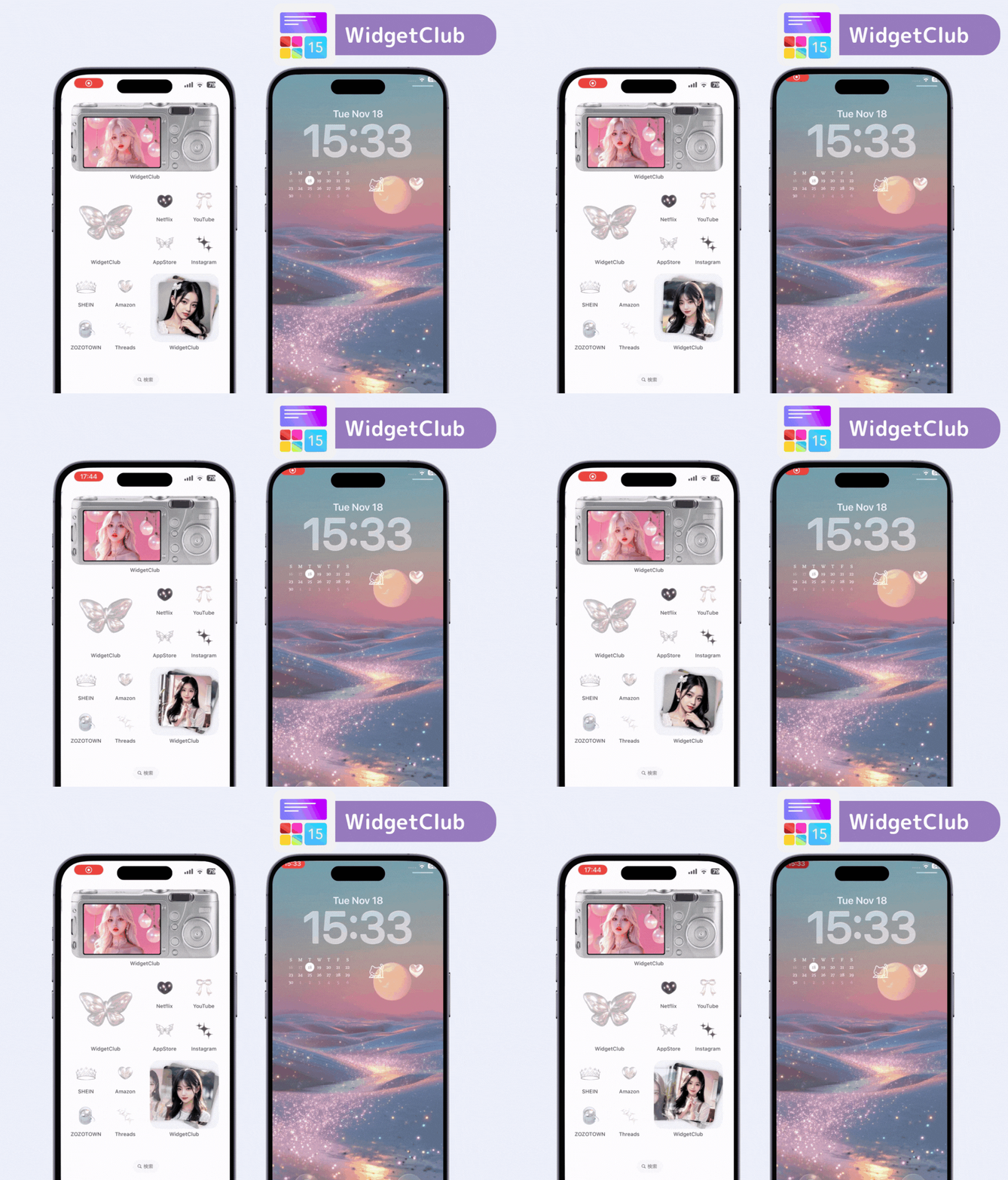
Dzięki WidgetClub możesz używać animowanych widżetów. To nasz pierwszy wybór dla osób, które szukają praktycznych i stylowych widżetów. Aplikacja obsługuje także ekran blokady.


Nie wszystkie aplikacje obsługują widżety. Aby to sprawdzić, trzeba przeczytać opis albo zainstalować aplikację i spróbować dodać widżet, co bywa kłopotliwe. Dlatego polecamy WidgetClub z widżetami zegara, muzyki, pogody, kalendarza, harmonogramu i wieloma innymi. Animowane widżety zdjęć i wideo ożywiają ekran początkowy.

Możesz też zmieniać ikony aplikacji. Dopasuj je do widżetów, aby ekran początkowy był spójny i atrakcyjny. Gotowe szablony ułatwiają zmianę wyglądu, nawet za pierwszym razem.
Aplikacja kalendarza o minimalistycznym, czytelnym wyglądzie. Wyświetla plan w widoku miesięcznym i oferuje wiele widżetów na ekran początkowy i ekran blokady.
Dopasuj wygląd za pomocą kolorów, krojów pisma, trybu ciemnego i zmiany ikony. Wersja płatna daje więcej możliwości, ale bezpłatna wystarcza do codziennego użytku.

Wbudowana funkcja iOS wyświetla poziom naładowania baterii na ekranie początkowym lub ekranie blokady. Nie musisz instalować innej aplikacji. W oknie dodawania widżetów wyszukaj „Baterie”. Oprócz iPhone’a możesz sprawdzać naładowanie połączonych AirPods, Apple Watcha i innych urządzeń Bluetooth. Dostępnych jest kilka wyglądów oraz rozmiary mały, średni i duży.

* Nie trzeba pobierać aplikacji
YouTube ma dwa własne widżety: „Szukaj w YouTube” i „Szybkie czynności”. Szybkie czynności ułatwiają dostęp do wyszukiwania, strony głównej, Shorts i subskrypcji.

Są częścią planu premium i dobrze wyglądają. Wybierz ulubiony kanał YouTube, aby wyświetlić go w widżecie. Stuknij widżet, aby przejść prosto do najnowszego filmu.

Prosta aplikacja do krótkich notatek, zadań projektowych i list zakupów. Dostępna na urządzeniach Apple, w tym iPhonie, iPadzie, Macu i Apple Watchu. Na ekran początkowy możesz dodać trzy rodzaje widżetów do list, a na ekran blokady jeden rodzaj.

Zapisuj i porządkuj tekst, obrazy, nagrania, odręczne zapiski i inne materiały. Aplikacja działa na urządzeniach Apple i automatycznie synchronizuje dane przez iCloud. Widżety na ekran początkowy: „Folder”, „Notatka” i „Szybka notatka”.

(Nie są obsługiwane na ekranie blokady).
Krokomierz o dopracowanym wyglądzie. Rejestruje kroki, kalorie, dystans, czas i pokonane piętra. Funkcje treningowe pomagają w sporcie i kontroli wagi.
Oferuje wiele widżetów na ekran początkowy, np. „Dzisiejsze kroki”, „Kroki z 7 dni” i „Trendy”. Na ekranie blokady też można sprawdzić dzisiejsze kroki, dystans i czas. Podstawowe liczenie kroków jest bezpłatne.


Uwaga: od iOS 26 widżety można przenieść na dół ekranu. Oto jak to zrobić.


Możesz też dodać widżety do widoku Dzisiaj, który otwiera się po przesunięciu w prawo na ekranie początkowym lub ekranie blokady.


Przedstawiliśmy widżety, które warto dodać na iPhonie. Skorzystaj z listy i wypróbuj te, które Cię zainteresowały. WidgetClub wyróżnia się dużym wyborem stylowych widżetów i prostą konfiguracją.
WidgetClub Editorial Team
Oficjalny zespół medialny zarządzający aplikacją do personalizacji smartfonów „WidgetClub”. Skupiamy się na wygodnym korzystaniu z iPhone’a i Androida, polecanych aplikacjach oraz sposobach na wykorzystanie nowych funkcji, dostarczając codzienne informacje, które sprawiają, że korzystanie ze smartfona jest przyjemniejsze i bardziej dostosowane do własnego stylu. Korzystając z długoletniego doświadczenia w dziedzinie gadżetów i technologii mobilnych, tworzymy artykuły zrozumiałe nawet dla początkujących.
Liume inc.
Przedstawiciel Dyrektor & CEO Saeko Usami
Po ukończeniu Wydziału Ekonomii na Uniwersytecie Keio pracowałem jako redaktor w dziale mediów informacyjnych internetowego portalu oraz od wczesnych lat rozwoju aplikacji mobilnych zajmowałem się tworzeniem produktów i marketingiem aplikacji na iPhone i Androida. W czerwcu 2021 roku założyłem firmę Liume Inc. i we wrześniu 2021 wypuściłem aplikację, która pozwala użytkownikom stylowo personalizować ekrany główne i blokady smartfona za pomocą widżetów, tapet i ikon. Nasze aplikacje na iPhone i Androida przekroczyły łącznie 9 milionów pobrań. Od ponad 15 lat jestem użytkownikiem iPhone'a.

