
Tartalomjegyzék

Dedikált alkalmazásra van szüksége a kezdőképernyő stílusos testreszabásához! Ez az öltöztető alkalmazás végleges verziója, amely tartalmazza az összes öltöztetőanyagot!
A widgetektől az iPhone kényelmesebb és stílusosabb lesz. Tudtad, hogy néhány alkalmazással további funkciókat és testreszabási lehetőségeket kapsz? Ezeket a widgeteket ajánljuk iPhone-ra.
A widget egy alkalmazás egyes funkcióit jeleníti meg a főképernyőn vagy a zárolási képernyőn. Így az alkalmazás megnyitása nélkül is láthatsz információkat. Egyes appok a zárolási képernyőre is kínálnak widgeteket.

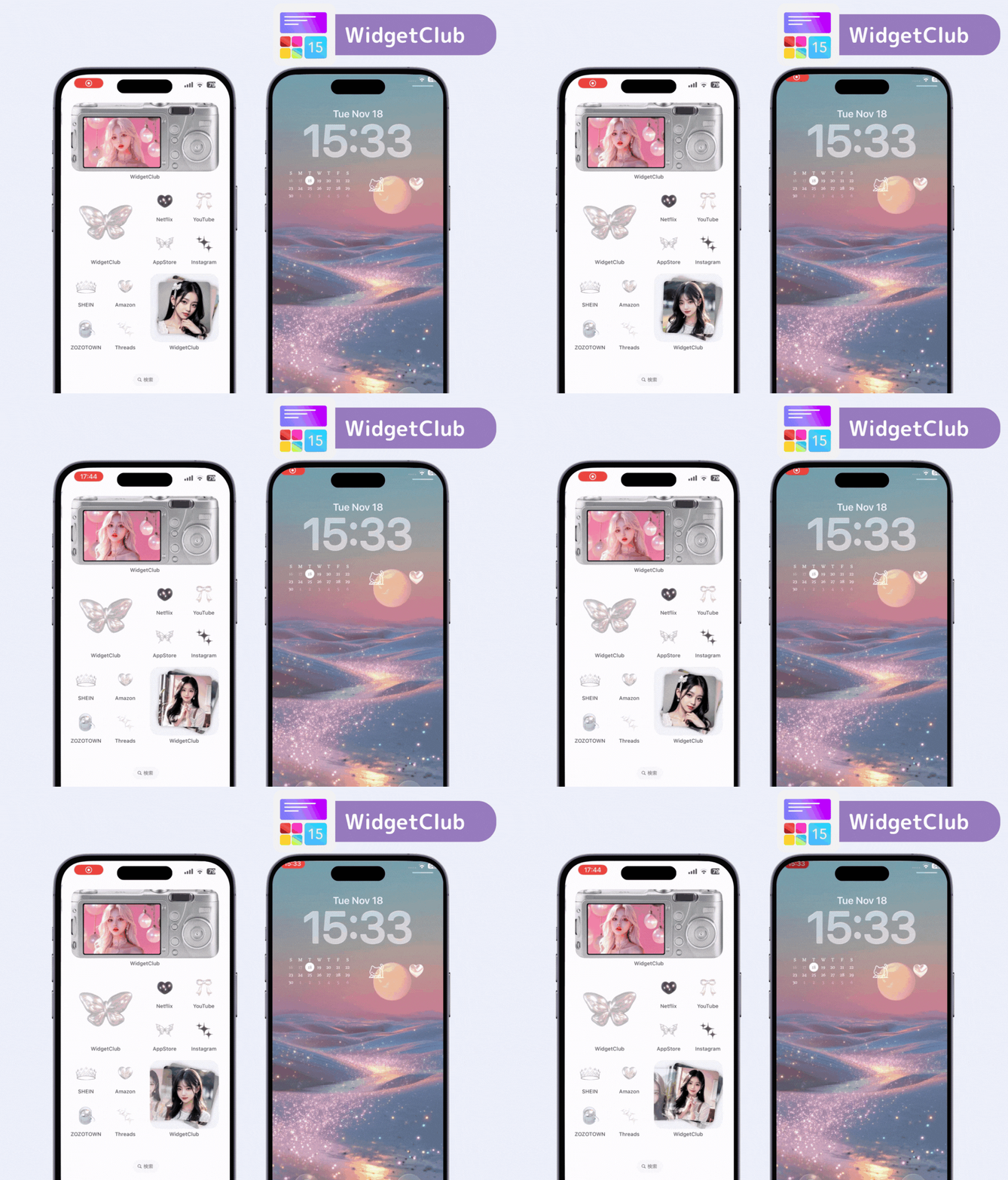
A(z) WidgetClub animált widgeteket is kínál. Praktikus, stílusos widgeteket keresel? Ez az első választásunk, és a zárolási képernyőt is támogatja.


Nem minden app támogatja a widgeteket. Ezt az adatlapján ellenőrizheted, vagy telepítheted az appot, és megpróbálhatsz hozzáadni egy widgetet. Ez körülményes lehet. Ezért ajánljuk a(z) WidgetClub alkalmazást, amely óra-, zene-, időjárás-, naptár-, időbeosztás- és más widgeteket kínál. Animált fotó- és videówidgetekkel életre keltheted a főképernyőt.

Az alkalmazásikonokat is testre szabhatod. Hangold össze az ikonokat a widgetekkel az egységes, mutatós főképernyőért. A kész sablonokkal akkor is könnyű váltani, ha még csak most kezded.
Letisztult és könnyen áttekinthető naptáralkalmazás. Havi nézetben láthatod az időbeosztásodat, és számos widget közül választhatsz a főképernyőre vagy a zárolási képernyőre.
Színtémákkal, betűtípusokkal, sötét móddal és ikonváltással testre szabhatod a megjelenést. A fizetős csomag több lehetőséget kínál, de az ingyenes változat is jól használható.

Beépített iOS-funkció, amely a töltöttséget mutatja a főképernyőn vagy a zárolási képernyőn. Külön alkalmazás sem kell. A widgetek hozzáadásakor keresd meg ezt: „Akkumulátorok”. Az iPhone mellett a csatlakoztatott AirPods, Apple Watch és más Bluetooth-eszközök töltöttségét is ellenőrizheted. Többféle megjelenés és három méret közül választhatsz: kicsi, közepes vagy nagy.

* Nem kell alkalmazást letölteni
A YouTube két saját widgetet kínál: „Keresés a YouTube-on” és „Gyorsműveletek”. A Gyorsműveletekkel könnyen eléred a keresést, a kezdőlapot, a Shorts-videókat és a feliratkozásokat.

A prémiumcsomag részei, és jól néznek ki. Állítsd be a kedvenc YouTube-csatornádat, hogy megjelenjen a widgeten. Koppints rá, és rögtön megnyílik a legújabb videó.

Egyszerű alkalmazás a gyors jegyzetek, projektfeladatok és bevásárlólisták kezelésére. Apple-eszközökön, például iPhone-on, iPaden, Macen és Apple Watchon is elérhető. A főképernyőre háromféle widgetet tehetsz a listákhoz, a zárolási képernyőre egyfélét.

Könnyen rögzíthetsz és rendszerezhetsz szöveget, képet, hangot, kézírást és egyebeket. Apple-eszközökön működik, és automatikusan szinkronizál az iClouddal. Főképernyő-widgetek: „Mappa”, „Jegyzet” és „Gyorsjegyzet”.

(A zárolási képernyőn nem érhetők el.)
Szép megjelenésű lépésszámláló. A lépések mellett kalóriát, távolságot, időt és a megmászott emeleteket is méri. Edzésfunkciói a sportolásban és a fogyásban is segítenek.
A főképernyőre több widgetet kínál, például „Mai lépések”, „7 nap lépései” és „Trendek”. A zárolási képernyőn is használhatsz widgetet, ahol a mai lépések, a távolság és az idő látható. Az alapvető lépéskövetés ingyenes.


Megjegyzés: iOS 26-tól a widgetek a képernyő aljára is áthelyezhetők. Kövesd ezeket a lépéseket.


A(z) Ma nézethez is adhatsz widgeteket. Akkor jelenik meg, ha jobbra lapozol a zárolási képernyőn vagy a főképernyőn.


Bemutattunk néhány widgetet, amelyet érdemes hozzáadni az iPhone-hoz. Használd a listát útmutatóként, és próbáld ki, ami érdekel. A(z) WidgetClub azért emelkedik ki, mert könnyű vele sokféle stílusos widgetet beállítani.
WidgetClub Editorial Team
A WidgetClub nevű okostelefon testreszabó alkalmazást működtető hivatalos média csapat vagyunk. Főként az iPhone és Android kényelmes használatáról, figyelemre méltó alkalmazásokról és az új funkciók kihasználásáról szóló információkat osztunk meg, hogy a mindennapi okostelefonos élmények még élvezetesebbek és személyesebbek legyenek. Hosszú évek alatt felhalmozott kütyü- és mobilismereteinket felhasználva könnyen érthető cikkeket készítünk kezdők számára is.
Liume inc.
Képviselő igazgató & vezérigazgató Saeko Usami
A Közgazdasági Kar elvégzése után a Keio Egyetemen, az internetes portálcég hírmédia részlegénél dolgoztam szerkesztőként, majd a mobilalkalmazások korai szakaszától kezdve iPhone- és Android-alkalmazások termékfejlesztésével és marketingjével foglalkoztam. 2021 júniusában megalapítottam a Liume Inc.-t, és 2021 szeptemberében kiadtam egy alkalmazást, amely lehetővé teszi a felhasználók számára, hogy stílusosan testre szabják okostelefonjuk kezdő- és záróképernyőjét widgetekkel, háttérképekkel és ikonokkal. iPhone és Android alkalmazásaink letöltésszáma meghaladta a 9 milliót. Több mint 15 éve használok iPhone-t.

