
indholdsfortegnelse

Du har brug for en dedikeret app til at tilpasse din startskærm med stil! Dette er den endelige version af påklædningsappen, der har alle påklædningsmaterialerne!
Widgets gør din iPhone nemmere at bruge og giver den et personligt udtryk. Vidste du, at nogle apps giver endnu flere tilpasningsmuligheder og funktioner? Her er de widgets, vi anbefaler til iPhone.
En widget viser nogle af en apps funktioner på hjemmeskærmen eller låseskærmen. Så kan du se oplysninger uden at åbne appen. Nogle apps understøtter også widgets på låseskærmen.

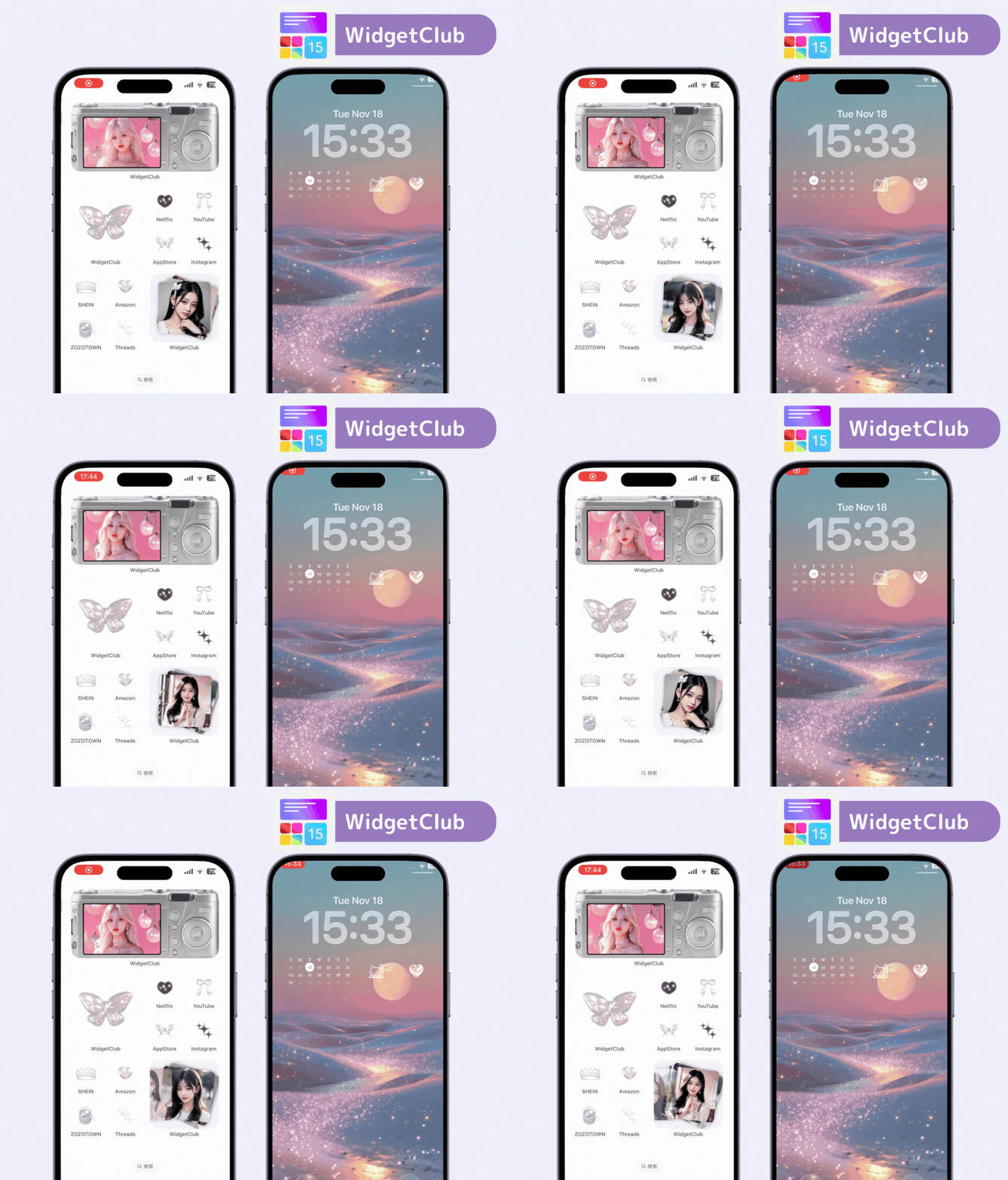
Med WidgetClub kan du bruge animerede widgets. Det er vores førstevalg til praktiske, stilfulde widgets, og appen understøtter også widgets på låseskærmen.


Nogle apps understøtter ikke widgets. For at finde ud af det skal du læse oplysningerne om appen eller installere den og prøve at tilføje en widget. Det kan være besværligt. Derfor anbefaler vi WidgetClub, hvor du kan tilføje widgets til ur, musik, vejr, kalender, tidsplaner og meget andet. Der er også animerede foto- og videowidgets, der giver liv til hjemmeskærmen.

Du kan også tilpasse appsymbolerne. Lad symbolerne matche dine widgets for at give hjemmeskærmen et ensartet, sødt udseende. Med færdige skabeloner er det nemt at ændre udseendet, også første gang.
En kalenderapp med et enkelt, læsevenligt design. Du kan se din kalender måned for måned og vælge mellem en lang række widgets til hjemmeskærmen og låseskærmen.
Du kan tilpasse udseendet med farvetemaer, skrifttyper, mørk tilstand og forskellige appsymboler. Den betalte version giver flere valgmuligheder, men gratisversionen fungerer fint.

En indbygget iOS-funktion, der viser batteriniveauer på hjemmeskærmen eller låseskærmen uden en ekstra app. Søg efter »Batterier« på skærmen til tilføjelse af widgets. Ud over din iPhone kan du se niveauet på tilsluttede AirPods, Apple Watch og andre Bluetooth-enheder. Vælg mellem flere visninger og tre størrelser: lille, mellem og stor.

* Du behøver ikke hente en app
YouTube har to egne widgets: »Søg på YouTube« og »Hurtige handlinger«. Hurtige handlinger giver nem adgang til søgning, forsiden, Shorts og abonnementer.

De er med i premiumabonnementet og ser flotte ud. Vælg din foretrukne YouTube-kanal, så den vises i widgetten. Tryk for at gå direkte til den nyeste video.

En enkel app til alt fra hurtige noter til projektopgaver og indkøbslister. Den findes på Apple-enheder som iPhone, iPad, Mac og Apple Watch. Du kan føje tre typer widgets til hjemmeskærmen for at få adgang til dine lister. Låseskærmen understøtter én type.

Det er nemt at gemme og organisere tekst, billeder, lyd, håndskrift og mere. Appen virker på Apple-enheder og synkroniserer automatisk via iCloud. Widgets på hjemmeskærmen: »Mappe«, »Note« og »Hurtignote«.

(Understøttes ikke på låseskærmen.)
En skridttæller med flot design. Den holder styr på skridt, kalorier, distance, tid og etager, du har gået op. Træningsfunktionerne er nyttige til vægttab og sport.
Den har flere widgets til hjemmeskærmen, f.eks. »Dagens skridt«, »Skridt på 7 dage« og »Tendenser«. Den understøtter også widgets på låseskærmen, hvor du kan se dagens skridt, distance og tid. Den grundlæggende skridttælling er gratis.


Bemærk: Fra og med iOS 26 kan du flytte widgets til den nederste del af skærmen. Sådan gør du.


Du kan også tilføje widgets i oversigten I dag, der vises, når du stryger til højre på låseskærmen eller hjemmeskærmen.


Vi har vist widgets, der er værd at tilføje på din iPhone. Brug guiden, og afprøv dem, du synes ser interessante ud. WidgetClub skiller sig ud, fordi du nemt kan indstille mange forskellige stilfulde widgets.
WidgetClub Editorial Team
Dette er det officielle medieteam bag tilpasningsappen "WidgetClub" til smartphones. Vi deler information om nyttige måder at bruge iPhone og Android på, populære apps, tips til at udnytte nye funktioner og meget mere for at gøre din daglige smartphoneoplevelse sjovere og mere personlig. Med mange års erfaring inden for gadgets og mobilteknologi stræber vi efter at skabe artikler, der er lette at forstå, også for begyndere.
Liume inc.
Repræsentant Direktør & CEO Saeko Usami
Efter at have afsluttet studierne på økonomifakultetet ved Keio University, arbejdede jeg som redaktør i nyhedsafdelingen hos et internetportal-firma og har siden begyndelsen af mobilapps beskæftiget mig med produktudvikling og markedsføring af iPhone- og Android-applikationer. Jeg grundlagde Liume Inc. i juni 2021 og udgav en app i september 2021, som giver brugerne mulighed for stilfuldt at tilpasse deres smartphone-hjemme- og låseskærme med widgets, baggrunde og ikoner. Vores iPhone- og Android-apps har nu tilsammen over 9 millioner downloads. Jeg har været iPhone-bruger i over 15 år.

