
sommario

Hai bisogno di un'app dedicata per personalizzare la tua schermata iniziale con stile! Questa è la versione definitiva dell'app per vestire che contiene tutti i materiali per vestire!
I widget rendono l’iPhone più pratico e gli danno stile. Sapevi che alcune app offrono ancora più possibilità di personalizzazione e nuove funzioni? Ecco i widget che consigliamo su iPhone.
Un widget mostra parte delle funzioni di un’app sulla schermata Home o su quella di blocco. Così puoi vedere le informazioni senza aprire l’app. Alcune app offrono widget anche per la schermata di blocco.

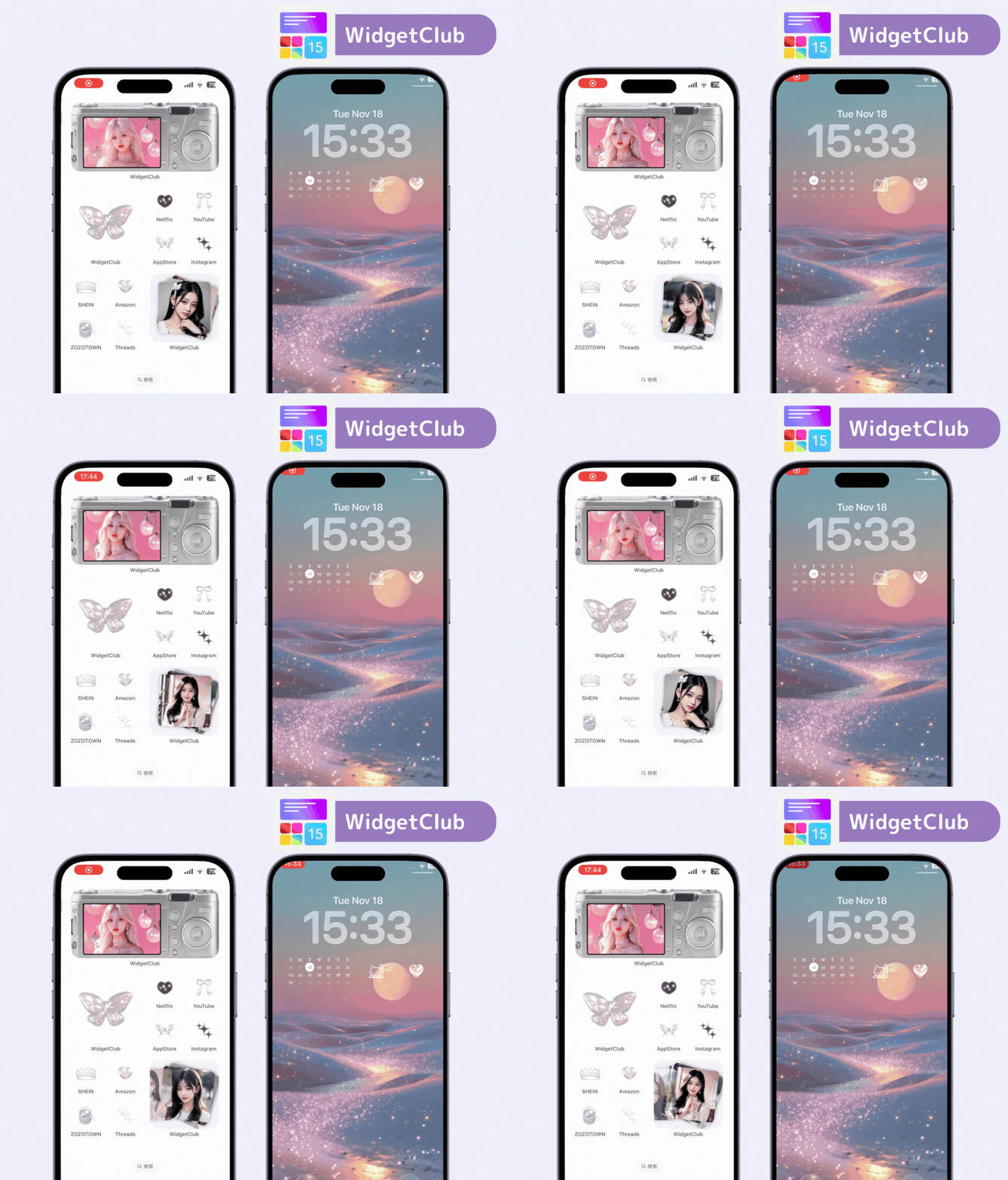
Con WidgetClub puoi usare widget animati. È la nostra prima scelta se cerchi widget pratici ed eleganti, e supporta anche quelli per la schermata di blocco.


Alcune app non supportano i widget. Per verificarlo devi consultare i dettagli dell’app o installarla e provare ad aggiungere un widget, il che può essere scomodo. Per questo consigliamo WidgetClub, che offre widget per orologio, musica, meteo, calendario, orari e altro. Con i widget animati per foto e video puoi anche dare movimento alla schermata Home.

Puoi personalizzare anche le icone delle app. Abbinale ai widget per dare alla schermata Home un aspetto grazioso e coordinato. I modelli già pronti rendono tutto facile anche per chi è alle prime armi.
App di calendario dal design essenziale e leggibile. Puoi consultare gli impegni in una vista mensile e scegliere fra molti widget per la schermata Home e quella di blocco.
Personalizza l’aspetto con temi colorati, caratteri, modalità scura o con una nuova icona. Il piano a pagamento amplia le opzioni, ma la versione gratuita va benissimo per l’uso quotidiano.

Una funzione integrata in iOS mostra visivamente il livello della batteria sulla schermata Home o su quella di blocco, senza installare altre app. Cerca «Batterie» nel selettore dei widget. Oltre al livello dell’iPhone, puoi vedere quello di AirPods, Apple Watch e altri dispositivi Bluetooth collegati. Ci sono vari stili e tre formati: piccolo, medio o grande.

* Non serve scaricare un’app
YouTube ha due widget nativi: «Cerca su YouTube» e «Azioni rapide». Quest’ultimo dà accesso alla ricerca, alla Home, agli Shorts e alle iscrizioni.

Sono inclusi nel piano premium e hanno un aspetto curato. Imposta il tuo canale YouTube preferito per mostrarlo sul widget. Toccandolo, aprirai direttamente il video più recente.

Un’app semplice per gestire promemoria veloci, attività di progetto e liste della spesa. È disponibile sui dispositivi Apple, tra cui iPhone, iPad, Mac e Apple Watch. La schermata Home offre tre tipi di widget per gli elenchi di promemoria e quella di blocco ne offre uno.

Salva e organizza facilmente testo, immagini, audio, scrittura a mano e altro. L’app funziona sui dispositivi Apple e si sincronizza automaticamente tramite iCloud. Widget per la schermata Home: «Cartella», «Nota» e «Nota rapida».

(Non supportati sulla schermata di blocco.)
Un contapassi dal design curato. Registra passi, calorie, distanza, tempo e piani saliti. Le funzioni di allenamento sono utili per lo sport e per tenere sotto controllo il peso.
Offre vari widget per la schermata Home, come «Passi di oggi», «Passi in 7 giorni» e «Tendenze». Supporta anche i widget della schermata di blocco, dove puoi vedere i passi di oggi, la distanza e il tempo. Le funzioni base del contapassi sono gratuite.


Nota: a partire da iOS 26 puoi spostare i widget nella parte inferiore dello schermo. Ecco come.


Puoi aggiungere widget anche alla vista Oggi, che si apre scorrendo a destra dalla schermata Home o da quella di blocco.


Abbiamo presentato alcuni widget che vale la pena aggiungere all’iPhone. Usa questa guida e prova quelli che ti interessano. WidgetClub si distingue perché permette di configurare facilmente molti widget eleganti.
WidgetClub Editorial Team
Il team ufficiale dei media che gestisce l'app di personalizzazione per smartphone "WidgetClub". Ci concentriamo su modi pratici di usare iPhone e Android, app di tendenza, e consigli per sfruttare al meglio le nuove funzionalità, fornendo informazioni che rendano l'esperienza quotidiana con lo smartphone più divertente e più personale. Sfruttiamo le conoscenze accumulate nel corso degli anni nel campo dei gadget e della tecnologia mobile, impegnandoci a creare contenuti comprensibili anche per i principianti.
Liume inc.
Direttore Rappresentante & CEO Saeko Usami
Dopo la laurea presso la Facoltà di Economia dell'Università Keio, ho lavorato come redattore nella divisione media news di un portale internet e, fin dagli albori delle app mobili, mi sono occupato di sviluppo prodotto e marketing per applicazioni iPhone e Android. Ho fondato Liume Inc. nel giugno 2021 e a settembre 2021 ho lanciato un'app che consente agli utenti di personalizzare in modo elegante la schermata Home e la schermata di blocco dello smartphone con widget, sfondi e icone. Le nostre app per iPhone e Android hanno superato i 9 milioni di download complessivi. Sono un utente iPhone da oltre 15 anni.

