
តារាងមាតិកា

អ្នកត្រូវការកម្មវិធីពិសេសមួយ ដើម្បីប្ដូរអេក្រង់ដើមរបស់អ្នកតាមរចនាប័ទ្ម! នេះគឺជាកំណែច្បាស់លាស់នៃកម្មវិធីស្លៀកពាក់ដែលមានសម្ភារស្លៀកពាក់ទាំងអស់!
វិដជិតជួយឱ្យ iPhone កាន់តែងាយប្រើ និងទាន់សម័យ។ តើអ្នកដឹងទេថា កម្មវិធីខ្លះផ្ដល់ជម្រើសតុបតែង និងមុខងារបន្ថែម? នេះជាវិដជិតដែលយើងណែនាំសម្រាប់អ្នកប្រើ iPhone។
វិដជិតបង្ហាញផ្នែកមួយនៃមុខងារកម្មវិធីនៅលើអេក្រង់ដើម ឬអេក្រង់ចាក់សោ។ ដូច្នេះ អ្នកអាចពិនិត្យព័ត៌មានដោយមិនបើកកម្មវិធី។ កម្មវិធីខ្លះគាំទ្រវិដជិតសម្រាប់អេក្រង់ចាក់សោផងដែរ។

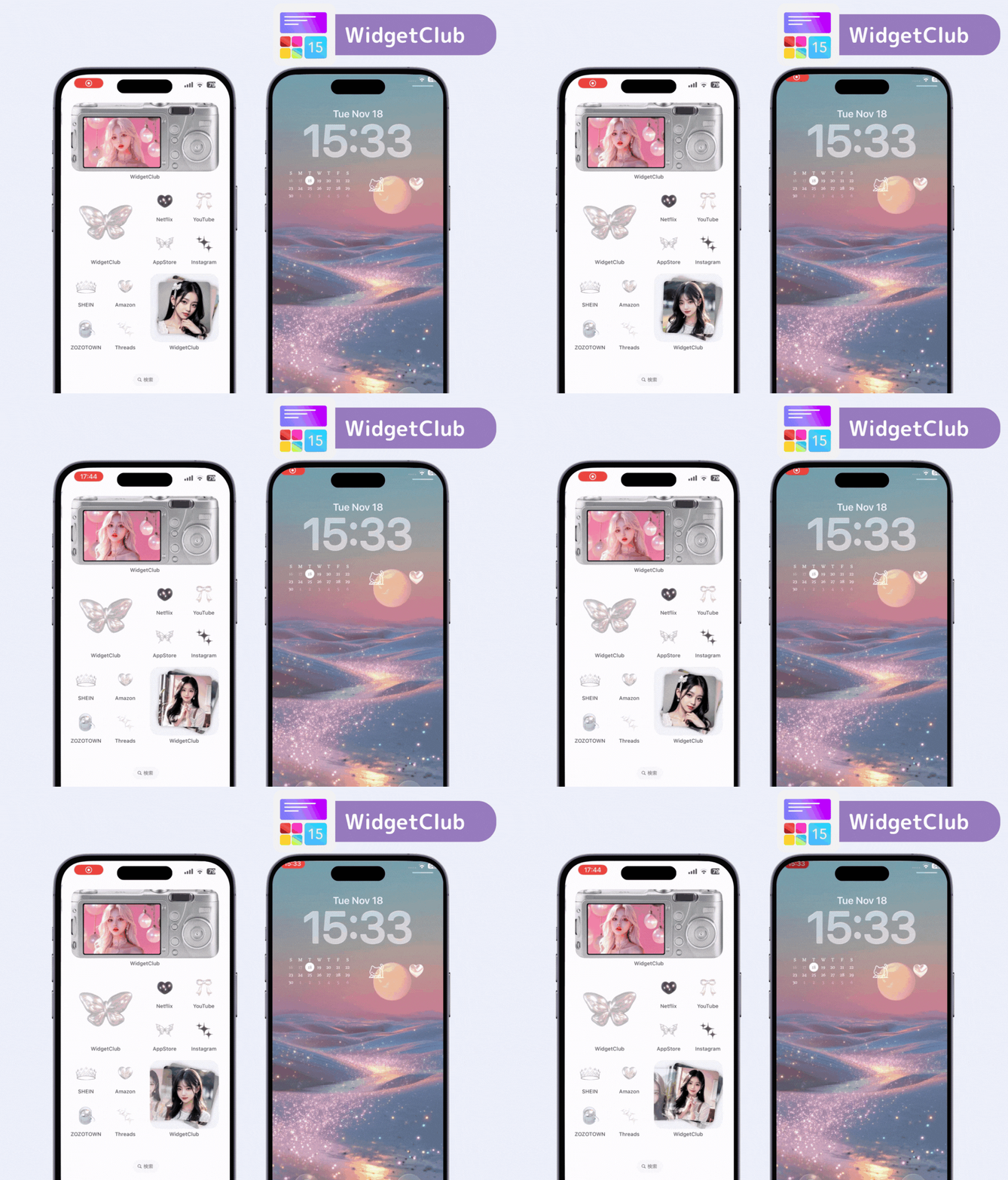
អ្នកអាចប្រើវិដជិតមានចលនាជាមួយWidgetClub។ វាជាជម្រើសទីមួយរបស់យើងសម្រាប់វិដជិតដែលមានប្រយោជន៍ និងទាន់សម័យ ហើយក៏គាំទ្រវិដជិតអេក្រង់ចាក់សោដែរ។


កម្មវិធីខ្លះមិនគាំទ្រវិដជិតទេ។ ដើម្បីពិនិត្យ អ្នកត្រូវអានព័ត៌មានលម្អិត ឬដំឡើងកម្មវិធីហើយសាកបន្ថែមវិដជិត ដែលអាចចំណាយពេល។ ដូច្នេះយើងណែនាំWidgetClub ដែលមានវិដជិតនាឡិកា តន្ត្រី អាកាសធាតុ ប្រតិទិន កាលវិភាគ និងច្រើនទៀត។ ក៏មានវិដជិតរូបថត និងវីដេអូមានចលនា សម្រាប់ធ្វើឱ្យអេក្រង់ដើមរស់រវើក។

អ្នកក៏អាចកែរូបតំណាងកម្មវិធីបានផងដែរ។ ផ្គូផ្គងរូបតំណាងជាមួយវិដជិត ដើម្បីឱ្យអេក្រង់ដើមមើលទៅស៊ីគ្នា និងគួរឱ្យស្រឡាញ់។ គំរូត្រៀមរួចធ្វើឱ្យអ្នកដែលទើបចាប់ផ្ដើមអាចប្ដូររូបរាងបានងាយ។
កម្មវិធីប្រតិទិនដែលល្បីដោយសាររចនាសាមញ្ញ ងាយអាន។ អ្នកអាចឃើញកាលវិភាគតាមខែ និងជ្រើសវិដជិតជាច្រើនសម្រាប់អេក្រង់ដើម និងអេក្រង់ចាក់សោ។
កែរូបរាងដោយជ្រើសពណ៌ ពុម្ពអក្សរ មុខងារងងឹត ឬប្ដូររូបតំណាងកម្មវិធី។ គម្រោងបង់ប្រាក់មានជម្រើសច្រើនជាងមុន ប៉ុន្តែកំណែឥតគិតថ្លៃក៏អាចប្រើបានយ៉ាងល្អ។

មុខងារមានស្រាប់ក្នុង iOS សម្រាប់មើលកម្រិតថ្មលើអេក្រង់ដើម ឬអេក្រង់ចាក់សោ ដោយមិនបាច់ទាញយកកម្មវិធីផ្សេង។ ស្វែងរក «Batteries» នៅលើអេក្រង់បន្ថែមវិដជិត។ ក្រៅពីថ្ម iPhone អ្នកក៏អាចមើលកម្រិតថ្មនៃ AirPods, Apple Watch និងឧបករណ៍ Bluetooth ផ្សេងទៀតដែលបានភ្ជាប់។ មានទម្រង់បង្ហាញច្រើន និងទំហំតូច មធ្យម ឬធំ។

* មិនចាំបាច់ទាញយកកម្មវិធី
វិដជិតផ្ទាល់របស់ YouTube មានពីរប្រភេទ៖ «ស្វែងរកក្នុង YouTube» និង «សកម្មភាពរហ័ស»។ សកម្មភាពរហ័សជួយឱ្យចូលទៅកាន់ការស្វែងរក ទំព័រដើម Shorts និងការជាវបានងាយ។

វិដជិតទាំងនេះស្ថិតក្នុងគម្រោងបង់ប្រាក់ ហើយមានរូបរាងស្អាត។ ជ្រើសឆានែល YouTube ដែលអ្នកចូលចិត្តដើម្បីបង្ហាញក្នុងវិដជិត។ ចុចលើវាដើម្បីទៅវីដេអូថ្មីបំផុតដោយផ្ទាល់។

កម្មវិធីសាមញ្ញសម្រាប់ចំណាំខ្លីៗ កិច្ចការគម្រោង និងបញ្ជីទំនិញ។ មាននៅលើឧបករណ៍ Apple ដូចជា iPhone, iPad, Mac និង Apple Watch។ អេក្រង់ដើមអាចដាក់វិដជិតបីប្រភេទសម្រាប់បញ្ជីរំឭក ហើយអេក្រង់ចាក់សោគាំទ្រមួយប្រភេទ។

កត់ត្រា និងរៀបចំអត្ថបទ រូបភាព សំឡេង អក្សរសរសេរដោយដៃ និងអ្វីផ្សេងទៀតបានងាយ។ កម្មវិធីដំណើរការលើឧបករណ៍ Apple និងធ្វើសមកាលកម្មដោយស្វ័យប្រវត្តិតាម iCloud។ វិដជិតអេក្រង់ដើម៖ «Folder», «Note» និង «Quick Note»។

(មិនគាំទ្រនៅលើអេក្រង់ចាក់សោ។)
កម្មវិធីរាប់ជំហានដែលមានរចនាស្អាត។ វាតាមដានទាំងជំហាន កាឡូរី ចម្ងាយ ពេលវេលា និងចំនួនជាន់ដែលបានឡើង។ មុខងារហាត់ប្រាណមានប្រយោជន៍សម្រាប់កីឡា និងការគ្រប់គ្រងទម្ងន់។
មានវិដជិតអេក្រង់ដើមច្រើន ដូចជា «ជំហានថ្ងៃនេះ», «ជំហាន ៧ ថ្ងៃ» និង «និន្នាការ»។ វាក៏គាំទ្រវិដជិតអេក្រង់ចាក់សោ ដែលបង្ហាញជំហានថ្ងៃនេះ ចម្ងាយ និងពេលវេលា។ មុខងាររាប់ជំហានមូលដ្ឋានអាចប្រើដោយឥតគិតថ្លៃ។


ចំណាំ៖ ចាប់ពី iOS 26 អ្នកអាចរំកិលវិដជិតទៅផ្នែកខាងក្រោមនៃអេក្រង់។ ធ្វើតាមជំហានខាងក្រោម។


អ្នកក៏អាចបន្ថែមវិដជិតទៅ«Today View» ដែលបង្ហាញនៅពេលអូសទៅស្តាំពីអេក្រង់ចាក់សោ ឬអេក្រង់ដើម។


យើងបានណែនាំវិដជិតគួរប្រើលើ iPhone។ យកបញ្ជីនេះជាឯកសារយោង ហើយសាកវិដជិតដែលទាក់ទាញអ្នក។ ក្នុងចំណោមជម្រើសទាំងនេះ WidgetClub លេចធ្លោព្រោះអ្នកអាចដំឡើងវិដជិតទាន់សម័យបានច្រើនប្រភេទយ៉ាងងាយ។
WidgetClub Editorial Team
ក្រុមប្រឹក្សាសារព័ត៌មានផ្លូវការដែលគ្រប់គ្រងកម្មវិធីកែប្រែទូរស័ព្ទដៃ "WidgetClub"។ យើងផ្តោតលើវិធីប្រើប្រាស់ iPhone និង Android ដ៏មានប្រយោជន៍ កម្មវិធីដែលទាក់ទាញ និងវិធីប្រើប្រាស់មុខងារថ្មីៗ ដើម្បីផ្តល់ព័ត៌មានដែលធ្វើឲ្យបទពិសោធន៍ទូរស័ព្ទដៃប្រចាំថ្ងៃរបស់អ្នកកាន់តែរីករាយ និងផ្ទាល់ខ្លួន។ យើងរក្សាទុកចំណេះដឹងជាច្រើនឆ្នាំនៅក្នុងវិស័យគ្រឿងបន្លាស់ និងទូរស័ព្ទដៃ ដើម្បីបង្កើតអត្ថបទដែលងាយស្រួលសម្រាប់អ្នកថ្មីៗផងដែរ។
Liume inc.
តំណាងប្រតិភូ និងនាយកប្រតិបត្តិ & នាយកប្រតិបត្តិរដ្ឋ (CEO) Saeko Usami
បន្ទាប់ពីបញ្ចប់ការសិក្សានៅមហាវិទ្យាល័យសេដ្ឋកិច្ចនៃសាកលវិទ្យាល័យ Keio ខ្ញុំបានធ្វើការជាអ្នកកែសម្រួលនៅផ្នែកព័ត៌មាននៃក្រុមហ៊ុនផតថលអ៊ីនធឺណិត ហើយចាប់តាំងពីដំណើរការដំបូងរបស់កម្មវិធីទូរស័ព្ទដៃ ខ្ញុំបានចូលរួមក្នុងការអភិវឌ្ឍផលិតផល និងទីផ្សារសម្រាប់កម្មវិធី iPhone និង Android។ ខ្ញុំបានបង្កើតក្រុមហ៊ុន Liume Inc. ក្នុងខែមិថុនា ឆ្នាំ 2021 ហើយបានចេញផ្សាយកម្មវិធីមួយនៅខែកញ្ញាឆ្នាំ 2021 ដែលអនុញ្ញាតឲ្យអ្នកប្រើប្រាស់ប្ដូរពេល និងអេក្រង់ចាក់សោ ទូរស័ព្ទដោយស្ទីលជាមួយវិដជិតផ្ទាំងរូបភាព និងរូបតំណាង។ កម្មវិធី iPhone និង Android របស់យើងមានចំនួនទាញយកសរុបឆ្លងកាត់ ៩លានដង។ ខ្ញុំបានប្រើ iPhone ជាង ១៥ឆ្នាំមកហើយ។

