
WidgetClub (ウィジェットクラブ)
サムネイル画像

ウィジェットのサイズを変更する方法【iPhone & Android】

更新
iPhoneとAndroid、それぞれのウィジェットサイズを変更する方法を詳しく解説します。iPhoneはiOS18からサイズ変更が簡単になりました。ただし、アプリによってはサイズ変更ができないものもあるので、変更したいアプリで試してみてください。iPhoneユーザーもAndroidユーザーも必見です。
WidgetClub

ホーム画面をおしゃれにカスタマイズするには専用のアプリが必要!着せ替え素材も全部揃う着せ替えアプリの決定版はこれ!

アプリをチェック

追加したウィジェットのサイズを変更したい!でもどうやるの🤔?という方必見!今回は、iPhoneとAndroidそれぞれのウィジェットサイズの変更方法を詳しく解説します。

【iPhone】ウィジェットのサイズを変更する方法

iOS18からはホーム画面上で簡単に変更できるようになりました!ただし、対応していないアプリもあるので、その場合は「3. ウィジェットを削除して再追加」の方法で変更できます。
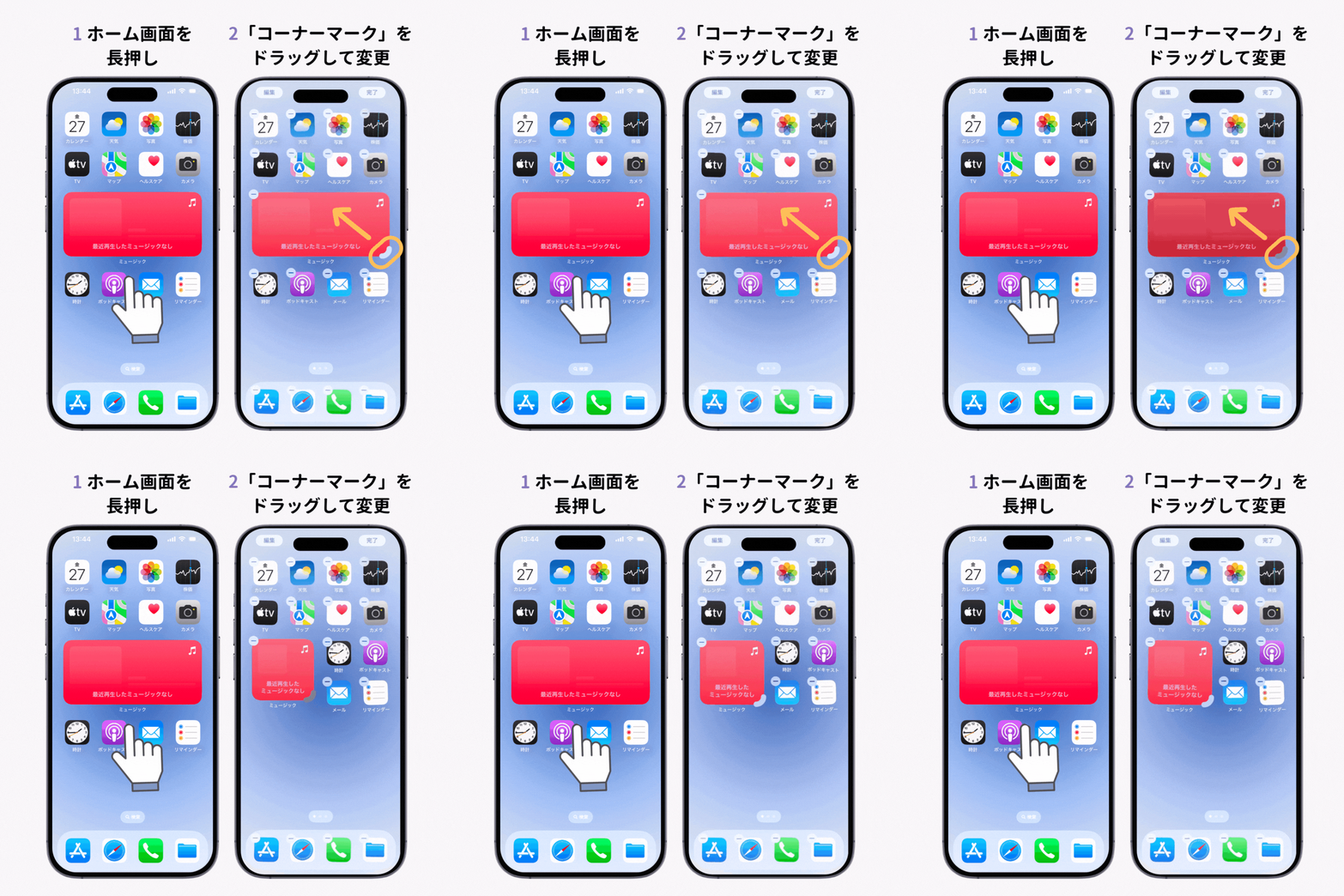
1. iOS18向け:複数のウィジェットのサイズを一気に変更する方法

  1. ホーム画面を長押しします。
  2. ウィジェットの角に表示される「コーナーマーク」をドラッグして変更します。
  3. ウィジェットのサイズを変更する方法【iPhone & Android】の画像1枚目

2. iOS18以上向け:特定のウィジェットのみ変更する方法

  1. サイズを変更したいウィジェットを長押しします。
  2. ウィジェットメニューから変更したいサイズをタップします。
  3. ウィジェットのサイズを変更する方法【iPhone & Android】の画像1枚目
  4. 変更されました!
  5. ウィジェットのサイズを変更する方法【iPhone & Android】の画像1枚目

サイズ変更に対応していないウィジェットの場合は再度追加しなおそう!

iOS18より前のOSや、iOS18でも一部ウィジェットはサイズ変更に対応していないウィジェットがあります。その場合はウィジェットを追加する際に好きなサイズを選び直して追加する必要があります。

追加方法

  1. ウィジェットを長押しします。
  2. 「ウィジェットを削除」をタップします。
  3. ウィジェットのサイズを変更する方法【iPhone & Android】の画像1枚目
  4. ホーム画面を長押しします。
  5. 左上の「編集」をタップします。
  6. ウィジェットのサイズを変更する方法【iPhone & Android】の画像1枚目
  7. 「ウィジェットを追加」をタップします。
  8. 追加したいウィジェットをタップします。
  9. ウィジェットのサイズを変更する方法【iPhone & Android】の画像1枚目
  10. 右上の「完了」をタップします。
  11. 再追加完了です!
  12. ウィジェットのサイズを変更する方法【iPhone & Android】の画像1枚目

【Android】ウィジェットのサイズを変更する方法

サイズ変更ができるウィジェットとできないウィジェットがあります💡今回は、Galaxy (Android14)を例に「サイズ変更ができる場合の操作方法」を説明していきます!デバイスやバージョンによって操作方法が異なるので、参考にご覧ください🔍

1. 設置しているウィジェットのサイズを変更する方法

現状の見た目を保ってサイズのみ変更したい場合は以下の方法で変更が可能です。

  1. ウィジェットを長押しします。
  2. ウィジェットの周りに「枠」が表示されるので、上下左右に動かして調整します。
  3. ウィジェットのサイズを変更する方法【iPhone & Android】の画像1枚目

2. 好きなサイズのウィジェットを再追加する方法

ウィジェットによっては、複数のサイズ(横長や正方形など)のデザインのウィジェットを提供している場合があります。その場合は、ウィジェット一覧から好きなサイズを探し、再追加するのがおすすめです。

  1. ホーム画面を長押しします。
  2. 「ウィジェット」をタップします。
  3. ウィジェットのサイズを変更する方法【iPhone & Android】の画像1枚目
  4. 追加したいサイズのウィジェットをタップします。
  5. 「追加」をタップします。
  6. ウィジェットのサイズを変更する方法【iPhone & Android】の画像1枚目
  7. 再追加完了です!(このサイズを変えたい場合は「1」を試しましょう)
  8. ウィジェットのサイズを変更する方法【iPhone & Android】の画像1枚目

まとめ

今回はiPhoneとAndroidのウィジェットのサイズ変更方法を紹介しました!アプリによってサイズ変更ができないものもありますが、ぜひ試してみてください。

スマホをもっとおしゃれで便利に!

WidgetClubを使えば、スマホがとってもおしゃれに♡ アイコンだけではなく、便利なウィジェットも自由にカスタマイズできちゃう!ぜひチェックしてみて👇

ウィジェットのサイズを変更する方法【iPhone & Android】の画像2枚目

AIキーボード「LeapMe」で日常をもっと便利に!

AIが搭載されたキーボード使ったことありますか👀?ちょっとしたLINEのやり取りから、ビジネスメールまで 「言いたいことを入力するだけ」でサクッと返信できちゃう📝とっても便利で一度使ったら手放せない…📱翻訳にも対応しています🌏

ウィジェットのサイズを変更する方法【iPhone & Android】の画像3枚目

関連記事


この記事を書いた人

Eri

フリーランスのWEBライター。Apple好きで、iPhone、iPad、AirPods、Apple Watch、MacBook Airを日常的に活用中。さまざまなアプリを実際に試しながら、スマホの便利な使い方やアプリ紹介など役立つ情報を発信中!

この記事の監修者

Liume株式会社

代表取締役 宇佐美冴岐子

慶應義塾大学経済学部卒業後、インターネットポータル事業会社にてニュースメディア事業部の編集職及びアプリ黎明期からiPhone・Androidのアプリのプロダクト開発やマーケティングに携わる。2021年6月Liume株式会社を設立。2021年9月にスマートフォンのホーム画面及びロック画面をウィジェットや壁紙、アイコンでおしゃれに着せ替えできるアプリを手がけリリース。iPhoneおよびAndroidの累計ダウンロード数は900万ダウンロード以上。iPhone利用歴は15年以上。

当社のコンテンツ編集ポリシーをチェック

ホーム画面着せ替えに関連する記事
【2026】iPhoneのホーム画面をおしゃれにカスタマイズする方法!壁紙、アイコンの変え方も解説
【最新】iPhoneアプリアイコンの変え方!ショートカット機能の使い方も解説
Androidのホーム画面をおしゃれにカスタマイズする方法【簡単】
Androidのアイコンを変更する方法!好きな画像にする方法も
iPhoneでウィジェットを追加する方法!