


ホーム画面をおしゃれにカスタマイズするには専用のアプリが必要!着せ替え素材も全部揃う着せ替えアプリの決定版はこれ!
SNSで話題の「動く壁紙」を知っていますか👀!?これは「好きな画像を組み合わせてつくる」壁紙で、推し活で使ってる人が多くいます!その他にも、壁紙自体が動くものも。今回は、無料で動く壁紙を作れる、ゲットできるアプリを紹介します🔍


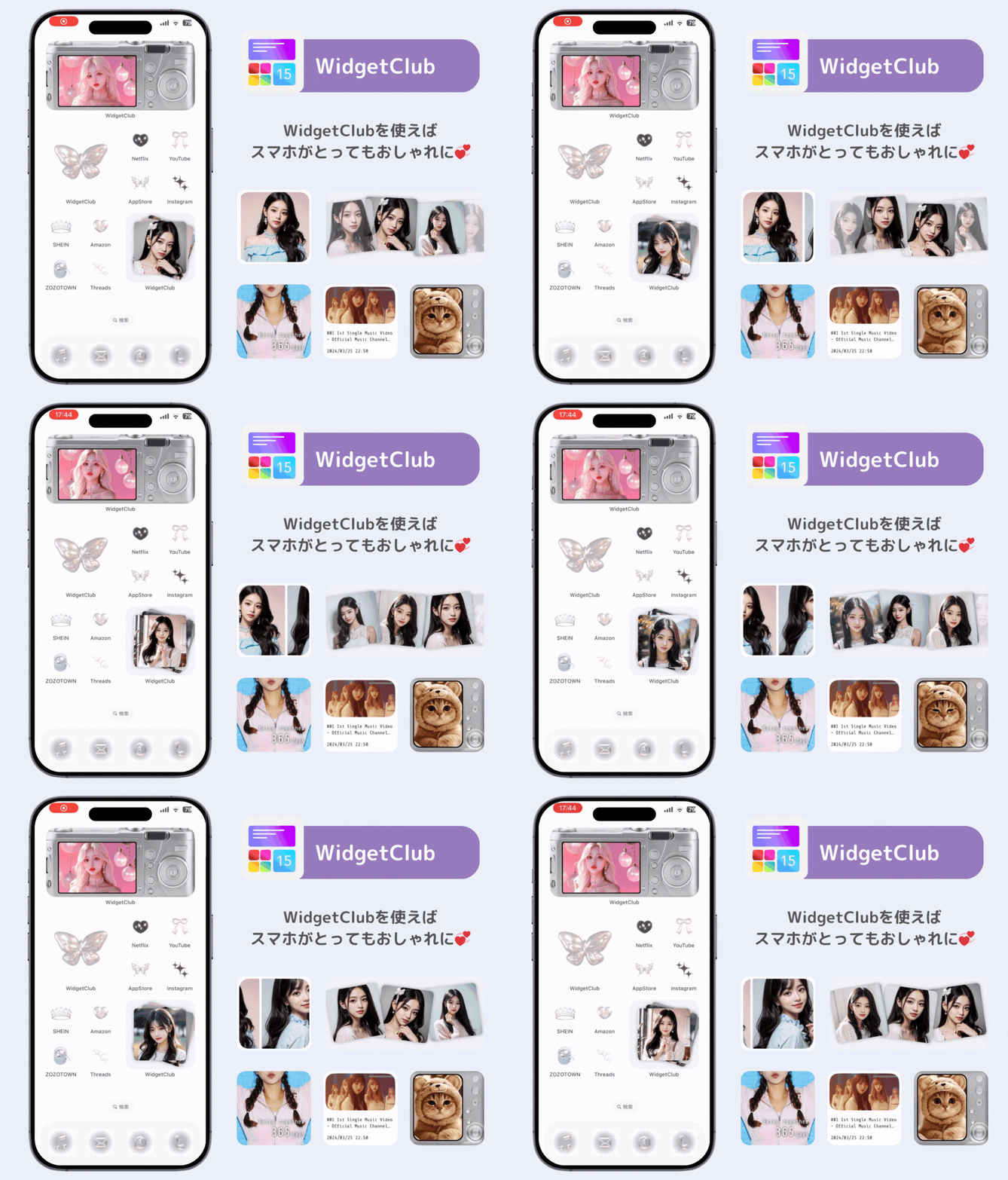
WidgetClubは、ウィジェットやアイコンとあわせて壁紙までトータルでコーディネートできる人気アプリ✨
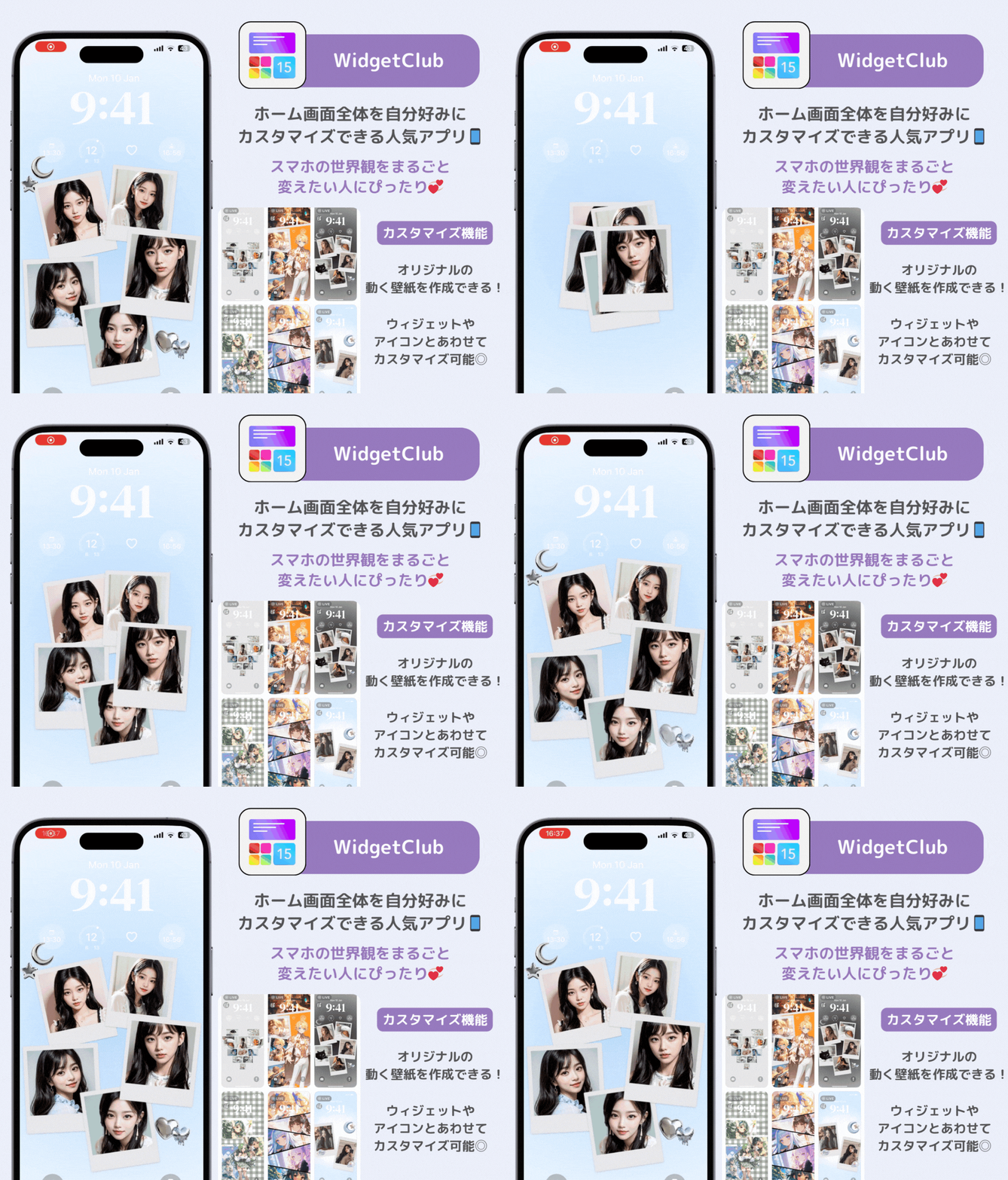
写真をテンプレートに差し替えたり、アプリ内のデザイン素材を使ってオリジナルの動く壁紙を作成できます。日本語対応で操作もわかりやすく、初めてでも安心!さらに壁紙だけでなく、ホーム画面全体を自分好みにカスタマイズできるので、スマホの世界観をまるごと変えたい人にぴったりです📱
他にもこんな壁紙ツールもおすすめ!
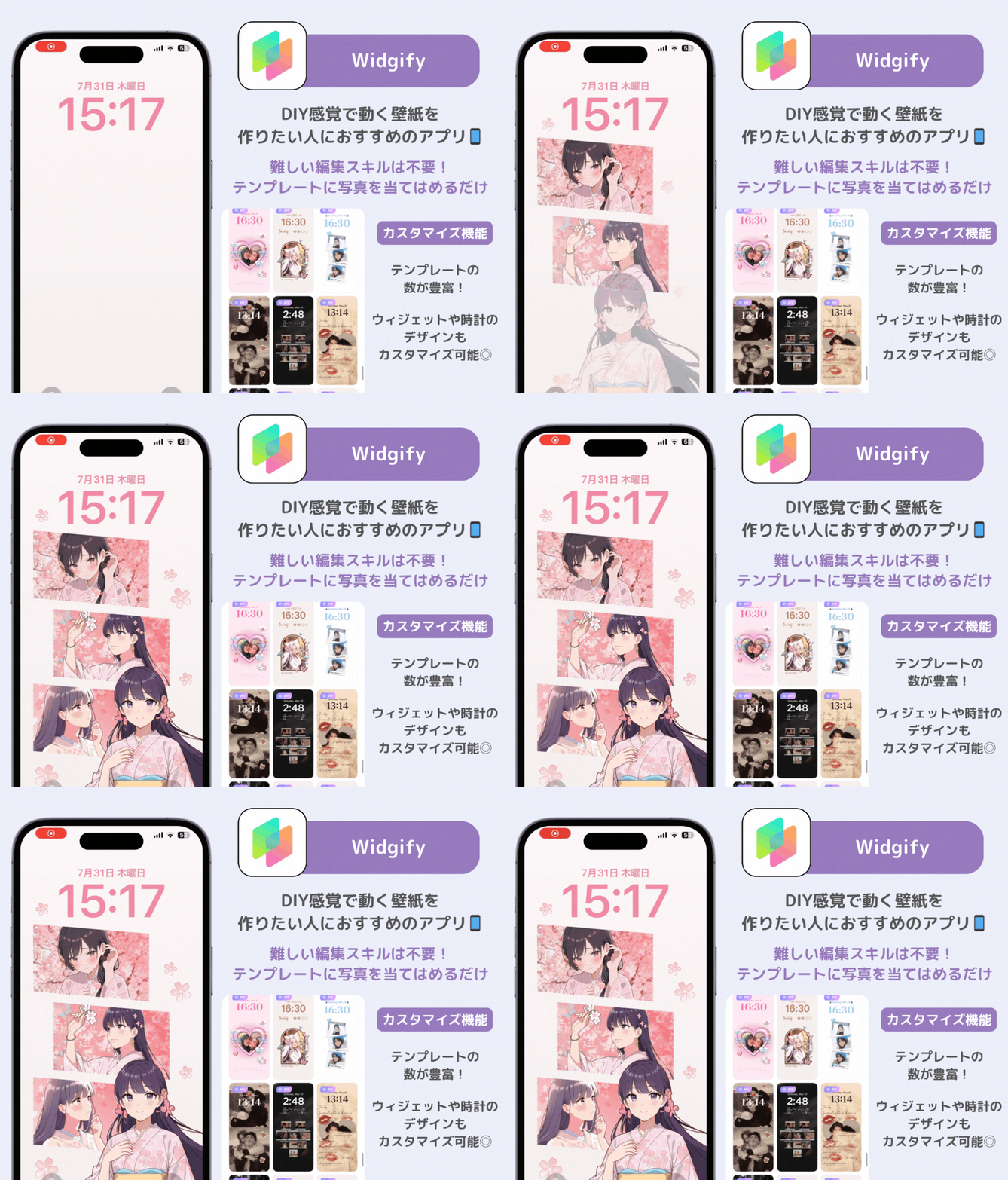
Widgifyは、DIY感覚で動く壁紙を作りたい人におすすめのアプリ。テンプレートに写真を当てはめて動きをつけられるので、難しい編集スキルは不要!テンプレートの数が豊富なのも魅力🧚壁紙だけでなくウィジェットや時計のデザインもカスタマイズできるので、画面全体をおしゃれに統一できます💞日本語対応で操作も直感的。シンプル操作で「自分だけの動く壁紙」を楽しめる、カスタマイズ好きには外せないアプリです✨
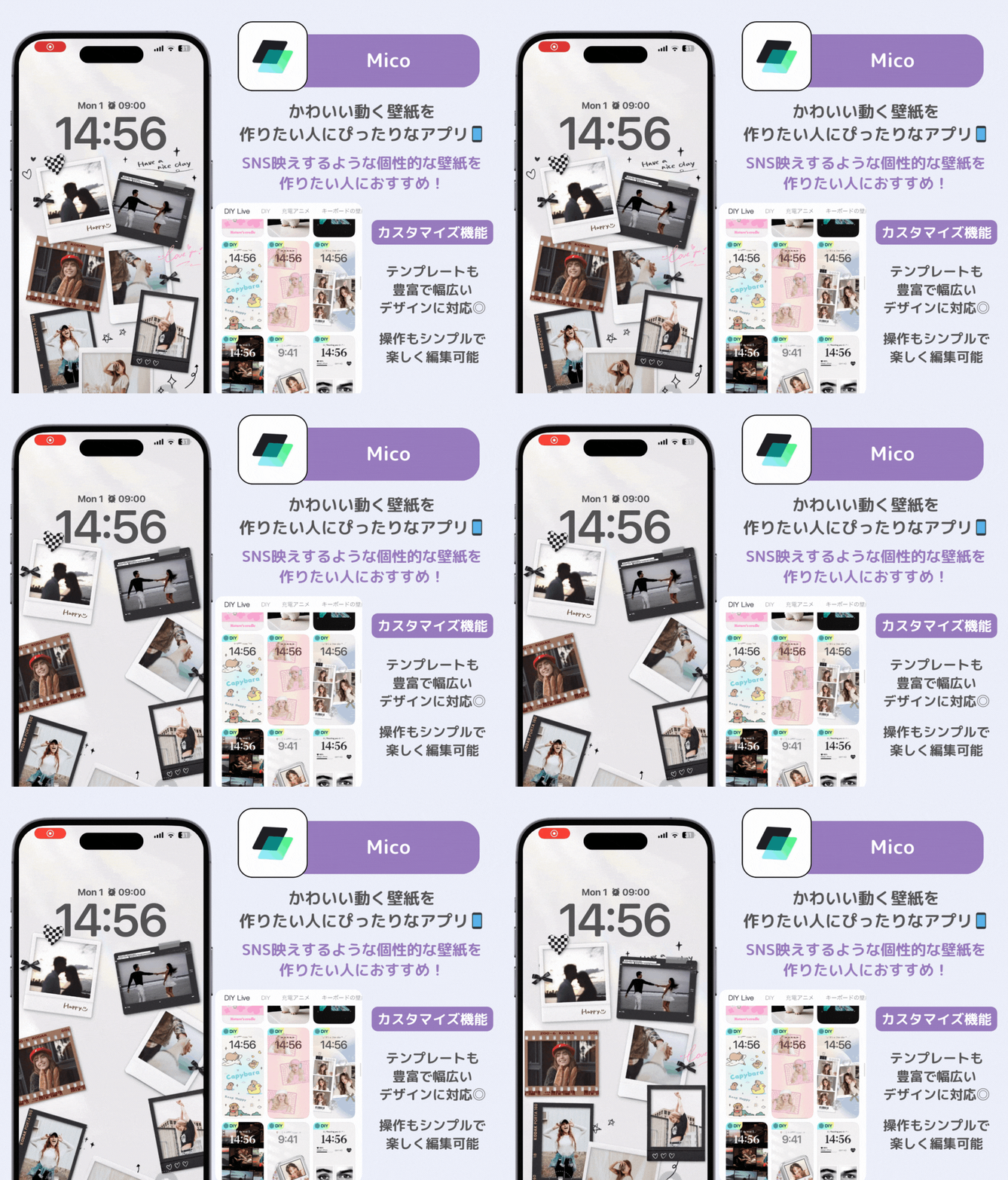
Micoは、かわいい動く壁紙を作りたい人にぴったりなアプリ💖 写真にアニメーションやスタンプを追加して、オリジナルのライブ壁紙を作成できます。テンプレートも豊富で、ポップ系からおしゃれ系まで幅広いデザインに対応。日本語表示で操作もシンプルだから、難しい知識がなくても楽しく編集可能です!SNS映えするような個性的な壁紙を作りたい人におすすめです✨
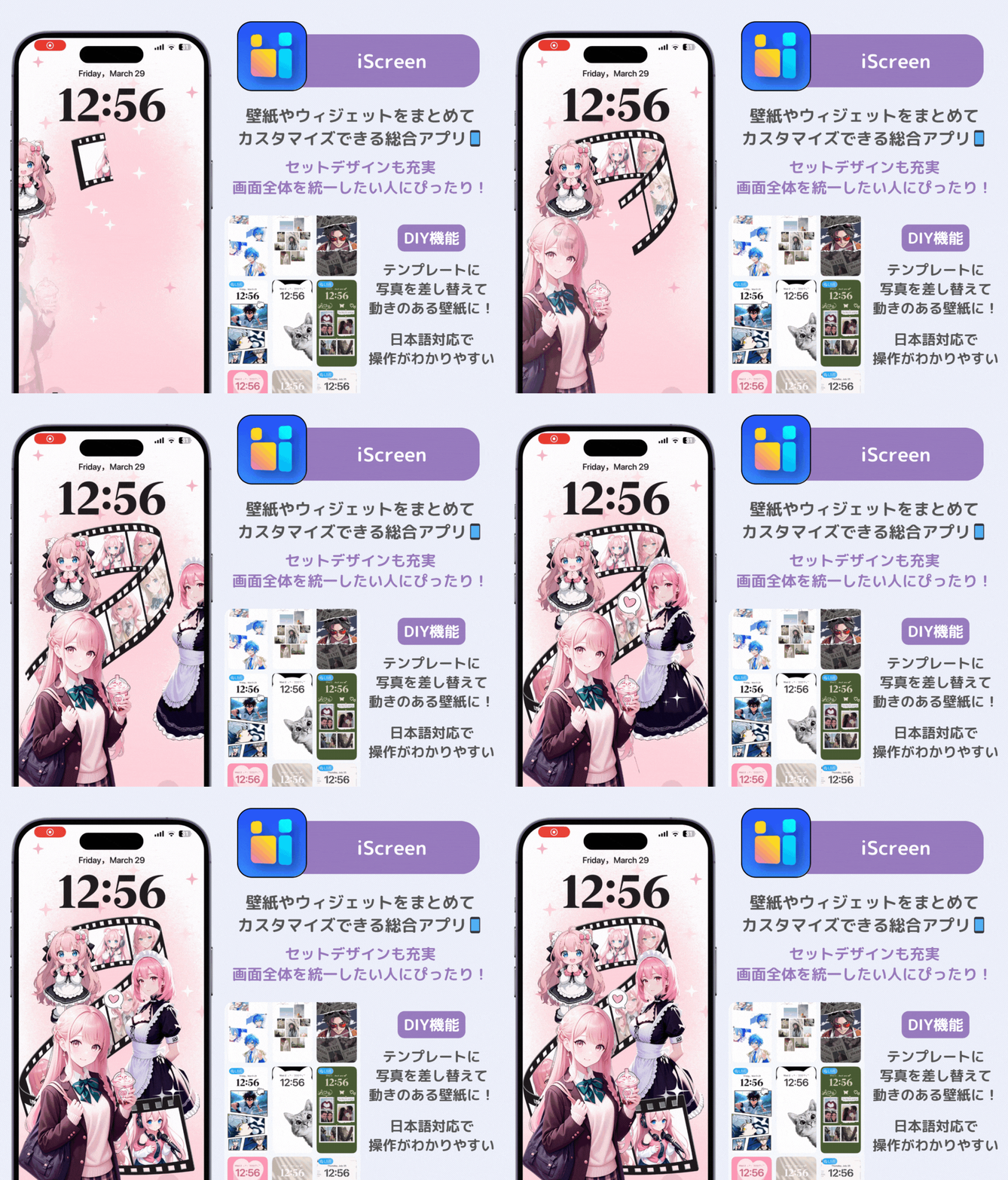
iScreenは、壁紙・ロック画面・ウィジェットをまとめてカスタマイズできる総合アプリ📱DIY機能を使えば、テンプレートに自分の写真を差し替えて動きのある壁紙を作ることができます。さらにアイコンやウィジェットのセットデザインも充実しているので、画面全体を統一したい人にぴったり日本語対応で操作がわかりやすく、初心者でも簡単にスタイリッシュな動く壁紙を楽しめます✨
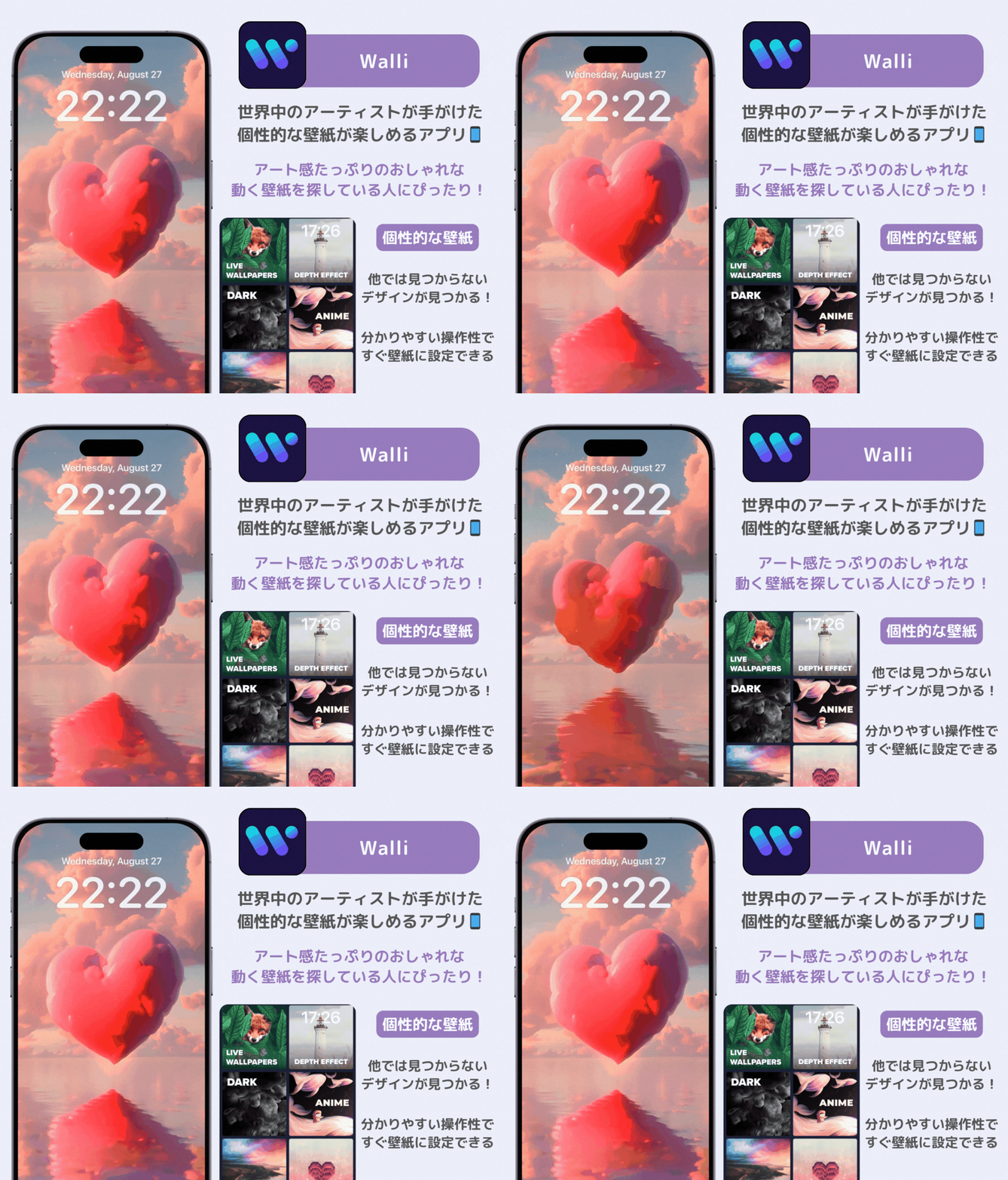
Walliは、世界中のアーティストが手がけた個性的な壁紙が楽しめるアプリ🎨静止画だけでなくアニメーション系の壁紙も用意されており、他では見つからないデザインが見つかるのが魅力です。アート感たっぷりのおしゃれな動く壁紙を探している人にもぴったり。操作もわかりやすく、気に入った作品をすぐ壁紙に設定できます✨クリエイティブな雰囲気が好きな人におすすめです。
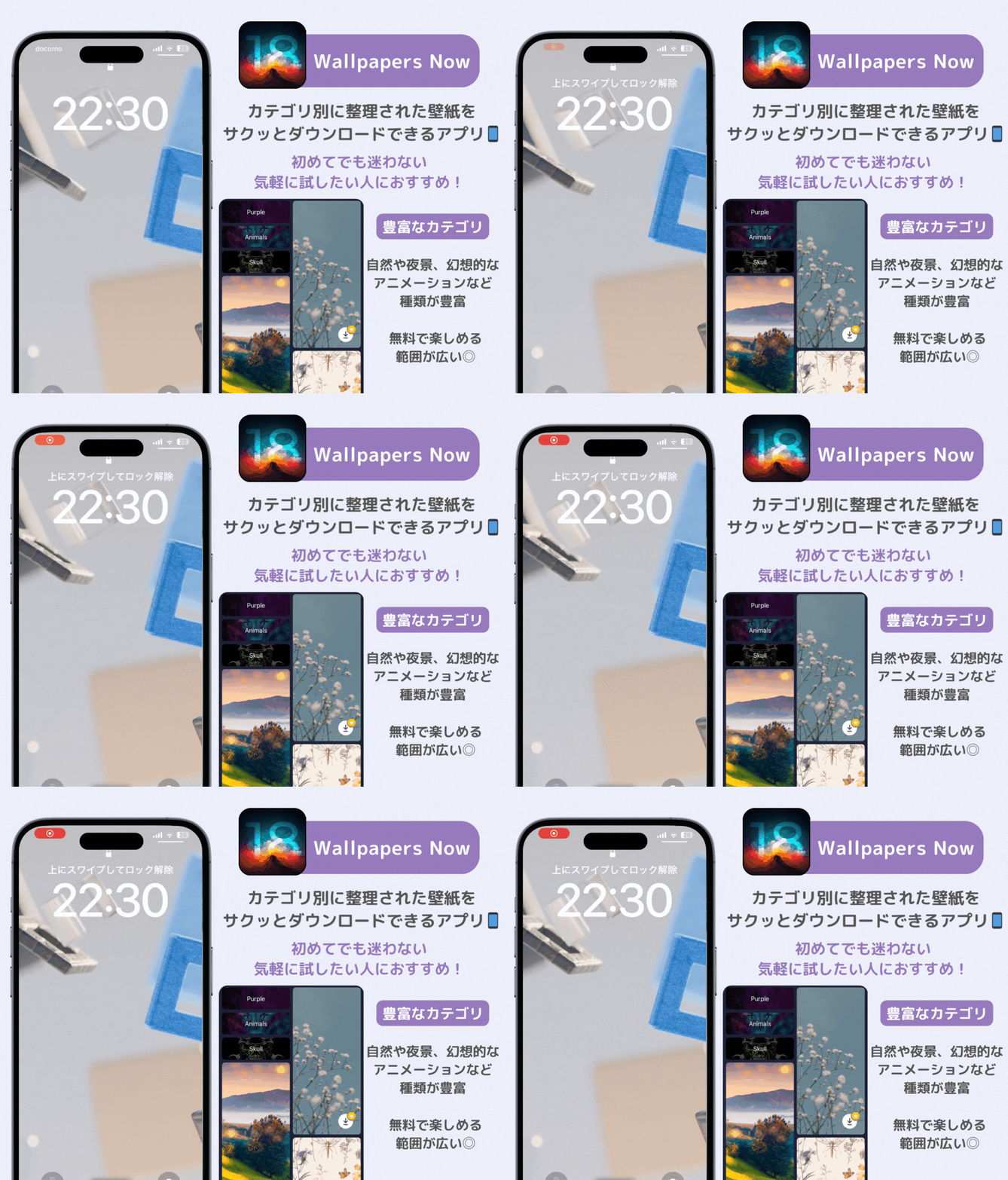
カテゴリ別に整理された壁紙を、サクッとダウンロードできるシンプルなアプリ⚡自然や夜景、幻想的なアニメーションなど種類が豊富で、気分に合わせてすぐに切り替え可能です。操作も直感的でわかりやすいので、初めてでも迷いません。無料で楽しめる範囲も広く、気軽に試したい人におすすめのアプリです✨
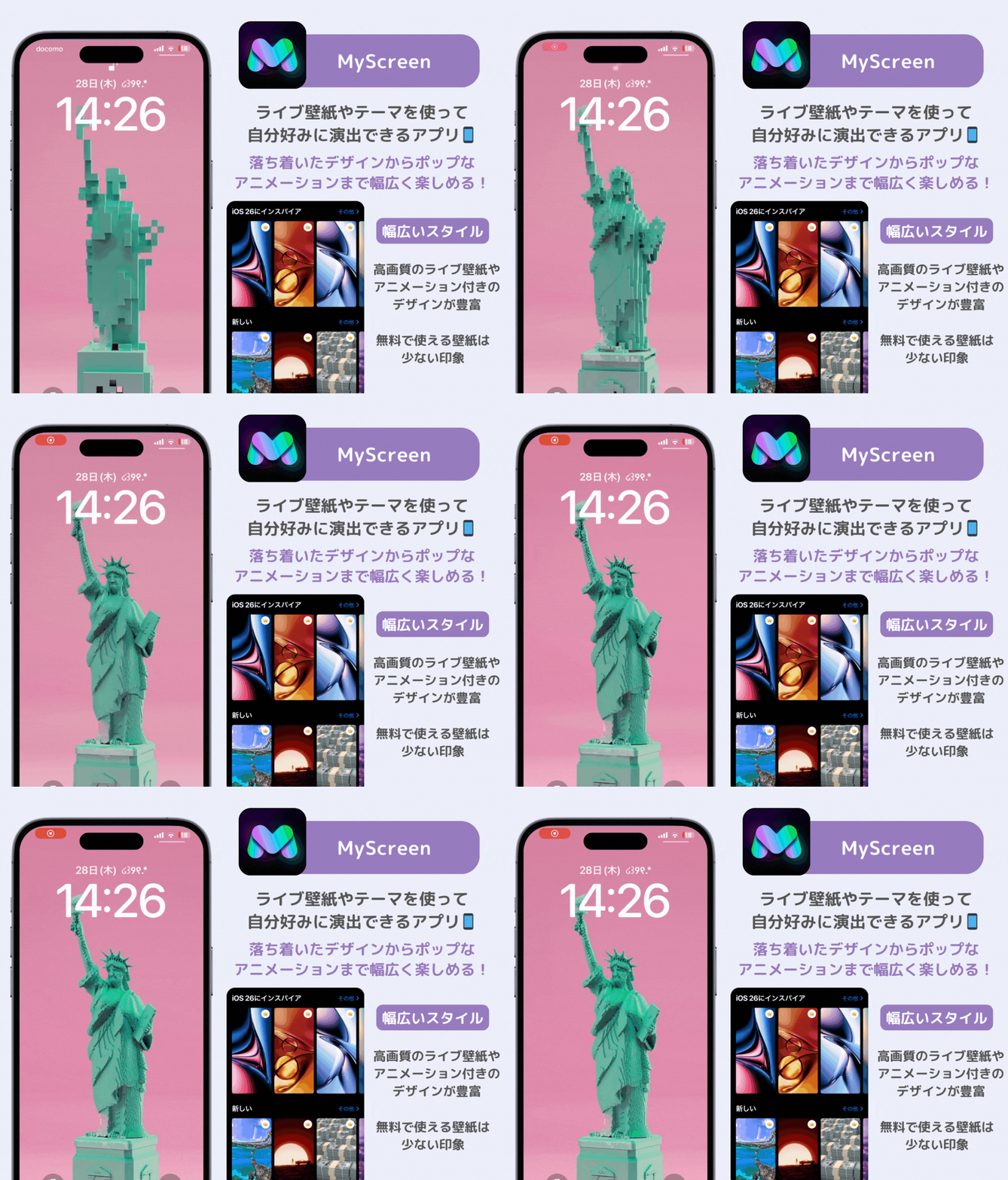
MyScreenは、ライブ壁紙やテーマを使ってスマホを自分好みに演出できるカスタマイズアプリです✨ 高画質のライブ壁紙やアニメーション付きのデザインが豊富に揃っています。シンプルな操作で、初心者でも安心して使えます!落ち着いたデザインからポップなアニメーションまで幅広いスタイルを楽しめるのも魅力です📱ただし、無料で使える壁紙は少ない印象。
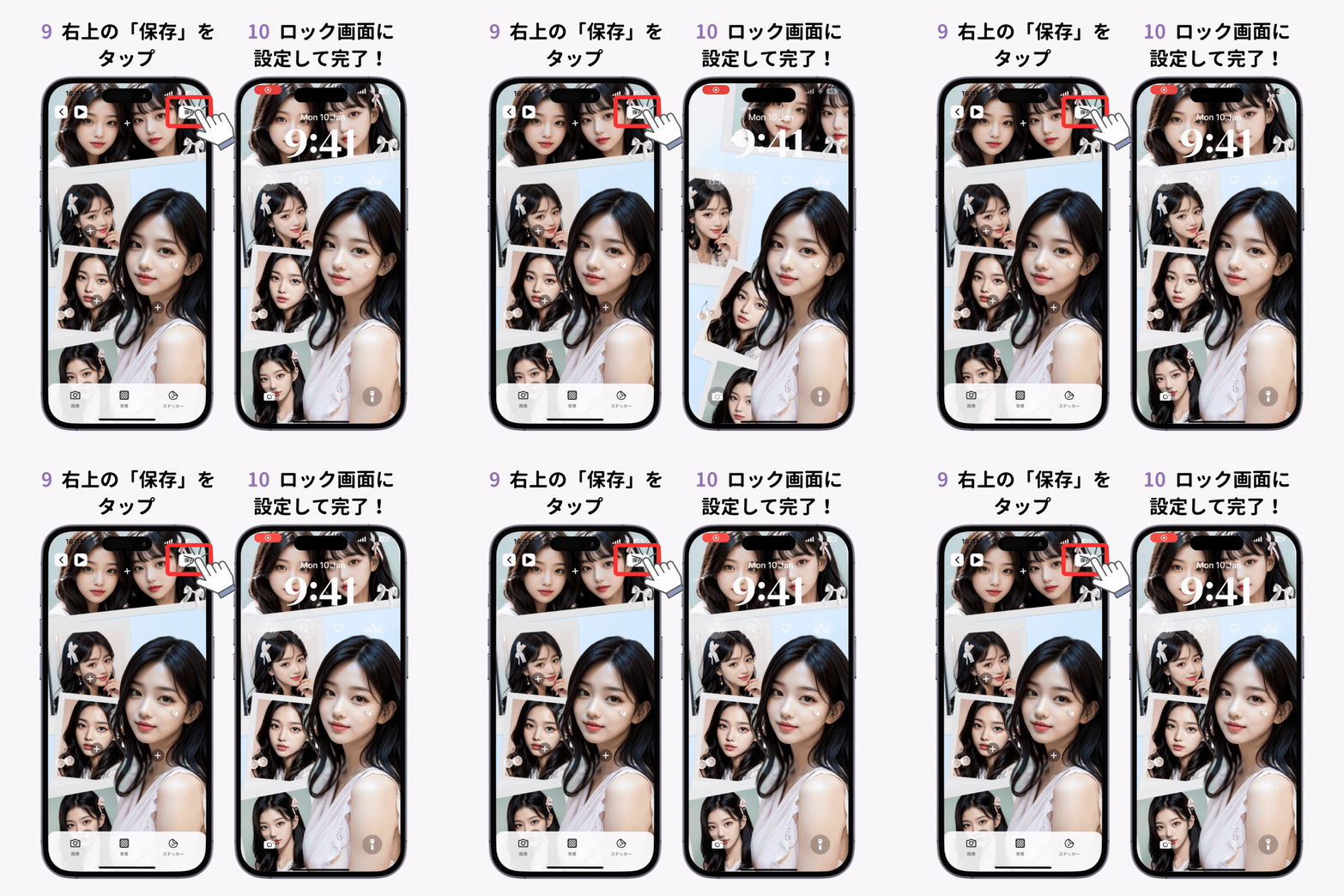
今回は、WidgetClubを例に動く壁紙の作り方を紹介していきます!基本的にはどのアプリもテンプレートを選択して、写真を差し替えていくだけで完成します✨


iPhoneでは主にロック画面、Androidではホーム画面やロック画面に動く壁紙を設定できます。
設定方法は端末ごとに少し異なるため、以下の記事で詳しく解説しています👇
動く壁紙は静止画と比べると、どうしてもバッテリー消費が増える傾向があります。特にアニメーションが複雑だったり、常に動き続けるタイプの壁紙は電池の減りが早く感じられることも。ただし、最近のスマホは省エネ設計が進んでいるため、普段使いで大きな支障が出ることは少ないでしょう。

多くのアプリは基本的な壁紙を無料で利用可能ですが、数に制限があったり広告が表示されるケースがほとんど。有料プラン(サブスクや買い切り)にすると以下のようなメリットがあります。
まずは無料で試して、気に入ったアプリだけ有料版を検討するのがおすすめ!

今回は無料で動く壁紙が作成できる、またはゲットできるアプリを紹介しました!ぜひ自分好みのロック画面にしてください🧚
WidgetClubを使えば、スマホがとってもおしゃれに🧚 アイコンだけではなく、便利なウィジェットも自由にカスタマイズできちゃう!好きな画像を使って作成するのもおすすめ♡ぜひチェックしてみて👇
AIが搭載されたキーボード使ったことありますか👀?ちょっとしたLINEのやり取りから、ビジネスメールまで 「言いたいことを入力するだけ」でサクッと返信できちゃう📝とっても便利で一度使ったら手放せない…📱翻訳にも対応しています🌏

Eri
フリーランスのWEBライター。Apple好きで、iPhone、iPad、AirPods、Apple Watch、MacBook Airを日常的に活用中。さまざまなアプリを実際に試しながら、スマホの便利な使い方やアプリ紹介など役立つ情報を発信中!
Liume株式会社
代表取締役 宇佐美冴岐子
慶應義塾大学経済学部卒業後、インターネットポータル事業会社にてニュースメディア事業部の編集職及びアプリ黎明期からiPhone・Androidのアプリのプロダクト開発やマーケティングに携わる。2021年6月Liume株式会社を設立。2021年9月にスマートフォンのホーム画面及びロック画面をウィジェットや壁紙、アイコンでおしゃれに着せ替えできるアプリを手がけリリース。iPhoneおよびAndroidの累計ダウンロード数は900万ダウンロード以上。iPhone利用歴は15年以上。