
無料ツール
【無料】カレンダー壁紙作成ツール|スマホ・PC・タブレット対応
スマホ(iPhone・Android)・PC・タブレット対応!好きな画像をアップロードするだけで、カレンダー壁紙を無料で簡単作成できます。待ち受け画面やデスクトップ背景に設定して、毎月オリジナルのカレンダー壁紙を楽しもう!
カレンダーをドラッグして移動
iPhone 15 Pro Max (1290×2796)
カレンダー壁紙作成ツールとは?
このツールは、自分の好きな画像にカレンダーを合成してオリジナルの壁紙を作成できるツールです。
大切な友達やパートナーとの写真、ペットの写真、旅行の思い出、推しの画像などを使って、毎月オリジナルのカレンダー壁紙を作ってスマホライフを楽しもう!
- ✓ フォントや文字色を自由にカスタマイズ
- ✓ カレンダーの位置やサイズも調整可能
- ✓ シャドウやブラーで読みやすさもバッチリ
カレンダー壁紙の作り方&設定方法
- 1 デバイスを選択(スマホ / タブレット / PC)
- 2 壁紙にしたい画像をアップロード
- 3 カレンダーの年月を指定
- 4 フォント・色・サイズをお好みでカスタマイズ
- 5 カレンダーの位置をドラッグで調整
- 6 「ダウンロード」ボタンをタップして完成!
高画質版をダウンロードしたい場合は「高画質版」ボタンからWidgetClubアプリでダウンロードできます。
スマホで待ち受けカレンダーを設定する方法
作成したカレンダー壁紙をスマホの待ち受け(ロック画面・ホーム画面)に設定する手順を紹介します。
iPhoneの場合
- 上のツールでカレンダー壁紙を作成し「ダウンロード」をタップ
- ダウンロードした画像を写真アプリで開く
- 左下の共有ボタン → 「壁紙に設定」を選択
- ロック画面・ホーム画面のどちらに設定するか選んで完了
※ iOS 16以降はロック画面のカスタマイズ画面から設定することも可能です。
Androidの場合
- 上のツールでカレンダー壁紙を作成し「ダウンロード」をタップ
- ダウンロードした画像をギャラリー/フォトアプリで開く
- メニュー(︙)→ 「壁紙に設定」を選択
- ホーム画面・ロック画面・両方から選んで設定完了
※ 機種によりメニュー名が異なる場合があります。
PC・タブレットでデスクトップ壁紙に設定する方法
作成したカレンダー壁紙をパソコンやタブレットのデスクトップ背景に設定する手順を紹介します。
Windows
- ダウンロードした画像を右クリック
- 「デスクトップの背景として設定」を選択
Mac
- システム設定 → 壁紙を開く
- ダウンロードした画像を選択して設定
iPad
- 写真アプリでダウンロードした画像を開く
- 共有ボタン → 「壁紙に設定」を選択
カレンダー壁紙だけでなく、ホーム画面にカレンダーウィジェットを追加したい方はWidgetClubアプリをお試しください。
動く壁紙も作りたい方は動く壁紙作成ツールもチェック!
カレンダー壁紙についてのよくある質問
→ 無料です。
→ iPhone、iPad、Androidスマホ・タブレット、PC(Windows / Mac)で利用可能です。
→ JPEG、PNG、WebP、HEIC形式に対応しています。20MB以下の画像をご利用ください。
→ カレンダー設定で日本語 / 英語を選択できます。
→ 通常版は画面表示用に最適化された解像度です。高画質版はフル解像度で、より鮮明な仕上がりになります。高画質版のダウンロードにはWidgetClubアプリ(無料)が必要です。
→ WidgetClubのアプリでは、壁紙作成に加えてカレンダーウィジェットの設定もできます!ホーム画面にカレンダーを表示したい方はぜひアプリをお試しください。
→ このツールで作成した壁紙をダウンロードし、スマホやPCの設定から壁紙として設定すれば、待ち受け画面やデスクトップにカレンダーを表示できます。詳しい手順は上記のデバイス別設定方法をご覧ください。
→ フォントをサンセリフ系に、文字色を白または黒の単色に設定し、背景画像もシンプルなものを選ぶとミニマルな仕上がりになります。
→ 月が変わったら、このツールで新しい月を選択して壁紙を作り直すだけ。お気に入りの写真を使って毎月オリジナルのカレンダー壁紙を楽しめます。
ホーム画面もおしゃれにしませんか?
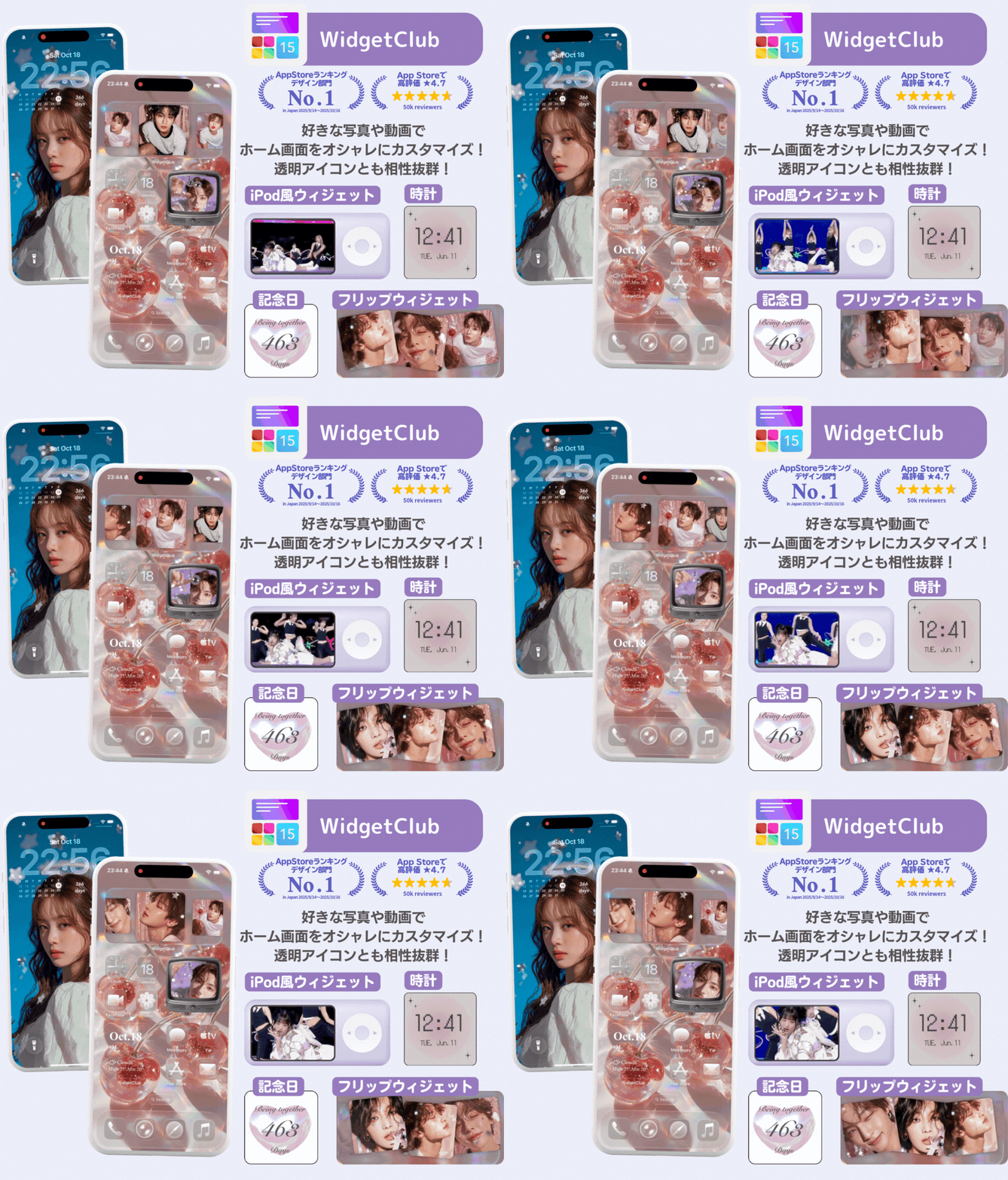
ウィジェットでカレンダーも表示できる!
壁紙だけじゃ物足りない?WidgetClubアプリならホーム画面にカレンダーウィジェットも設置できます!予定が一目でわかる便利なカレンダーを、おしゃれなデザインでホーム画面に追加しよう。
