
2026年壁紙ダウンロード
2026年のカレンダー壁紙を無料でダウンロードできます。スマホ(iPhone・Android)、PC、タブレットそれぞれのサイズに最適化された壁紙をご用意。
二ヶ月別のフォトカレンダーや年間カレンダーなど、お好みのデザインを選んでください。
さらに、自分の写真でオリジナルを作りたい方向けの作成ツールもご用意しています。
💡 好きな写真でオリジナルも作れます
ツールを使う
作成できる1-12月分の2026年カレンダーのサンプル
2ヶ月毎の2026年カレンダー
壁紙作成ツール
カレンダータイプ
月ごとの写真をアップロード
12枚まで追加できます(写真なしでもOK)
カスタマイズ
カレンダーの言語
週の始まり:
フォント
文字色
アクセントカラー(日曜/祝日)
レイアウト
背景色
カレンダー位置
背景ブラー
文字シャドウ
利用規約
と
プライバシーポリシー
に同意する
2026年カレンダー壁紙の作り方
- 1 デバイスを選択(スマホ / タブレット / PC)
- 2 カレンダータイプを選んで画像をアップロード
- 3 年を選択
- 4 フォント・色・配置などをカスタマイズ
- 5 プレビューを確認
- 6 「ダウンロード」を押して完成
高画質版はWidgetClubアプリからダウンロードできます。
スマホで待ち受けカレンダーを設定する方法
作成したカレンダー壁紙をスマホの待ち受け(ロック画面・ホーム画面)に設定する手順を紹介します。
iPhoneの場合
- 上のツールでカレンダー壁紙を作成し「ダウンロード」をタップ
- ダウンロードした画像を写真アプリで開く
- 左下の共有ボタン → 「壁紙に設定」を選択
- ロック画面・ホーム画面のどちらに設定するか選んで完了
※ iOS 16以降はロック画面のカスタマイズ画面から設定することも可能です。
Androidの場合
- 上のツールでカレンダー壁紙を作成し「ダウンロード」をタップ
- ダウンロードした画像をギャラリー/フォトアプリで開く
- メニュー(︙)→ 「壁紙に設定」を選択
- ホーム画面・ロック画面・両方から選んで設定完了
※ 機種によりメニュー名が異なる場合があります。
PC・タブレットでデスクトップ壁紙に設定する方法
作成したカレンダー壁紙をパソコンやタブレットのデスクトップ背景に設定する手順を紹介します。
Windows
- ダウンロードした画像を右クリック
- 「デスクトップの背景として設定」を選択
Mac
- システム設定 → 壁紙を開く
- ダウンロードした画像を選択して設定
iPad
- 写真アプリでダウンロードした画像を開く
- 共有ボタン → 「壁紙に設定」を選択
年間カレンダー壁紙についてのよくある質問
はい、すべて無料でダウンロードできます。
はい、好きな写真をアップロードして12ヶ月分のカレンダー壁紙を作成できます。
はい、年度を選択して来年以降のカレンダーも作成可能です。
祝日表示は今後のアップデートで対応予定です。
ホーム画面もおしゃれにしませんか?
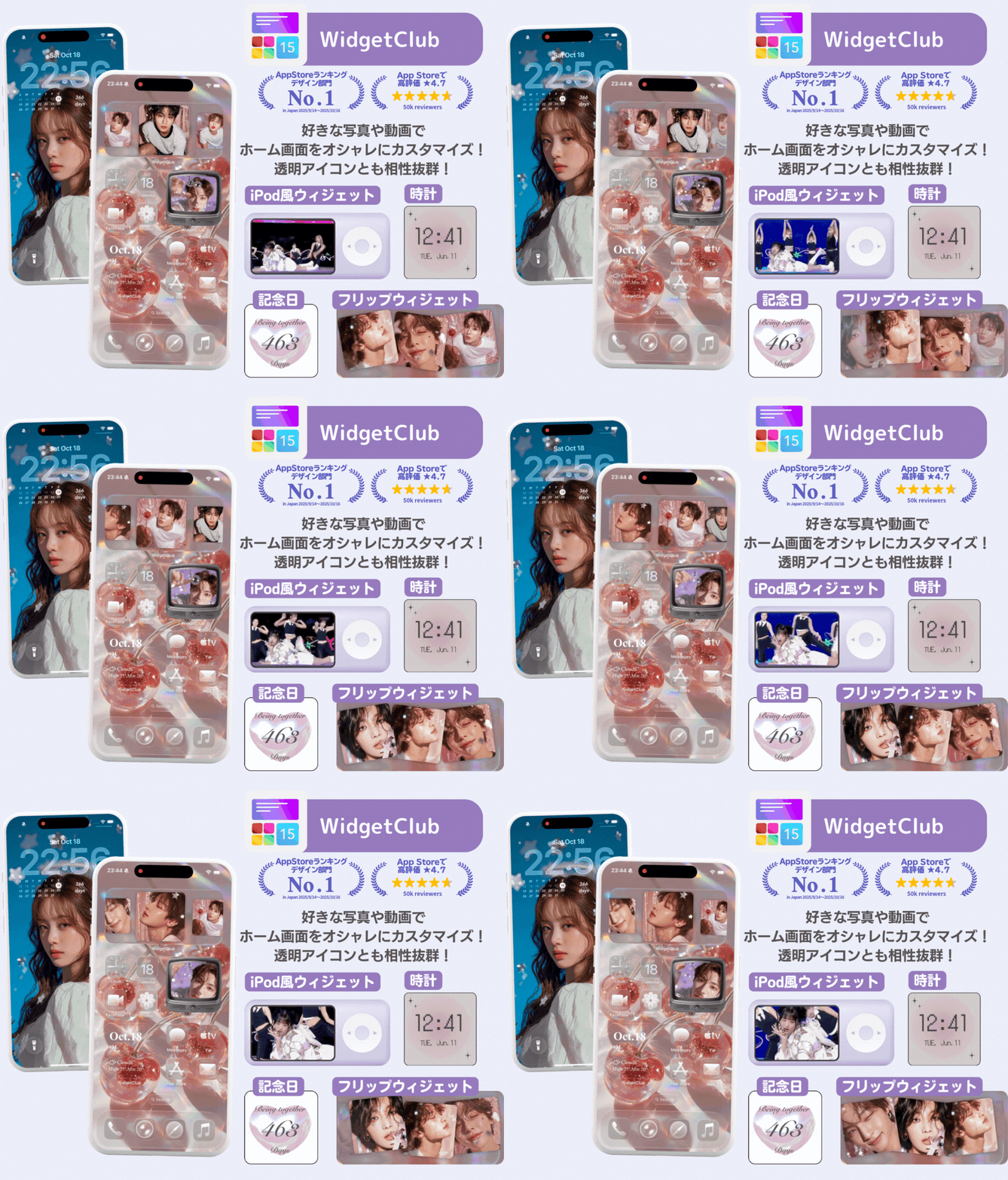
ウィジェットでカレンダーも表示できる!
壁紙だけじゃ物足りない?WidgetClubアプリならホーム画面にカレンダーウィジェットも設置できます!予定が一目でわかる便利なカレンダーを、おしゃれなデザインでホーム画面に追加しよう。
