

Cuprins

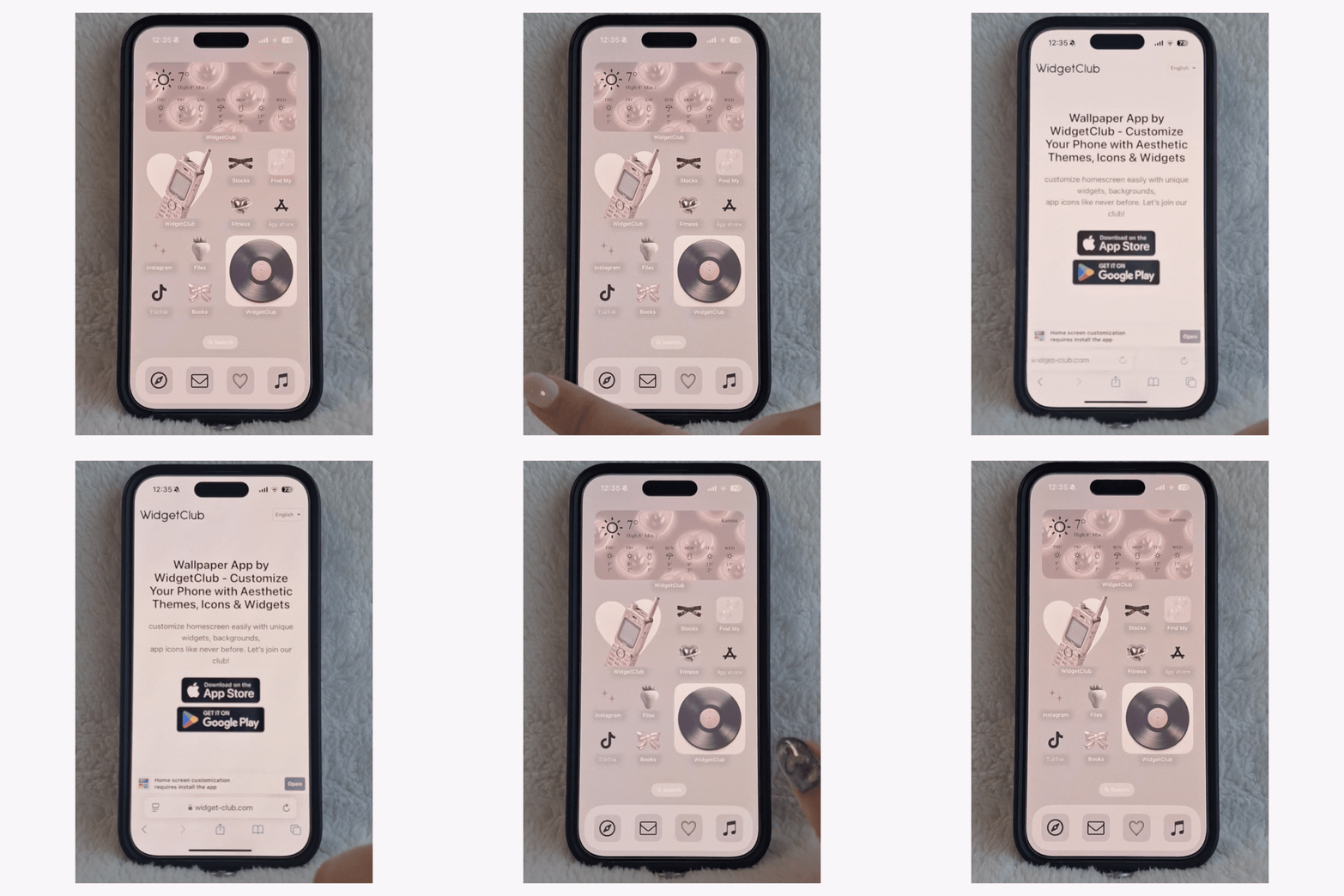
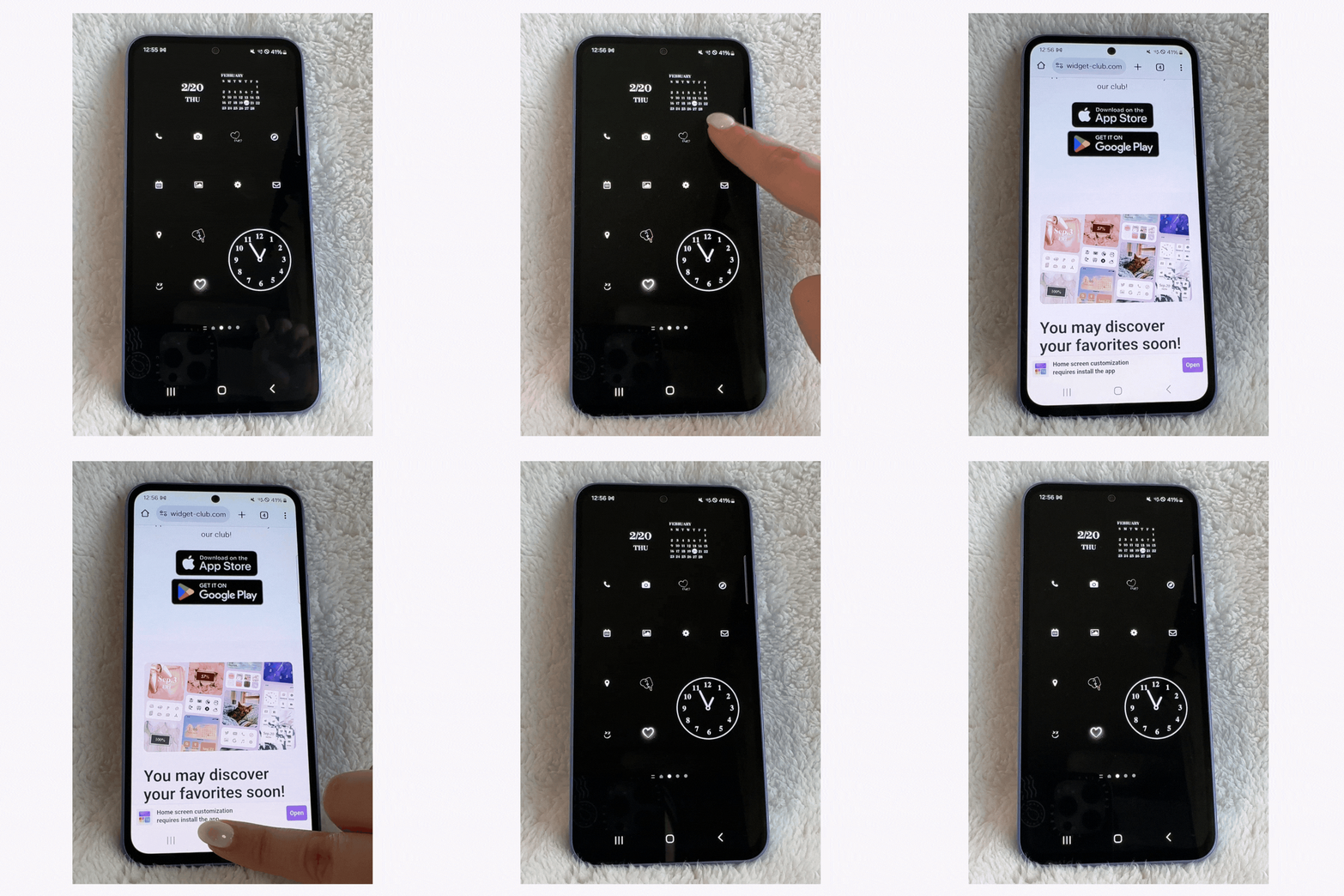
Aveți nevoie de o aplicație dedicată pentru a vă personaliza ecranul de pornire cu stil! Aceasta este versiunea definitivă a aplicației de îmbrăcare care are toate materialele de îmbrăcare!
Una dintre cele mai de bază operațiuni ale smartphone-ului este modul de revenire la ecranul de pornire . Indiferent dacă vă aflați într-o aplicație sau că navigați pe un site web, există o mulțime de momente când trebuie să reveniți rapid la ecranul de pornire. În acest ghid, voi explica cum să o faceți atât pentru dispozitivele iPhone, cât și pentru Android!
Pentru modelele fără buton de pornire, trebuie să utilizați gesturi pentru a accesa ecranul de pornire.


Dacă dispozitivul dvs. este înghețat, este posibil să nu răspundă la gesturi sau la apăsarea butoanelor. Încercați să reporniți dispozitivul.


În funcție de dispozitivul dvs. și de versiunea sistemului de operare, este posibil ca „Reporniți” să nu apară imediat. Dacă nu îl vedeți, mai întâi selectați „Oprire”, apoi veți avea opțiunea de a reporni.

Astăzi, v-am explicat cum să reveniți la ecranul de start! Dacă treceți de la un dispozitiv cu un buton de pornire la unul fără, ar putea dura ceva să vă obișnuiți. Deoarece aceasta este o operațiune fundamentală pentru smartphone, asigurați-vă că o amintiți!
Cu WidgetClub, puteți personaliza nu numai pictogramele, ci și widget-urile pentru a crea un ecran de pornire mai elegant și mai funcțional. 💞 Vezi mai jos!

Ați folosit vreodată o tastatură alimentată de AI? 👀 Fie că este vorba de mesaje ocazionale sau de e-mailuri de afaceri, LeapMe vă permite să răspundeți instantaneu doar introducând ceea ce doriți să spuneți. 📝 Este atât de convenabil, încât nu vei dori niciodată să te întorci! În plus, acceptă traduceri. 🌏

Eri
Redactor web freelancer. Îi place Apple și utilizează zilnic iPhone, iPad, AirPods, Apple Watch și MacBook Air. Testează diverse aplicații în mod practic și oferă informații utile despre utilizarea convenabilă a smartphone-ului și prezentarea aplicațiilor!
Liume inc.
Director reprezentativ & CEO Saeko Usami
După absolvirea Facultății de Economie de la Universitatea Keio, am lucrat ca editor în divizia de știri a unei companii de portaluri de internet și, încă din primele zile ale aplicațiilor mobile, m-am ocupat de dezvoltarea și marketingul produselor pentru aplicații iPhone și Android. Am fondat Liume Inc. în iunie 2021 și am lansat în septembrie 2021 o aplicație care permite utilizatorilor să își personalizeze cu stil ecranul de pornire și cel de blocare al smartphone-ului cu widget-uri, fundaluri și icoane. Aplicațiile noastre pentru iPhone și Android au depășit în total 9 milioane de descărcări. Sunt utilizator de iPhone de peste 15 ani.