WidgetClub
缩略图

如何返回 iPhone 和 Android 的主屏幕

更新
WidgetClub

您需要一个专门的应用程序来自定义您的主屏幕!这是拥有所有装扮材料的装扮应用程序的最终版本!

检查这个应用程序

返回主屏幕是智能手机最基本的操作之一。无论您是在应用程序中还是在浏览网站,您都有很多时候需要快速返回主屏幕。在本指南中,我将解释如何在 iPhone 和 Android 设备上执行此操作!

【iPhone】如何返回主屏幕

如果您的 iPhone 没有 Home 键(iPhone X 及更高版本)

对于没有主页按钮的型号,您需要使用手势来访问主屏幕。

  1. 从屏幕底部向上滑动。
  2. 该应用程序将关闭并出现主屏幕。
  3. 如何在 iPhone 和 Android 上返回主屏幕的 #1 图像

如果你的 iPhone 有 Home 键(iPhone 8 及以上版本)

  1. 按一次主页按钮。
  2. 当前打开的应用程序将关闭,并且您将返回主屏幕。
  3. 如何在 iPhone 和 Android 上返回主屏幕的 #1 图像

【Android】如何返回主屏幕

如果您的 Android 设备没有主页按钮

  1. 点击屏幕底部的中心图标。
  2. 该应用程序将关闭并出现主屏幕。
  3. 如何在 iPhone 和 Android 上返回主屏幕的 #1 图像

如果您的 Android 设备有主页按钮

  1. 按一次主页按钮。
  2. 当前打开的应用程序将关闭,并且您将返回主屏幕。
  3. 如何在 iPhone 和 Android 上返回主屏幕的 #1 图像

如果主屏幕不出现该怎么办

如果您的设备冻结,它可能无法响应手势或按钮按下。请尝试重新启动您的设备。

如何重启iPhone

  1. 按住电源按钮和音量按钮。
  2. 在“滑动关机”处向右滑动。
  3. 如何在 iPhone 和 Android 上返回主屏幕的 #1 图像
  4. 屏幕关闭后,按住电源按钮直到出现 Apple 标志。
  5. 如何在 iPhone 和 Android 上返回主屏幕的 #1 图像

如何重启Android设备

根据您的设备和操作系统版本,“重启”可能不会立即出现。如果您没有看到它,请先选择“关机”,然后您将可以选择重启。

  1. 按住电源按钮。
  2. 点击“重启”。
  3. 如何在 iPhone 和 Android 上返回主屏幕的 #1 图像

概括

今天,我解释了如何返回主屏幕!如果你从带有主屏幕按钮的设备切换到不带主屏幕按钮的设备,可能需要一些时间来适应。由于这是智能手机的基本操作,请务必记住它!

让您的智能手机更时尚、更便捷!

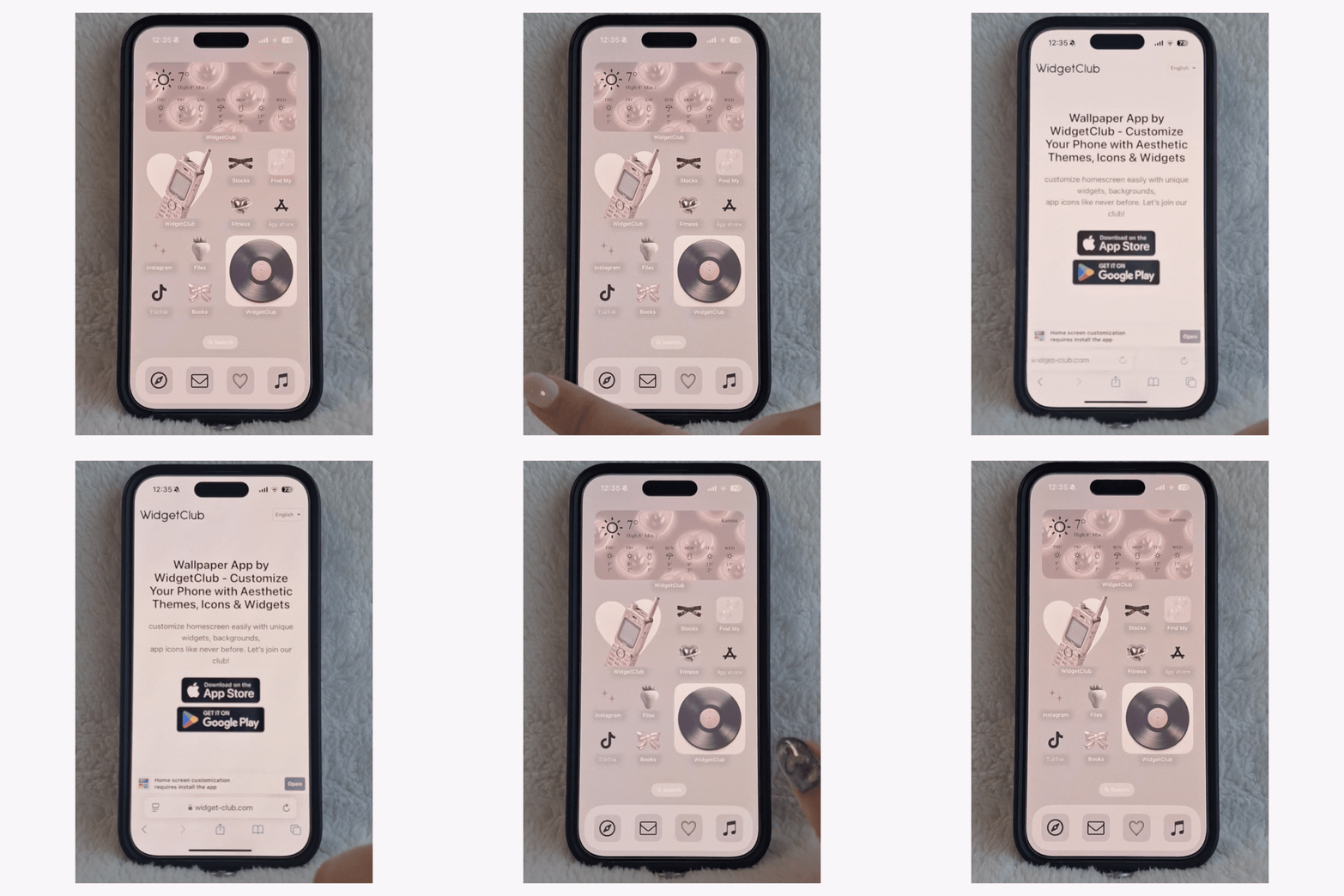
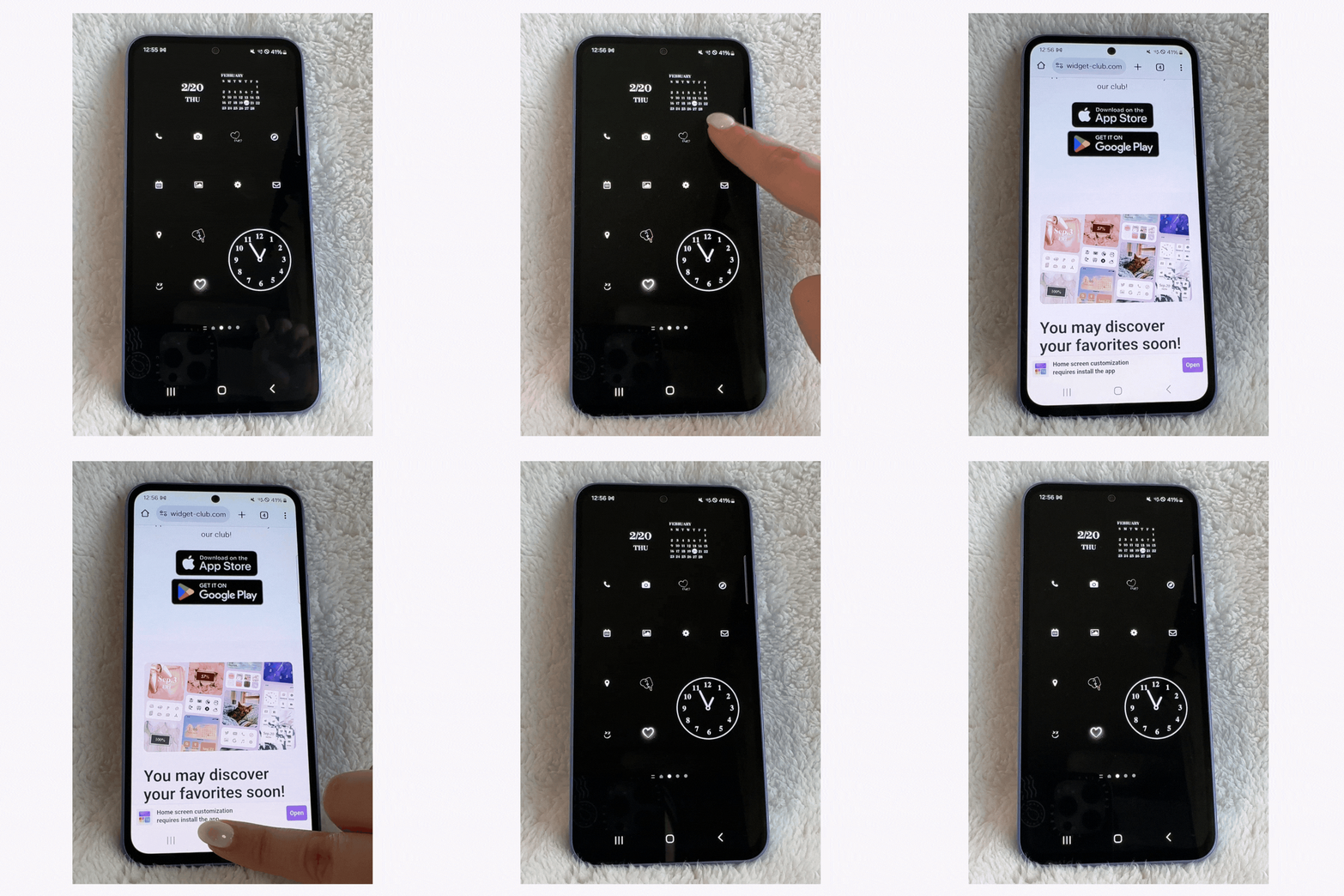
使用 WidgetClub,您不仅可以自定义图标,还可以自定义小部件,以创建更时尚、更实用的主屏幕。💞 在下面查看!

如何在 iPhone 和 Android 上返回主屏幕的 #2 图像

使用人工智能键盘“LeapMe”让日常任务变得更轻松!

你用过人工智能键盘吗?👀 无论是日常消息还是商务邮件,LeapMe 都能让你输入想说的话,立即回复。📝 太方便了,你再也不想回去了!此外,它还支持翻译。🌏

如何在 iPhone 和 Android 上返回主屏幕的 #3 图像

相关文章


作者

Eri

自由职业的网页写手。热爱Apple,日常使用iPhone、iPad、AirPods、Apple Watch和MacBook Air。通过实际体验各种应用程序,分享手机的实用技巧以及应用介绍等有用信息!

评论员

Liume inc.

代表董事兼首席执行官 Saeko Usami

在庆应义塾大学经济学部毕业后,我曾在一家互联网门户公司的新闻媒体部门担任编辑,并从智能手机应用早期阶段开始,参与iPhone和Android应用的产品开发及营销。2021年6月创办了Liume公司,同年9月发布了一款可以用小组件、壁纸和图标时尚美化智能手机主屏和锁屏的应用。我们的iPhone和Android应用总下载量已超过900万。我已使用iPhone超过15年

Check our Content Policy

主屏幕自定义提示
WidgetClub 终极使用教程
如何自定义 iPhone 主屏幕的美观度
十大主屏幕自定义应用!免费打造专属风格
如何自定义 Android 主屏幕美观度
如何彻底删除 iPhone 应用程序