

içindekiler

Ana ekranınızı şık bir şekilde özelleştirmek için özel bir uygulamaya ihtiyacınız var! Bu, tüm giydirme malzemelerine sahip olan giydirme uygulamasının kesin versiyonudur!
En temel akıllı telefon işlemlerinden biri ana ekrana nasıl dönüleceğidir . İster bir uygulamada olun ister bir web sitesinde gezinin, ana ekrana hızla geri dönmeniz gereken birçok zaman vardır. Bu kılavuzda, hem iPhone hem de Android cihazlar için bunu nasıl yapacağınızı açıklayacağım!
Ana ekran tuşu olmayan modellerde ana ekrana erişmek için hareketleri kullanmanız gerekiyor.
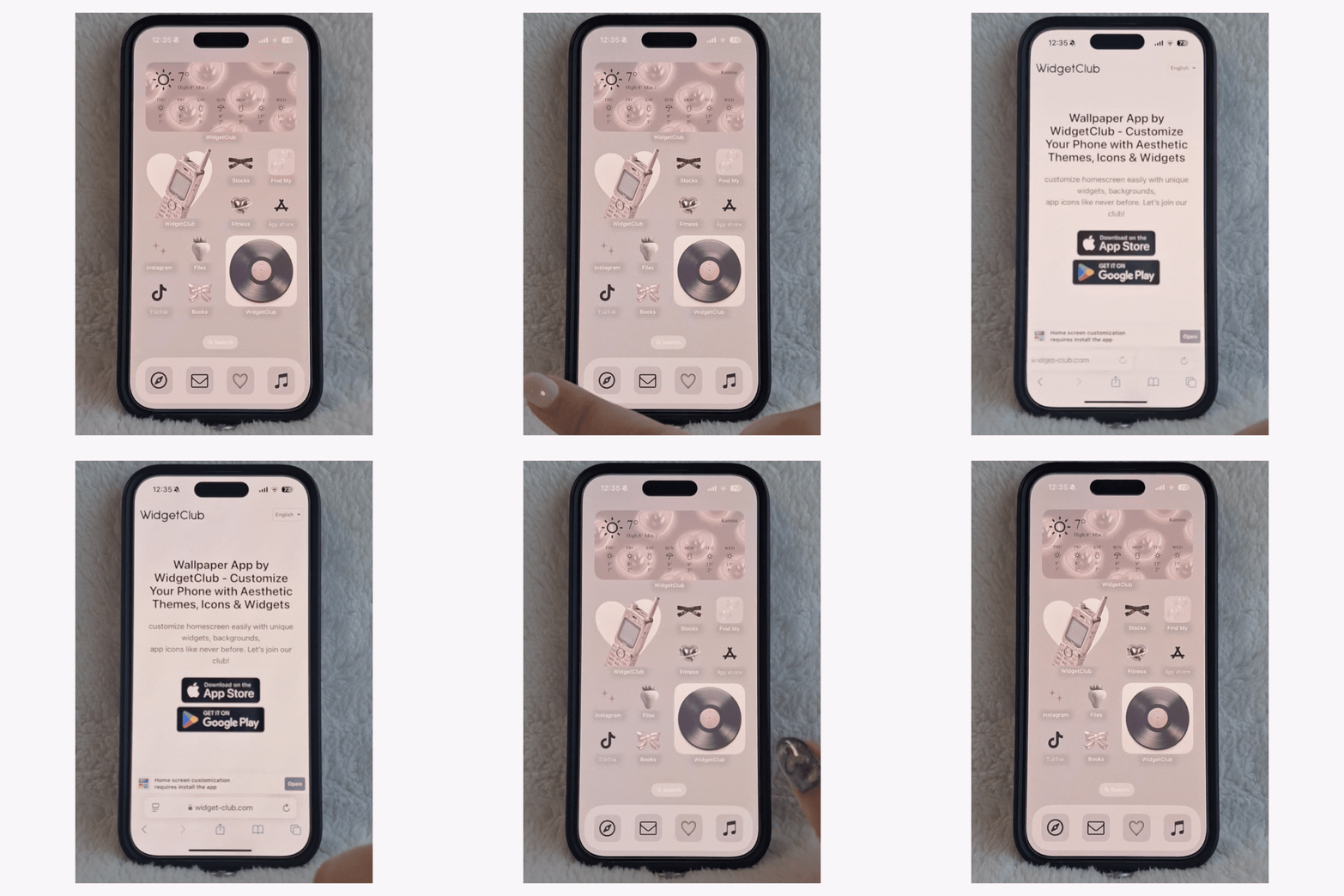

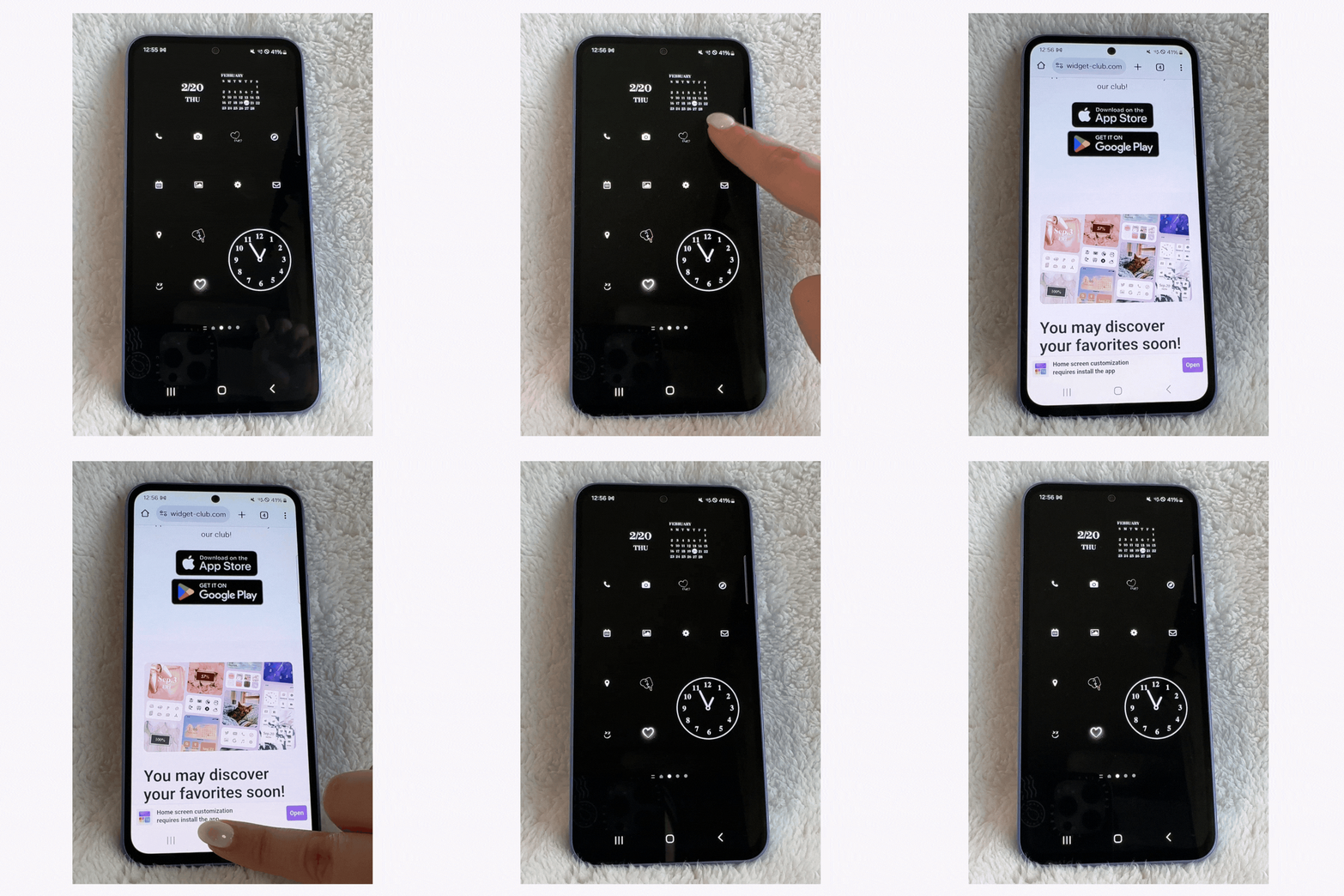

Cihazınız donmuşsa, hareketlere veya düğme basışlarına yanıt vermeyebilir. Cihazınızı yeniden başlatmayı deneyin.


Cihazınıza ve işletim sistemi sürümünüze bağlı olarak, "Yeniden Başlat" hemen görünmeyebilir. Görmüyorsanız, önce "Kapat"ı seçin ve ardından yeniden başlatma seçeneğiniz olacak.

Bugün, ana ekrana nasıl dönüleceğini anlattım! Ana ekran tuşu olan bir cihazdan ana ekran tuşu olmayan bir cihaza geçiyorsanız, alışmak biraz zaman alabilir. Bu temel bir akıllı telefon işlemi olduğundan, bunu mutlaka hatırlayın!
WidgetClub ile sadece ikonlarınızı değil, widget'larınızı da özelleştirerek daha şık ve işlevsel bir ana ekran yaratabilirsiniz. 💞 Aşağıdan inceleyin!

Hiç yapay zeka destekli bir klavye kullandınız mı? 👀 İster gündelik mesajlar ister iş e-postaları olsun, LeapMe söylemek istediklerinizi girerek anında yanıt vermenizi sağlar. 📝 O kadar kullanışlı ki, asla geri dönmek istemeyeceksiniz! Ayrıca çevirileri de destekler. 🌏

Eri
Serbest çalışan bir WEB yazarıyım. Apple'a tutkuyla bağlıyım ve iPhone, iPad, AirPods, Apple Watch ve MacBook Air'i günlük hayatımda aktif olarak kullanıyorum. Çeşitli uygulamaları deneyerek, akıllı telefonların pratik kullanımı ve uygulama tanıtımları gibi faydalı bilgileri paylaşıyorum!
Liume inc.
Temsilci Direktör & CEO Saeko Usami
Keio Üniversitesi İktisat Fakültesi'nden mezun olduktan sonra, bir internet portal şirketinin haber medya bölümünde editör olarak çalıştım ve mobil uygulamaların ilk dönemlerinden itibaren iPhone ve Android uygulamaları için ürün geliştirme ve pazarlama işlerinde görev aldım. Haziran 2021'de Liume Inc.'i kurdum ve Eylül 2021'de kullanıcıların akıllı telefonlarının ana ekranlarını ve kilit ekranlarını widget'lar, duvar kağıtları ve simgelerle şık bir şekilde özelleştirebileceği bir uygulama yayınladım. iPhone ve Android uygulamalarımız toplamda 9 milyon indirmeyi aştı. 15 yılı aşkın süredir iPhone kullanıcısıyım.