

目次

ホーム画面をおしゃれにカスタマイズするには専用のアプリが必要!着せ替え素材も全部揃う着せ替えアプリの決定版はこれ!
iOS26から「Liquid Glass」というデザインが導入され、ホーム画面の見た目が一新されます!滑らかで透明感のあるデザインで、よりおしゃれな感じに✨ 今回はiOS26でできるホーム画面のカスタマイズ方法を紹介します!
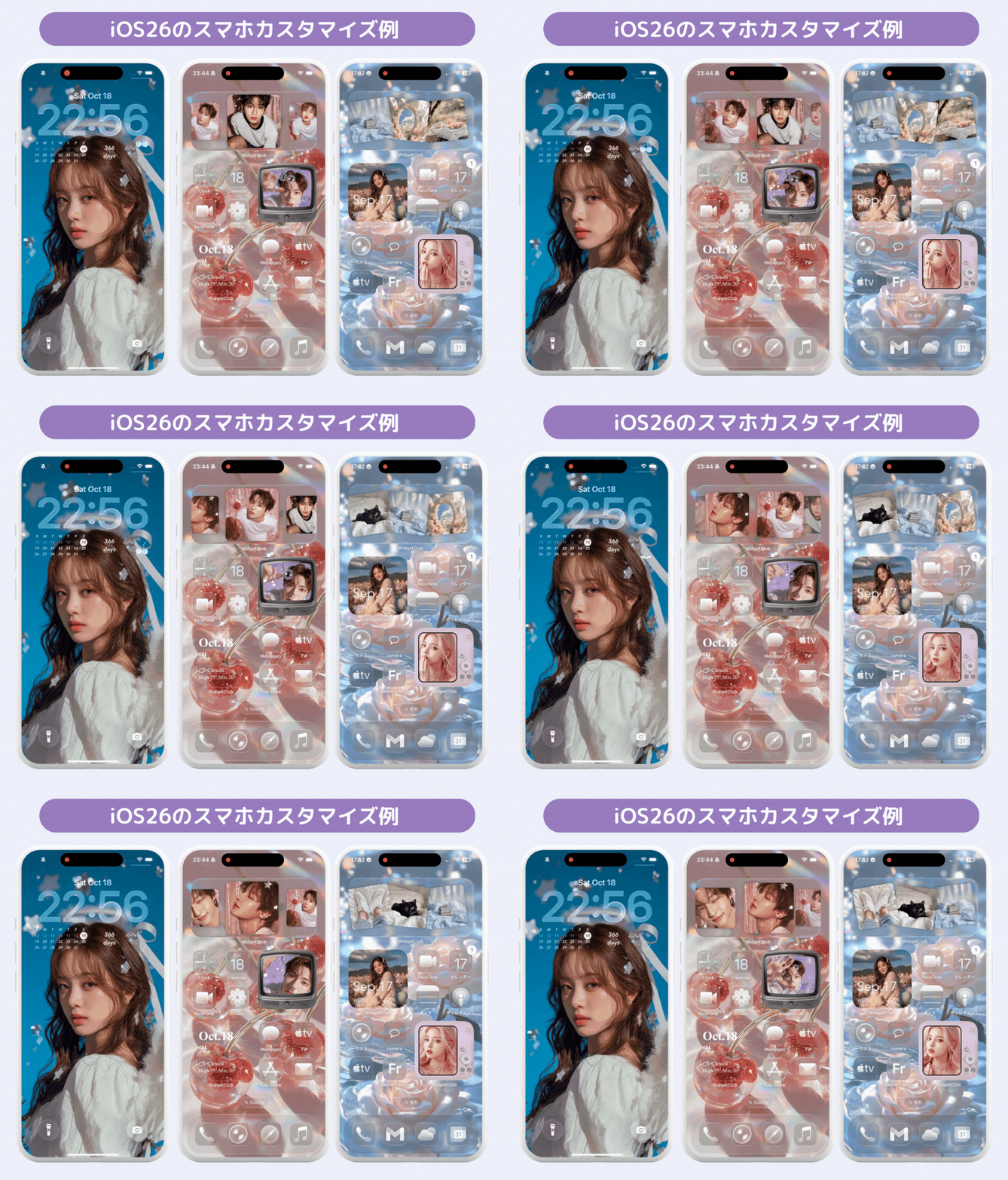
カスタマイズ専用アプリを使用すれば、壁紙、アイコン、ウィジェットなどすべて自分好みに🧚
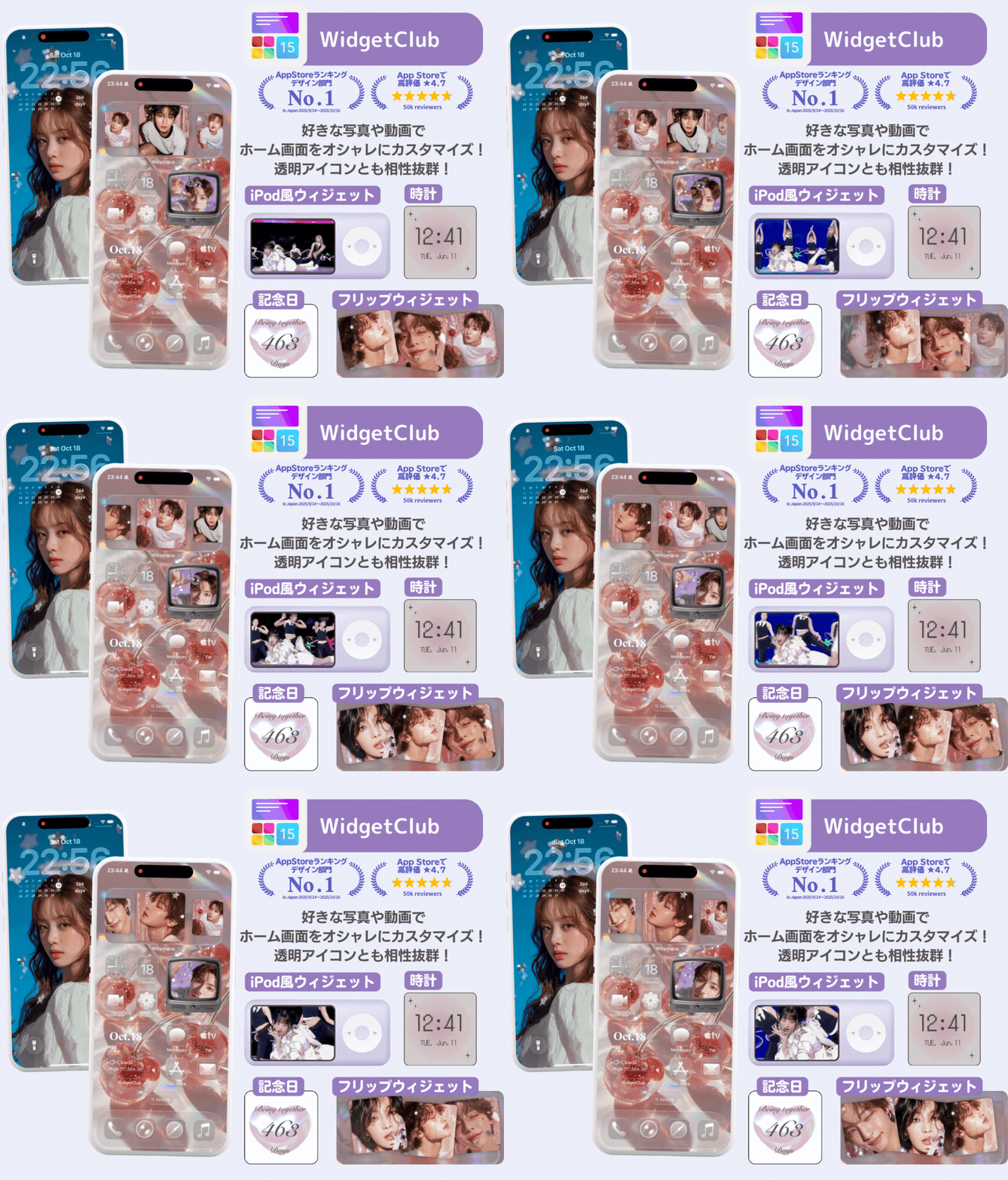
自分の好きな画像を使って動くウィジェットや動画ウィジェットを作成することも可能!推し活やペットなど自分の好きなものでいっぱいにしたい人はチェックしてみて👇
アイコンやウィジェットのスタイルに、今回から「クリア」が登場しました!デフォルトの状態でも、ちょっと透け感を感じるデザインですが、「クリア」を選択すると、よりアイコンやウィジェットが透け透けに🧊


ちなみに元に戻したくなったら以下の記事を参考にしてね!
「クリア」モードにするとウィジェットの写真の色も消えてしまい不便…そんな場合はウィジェット専用アプリ「WidgetClub」のアプリがおすすめ!ちゃんとウィジェットの色は保ちつつ、アイコンはクリアな状態を保つことができます。

動くウィジェットなどおしゃれな透明ウィジェットもたくさんあるのでぜひAppStoreでチェックしてみて!
ホーム画面の壁紙のみを変更する場合は、「ロック画面」を長押しするか、設定アプリからの変更が必要でした!ですが、iOS26から「ホーム画面から直接壁紙が変更できる」ようになります。ちなみに、ロック画面からの変更はできなくなりました⚠️


その他「色合い調整」も進化!以前の「色合い調整」では、アイコンの背景は黒で、アイコンの柄の部分のみカラーを変更することが可能でした。ですが、iOS26からはこの「色合い調整」にさらに「ライト」と「ダーク」が選べるようになりました!
ダークモードは、従来の「色合い調整」と同じくアイコンの柄の部分のカラーが変更できます。今回追加された「ライト」は、背景部分のカラー変更ができるようになりました!


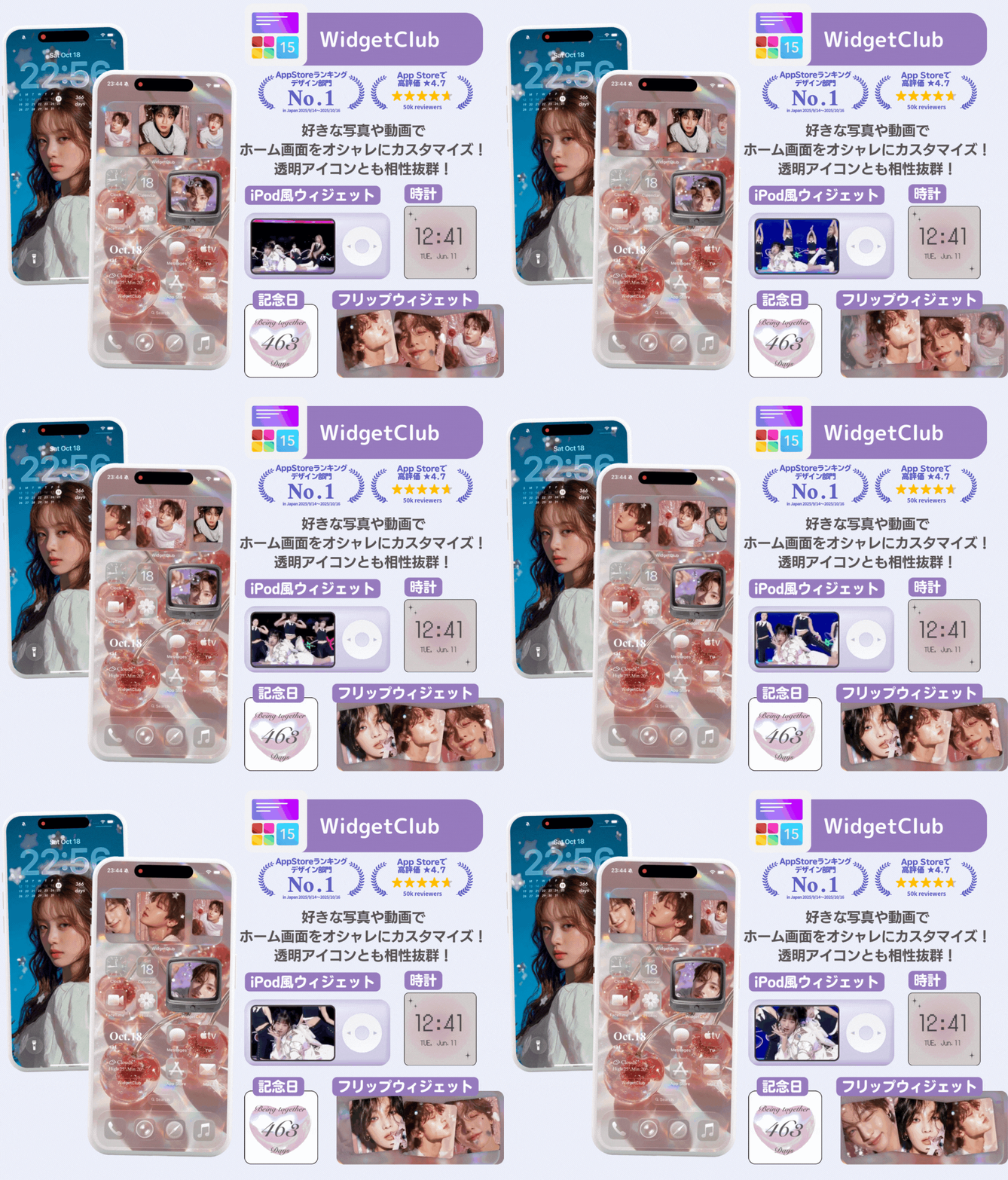
ホーム画面に動く写真ウィジェットなど、おしゃれなウィジェットを設定したい場合は、カスタマイズ専用アプリ「WidgetClub」がおすすめです!ぜひチェックしてみて👇

iOS26でも引き続きアイコンを変更できます。ショートカットを使ってアイコンを変更する方法がiOS18に比べて変わったので、ここでも解説していきます!
⚠️注意事項⚠️
ホーム画面のカスタマイズ機能の「色合い調整」や「クリア」を使用している場合は、ショートカットで追加したアイコンのカラーも変わってしまうので注意が必要です。アイコンをカスタムする場合は「デフォルト」に設定しましょう!


WIdgetClubならかわいいアイコンがたくさん💞 しかも、自動で追加できるアイコンも多いので簡単に変更できます!ぜひチェックしてみてね👇

以前は「カスタマイズ」をタップすると「ライト」「ダーク」「自動」「色合い調整」でしたが、iOS26からは「デフォルト」「ダーク」「クリア」「色合い調整」に変更になります。ですが、「自動」はなくなったわけではなく、それぞれのモードから設定できます!
「ダーク」「クリア」「色合い調整」をタップすると、それぞれに「自動」が表示されます。これで、それぞれ「常に」そのモードにしておくか、「自動」で切り替えるか選べます。

※「自動」とは、iPhone本体で「Night Shift」を設定しておくと、その時間に合わせて「ダークモード」に切り替わります。/
設定を見直してみましょう!
・「設定」アプリの「アクセシビリティ」>「画面表示とテキストサイズ」>「透明度を下げる」をOFFにしているかをまずは確認してください。OFFにすると透明さがアップします!
・「アイコン」のコントラストが十分ではないと、アイコンが薄くなった様に見えるので、アイコンをカスタマイズしている人は注意が必要です!

「クリア」モードにするとウィジェットの色が失われてしまいます。ですが、WidgetClubなどのウィジェット専用アプリを使えば、ウィジェットの画像を保ちつつも、透明風感も楽しめるようになっています!WidgetClubの場合、「透明」にしたいウィジェットは「背景画像」を編集画面で削除すると透明なウィジェットになります。逆に背景画像を入れているウィジェットの場合はカラーの状態でホーム画面に表示されます。

「ホーム画面」を長押し>左上の「編集」>「カスタマイズ」>「デフォルト」を選択で元に戻ります!一瞬で戻るのでおすすめです!
正直ベースで行くと重くなります!とくに「クリア」モードが、Apple側で毎回調整しているようなので、ウィジェットの表示やアイコンの表示がぼやけたり、「動画ウィジェット」などが上手く再生されない場合がありました🥲(筆者はiPhone15を使っています)ご利用中の端末によって異なると思いますが個人的には電池が気になる方や、端末スペックが低い方はもうちょっとアップデートするのを待ってもいいのかなと思います!(iOS26をパブリックベータ版から使っていますが、徐々に改善されている感じはあります!)
今回はiOS26を使ったホーム画面のカスタマイズ方法を紹介しました!ちなみに、ウィジェットの追加方法や基本的な操作方法に変更はありません🙆🏻♀️ ぜひiOS26ならではの、ガラスのような透明感を楽しんでください🧊
WidgetClubを使えば、スマホがとってもおしゃれに🧚 アイコンだけではなく、便利なウィジェットも自由にカスタマイズできちゃう!好きな画像を使って作成するのもおすすめ♡ぜひチェックしてみて👇
Eri
フリーランスのWEBライター。Apple好きで、iPhone、iPad、AirPods、Apple Watch、MacBook Airを日常的に活用中。さまざまなアプリを実際に試しながら、スマホの便利な使い方やアプリ紹介など役立つ情報を発信中!
Liume株式会社
代表取締役 宇佐美冴岐子
慶應義塾大学経済学部卒業後、インターネットポータル事業会社にてニュースメディア事業部の編集職及びアプリ黎明期からiPhone・Androidのアプリのプロダクト開発やマーケティングに携わる。2021年6月Liume株式会社を設立。2021年9月にスマートフォンのホーム画面及びロック画面をウィジェットや壁紙、アイコンでおしゃれに着せ替えできるアプリを手がけリリース。iPhoneおよびAndroidの累計ダウンロード数は900万ダウンロード以上。iPhone利用歴は15年以上。