縮略圖

12 款 iPhone 鎖定畫面小工具 App 推薦

更新
WidgetClub

您需要一個專門的應用程序來自定義您的主屏幕!這是擁有所有裝扮材料的裝扮應用程序的最終版本!

檢查這個應用程序

鎖定畫面小工具已是 iPhone 的重要功能。你知道它也能讓日常生活更方便嗎?

從一眼就能看到下一個行程或待辦清單的款式,到紀念日計數和動態小工具,我們整理了 18 款 iPhone 使用者值得試試的實用鎖定畫面小工具!

12 款 iPhone 鎖定畫面小工具 App 推薦

#1 image of 12 Best Widget Apps for iPhone Lock Screens

1. WidgetClub

可以直接在鎖定畫面放上紀念日、備忘錄、照片、倒數等有風格的小工具。也有 App 啟動器,可從鎖定畫面直接打開常用 App 或網站。WidgetClub 集合多種鎖定畫面自訂功能,並可免費使用!

#2 image of 12 Best Widget Apps for iPhone Lock Screens

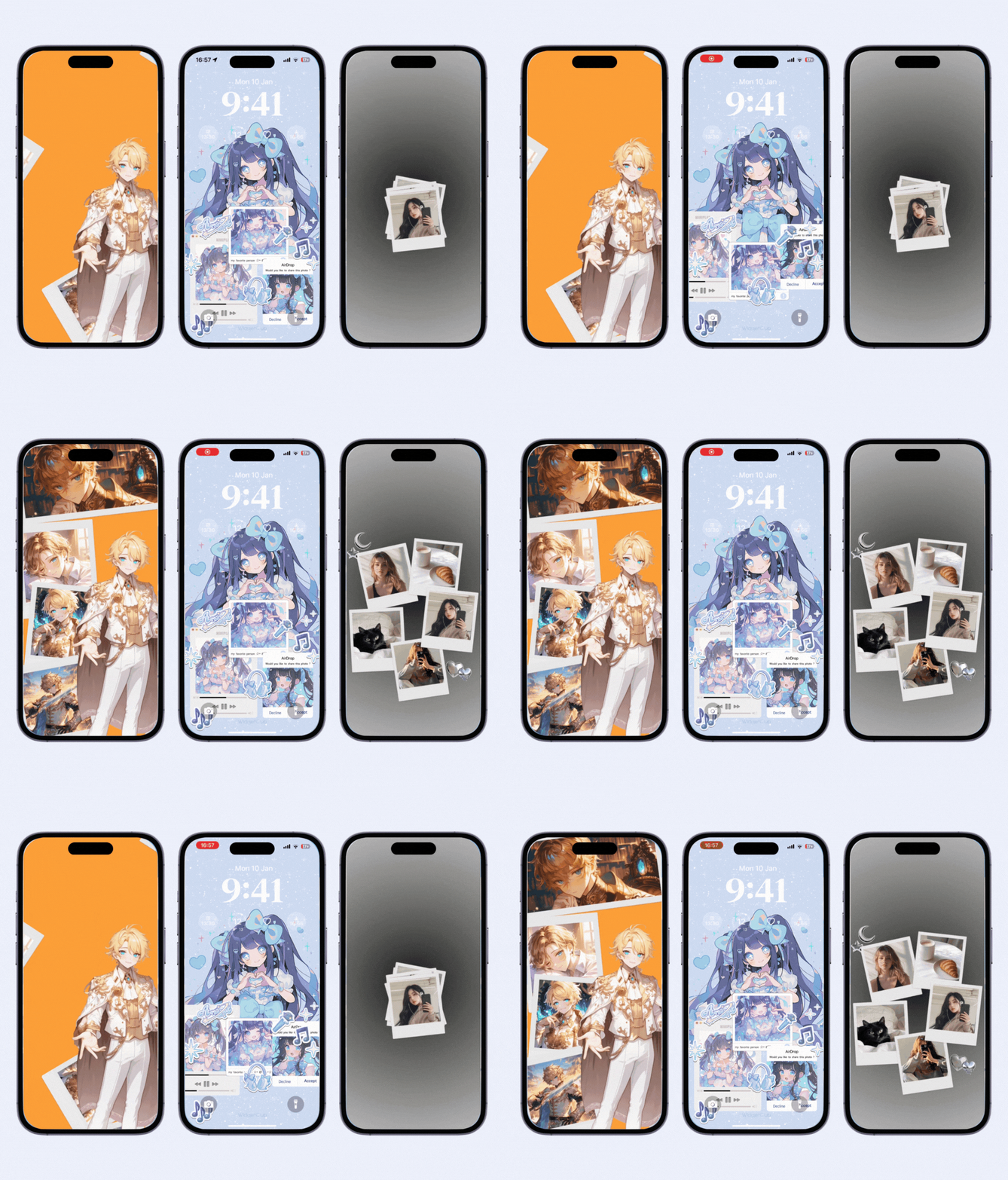
也能用喜愛的照片或藝人圖片設定動態背景圖片。你知道 iPhone 鎖定畫面的時鐘也能自訂嗎?搭配小工具,讓版面更有個人風格。
#3 image of 12 Best Widget Apps for iPhone Lock Screens

2. 天氣

鎖定畫面很適合放常看的資訊,例如天氣!Apple 內建「天氣」App 提供氣溫、紫外線指數、日出日落時間、降水、風況、空氣品質,甚至月相等鎖定畫面小工具。

#4 image of 12 Best Widget Apps for iPhone Lock Screens

3. 行事曆

如果常想「今天這麼多事,該從哪件開始?」,行事曆小工具就很適合。小型方塊會顯示下一個行程,大型長方形則會顯示日期和行程名稱。

即使趕時間或沒辦法解鎖,也能直接從鎖定畫面快速查看行程。

#5 image of 12 Best Widget Apps for iPhone Lock Screens

4. iScreen

iScreen 有可愛的動態小工具、情侶搭配款和其他有趣設計,能讓鎖定畫面更有特色。也有以清爽簡約的樣式呈現裝置資訊等實用小工具。

#6 image of 12 Best Widget Apps for iPhone Lock Screens

5. 提醒事項

很適合容易忘記事情的人!提醒事項小工具能在鎖定畫面顯示工作待辦、採買清單等事項。你可以勾選已完成的項目並設定通知,以免漏掉要做的事。

#7 image of 12 Best Widget Apps for iPhone Lock Screens

6. Photo Widget

這款韓國 App Photo Widget 有可愛的待辦清單、星座運勢等有趣選項。也能顯示行事曆或電量,不過電池小工具有時不會顯示確切數字。

#8 image of 12 Best Widget Apps for iPhone Lock Screens

7. 電池

如果畫面角落的小電池圖像不易看清,可以試試電池小工具。小尺寸用圖示呈現電量,大尺寸可顯示確切百分比。

不用打開充電盒,也能查看 AirPods 電量。很適合常常忘記充電的人!

#9 image of 12 Best Widget Apps for iPhone Lock Screens

*不必下載 App

8. Widgetable

這款 App 很適合遠距離情侶!

它可根據雙方的目前位置顯示兩人相隔多遠,隨著下次見面的日子接近,可以看著距離慢慢縮短。

也可以分享好友代碼,透過「想你」功能向對方傳達心情。不妨邀請伴侶一起使用。

#10 image of 12 Best Widget Apps for iPhone Lock Screens

9. Mico Widget

Mico Widget 可以把喜歡的影片或 GIF 做成鎖定畫面的動態小工具。最多可從素材挑六個畫格,做出吸睛的動畫。

#11 image of 12 Best Widget Apps for iPhone Lock Screens

10. Motivation

全球熱門的 Motivation 會顯示鼓舞人心的語句,讓你振作起來。支援以文字呈現在鎖定畫面小工具。

#12 image of 12 Best Widget Apps for iPhone Lock Screens

11. Google 地圖

如果經常開車或走路,這個小工具很實用。設定常用路線後,可查看預計抵達時間和交通狀況,方便安排。小尺寸可當捷徑,點一下就會打開地圖與搜尋列。

#13 image of 12 Best Widget Apps for iPhone Lock Screens

12. Gmail

如果需要隨時掌握收件匣,Gmail 小工具可以直接在鎖定畫面顯示新郵件數量。

讓你更快回信,一整天都能掌握郵件。

#14 image of 12 Best Widget Apps for iPhone Lock Screens

如何在 iPhone 鎖定畫面加入小工具

  1. 按住鎖定畫面。
  2. 點一下「自訂」。
  3. #1 image of 12 Best Widget Apps for iPhone Lock Screens
  4. 點一下「加入小工具」。
  5. 點一下要加入的 App。
  6. #1 image of 12 Best Widget Apps for iPhone Lock Screens
  7. 點一下想加入的小工具。
  8. 點一下方框外部以確認。
  9. #1 image of 12 Best Widget Apps for iPhone Lock Screens
  10. 如要移動,按住小工具區域並拖移。
  11. 點一下右上角的「完成」按鈕。
  12. #1 image of 12 Best Widget Apps for iPhone Lock Screens

小工具設定好了!

#2 image of 12 Best Widget Apps for iPhone Lock Screens

用 WidgetClub 加入小工具

請先下載 App!

使用方式

  1. 開啟 App,在上方選擇「鎖定畫面」分頁。
  2. 挑選想用的小工具,例如動態款式。
  3. #1 image of 12 Best Widget Apps for iPhone Lock Screens
  4. 依喜好自訂。
  5. 點一下「設置」。
  6. #1 image of 12 Best Widget Apps for iPhone Lock Screens
  7. 選擇要套用的鎖定畫面小工具位置。也可以覆蓋既有設定。
  8. 設定好鎖定畫面吧!
  9. #1 image of 12 Best Widget Apps for iPhone Lock Screens

總結

以上介紹了 12 款讓 iPhone 更好用、更有趣的鎖定畫面小工具。從天氣、行程到新聞、健康及勵志語句,都能找到適合自己生活的款式。

你也能自訂鎖定畫面的時鐘字型、顏色和粗細。試著配出符合個人風格、每天用起來更順手的版面吧!

打造可愛又有風格的鎖定畫面!

想讓鎖定畫面更特別,可以試試 WidgetClub。同一個 App 就有鎖定畫面小工具、動態背景圖片與主畫面自訂功能。部分功能需要 Premium,免費版也有許多自訂選項可試!
#2 image of 12 Best Widget Apps for iPhone Lock Screens

相關文章


作者

WidgetClub Editorial Team

經營智慧型手機客製化應用程式「WidgetClub」的官方媒體團隊。主要發佈關於 iPhone 及 Android 便利使用方法、熱門應用程式、新功能活用技巧等資訊,致力於讓每日的手機體驗更加有趣且更符合自我風格。利用多年累積的電子產品及行動裝置領域知識,製作讓初學者也能輕鬆理解的文章。

URL

審查者

Liume inc.

代表董事兼執行長 Saeko Usami

畢業於慶應義塾大學經濟學部後,曾在網路入口公司新聞媒體部門擔任編輯,並自智慧型手機應用初期開始,從事iPhone與Android應用程式的產品開發與行銷推廣。2021年6月創立Liume公司,並於同年9月推出可讓用戶以小工具、桌布與圖示時尚自訂智慧型手機主畫面與鎖定畫面的應用程式。iPhone與Android應用下載總數突破900萬次。本人使用iPhone已超過15年

Check our Content Policy

主屏幕自定義提示
如何使用 WidgetClub 的終極教學
如何自訂 iPhone 主畫面的美觀度
十大主螢幕自訂應用程式!免費打造專屬風格
如何自訂Android主螢幕美感
如何徹底刪除 iPhone 應用程式