
inhoudsopgave

Je hebt een speciale app nodig om je startscherm in stijl aan te passen! Dit is de definitieve versie van de verkleedapp met alle verkleedmaterialen!
Widgets zijn een vertrouwd onderdeel van het iPhone-toegangsscherm geworden. Wist je dat ze je ook in het dagelijks leven kunnen helpen?
We hebben 12 originele en handige widgets voor het toegangsscherm verzameld. Bekijk je volgende afspraak en taken in één oogopslag, tel af naar een jubileum of plaats een animatie op je scherm.

Zet meteen widgets voor jubilea, notities, foto’s of aftellingen op je toegangsscherm. Met de snelkoppelingen kun je ook je favoriete apps en websites vandaar openen. WidgetClub brengt alle opties om je widgets aan te passen samen in één app die je gratis kunt gebruiken.

Je kunt zelfs bewegende achtergronden maken van je favoriete foto’s of afbeeldingen van je favoriete artiest. Pas ook de klok op het iPhone-toegangsscherm aan. Stem hem af op je widgets voor een persoonlijke uitstraling.
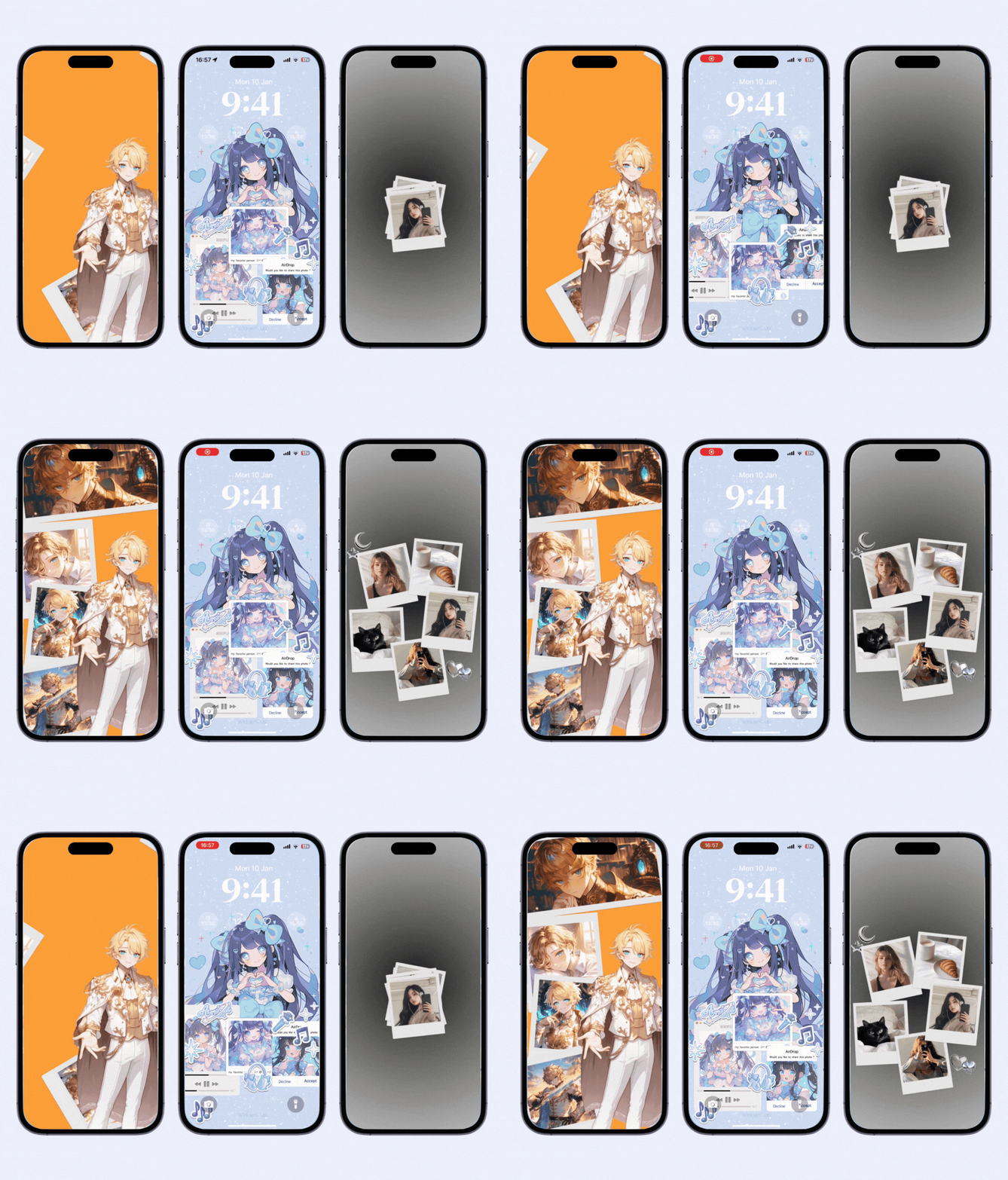
Het toegangsscherm is ideaal voor informatie die je vaak bekijkt, zoals het weer. De ingebouwde Apple-app ‘Weer’ biedt widgets voor temperatuur, uv-index, zonsopgang en zonsondergang, neerslag, wind, luchtkwaliteit en zelfs maanfasen.

Vraag je je op drukke dagen vaak af waar je moet beginnen? Probeer de widget ‘Agenda’. Het kleine vierkant toont je volgende afspraak. De grotere rechthoek laat de datum en titel zien.
Zelfs met haast of als je je telefoon niet kunt ontgrendelen, bekijk je je agenda direct op het toegangsscherm.

iScreen heeft leuke bewegende widgets, bijpassende widgets voor stellen en andere speelse ontwerpen. Er zijn ook handige widgets voor bijvoorbeeld toestelgegevens, met een strak en eenvoudig ontwerp.

Handig als je vaak iets vergeet! De widget ‘Herinneringen’ toont je takenlijst voor werk of boodschappen op het toegangsscherm. Vink af wat klaar is en stel meldingen in voor de rest.

De Koreaanse app Photo Widget heeft leuke takenlijstjes, horoscopen en andere creatieve opties. Je kunt ook een agenda of batterijniveau tonen. De batterijwidget toont soms geen exact getal.

Is het kleine batterijsymbool in de hoek moeilijk te zien? Probeer dan de widget ‘Batterijen’. De kleine variant toont een grafische indicator en de grote toont het exacte percentage.
Je ziet ook hoeveel lading je AirPods nog hebben, zonder het doosje te openen. Handig als je vaak vergeet ze op te laden.

* Je hoeft geen app te downloaden
Handig voor stellen met een langeafstandsrelatie!
De app kan op basis van jullie locaties tonen hoe ver jij en je partner van elkaar zijn. Kijk hoe die afstand kleiner wordt naarmate jullie volgende ontmoeting nadert.
Deel een vriendencode om elkaar een bericht te sturen via ‘Miss You’. Stel het eens voor aan je partner!

Mico Widget maakt bewegende widgets van je favoriete video’s of GIF’s. Kies maximaal zes frames uit het bestand voor een opvallende animatie op het toegangsscherm.

De wereldwijd populaire app Motivation laat opbeurende en inspirerende citaten zien. Je kunt de tekst ook tonen in een widget op het toegangsscherm.

Deze widget komt van pas als je vaak rijdt of loopt. Stel vaste routes in om de verwachte aankomsttijd en verkeerssituatie te bekijken. De kleine widget is een snelkoppeling naar de kaart met open zoekbalk.

Met de Gmail-widget zie je het aantal nieuwe berichten direct op je toegangsscherm. Handig om je inbox in de gaten te houden.
Zo kun je sneller reageren en de hele dag overzicht houden.


Je widget is ingesteld!

Download eerst de app.


We hebben 12 widgets laten zien die je iPhone-toegangsscherm handiger en leuker maken. Van het weer en je agenda tot nieuws, gezondheid en motivatie, er zit voor iedereen wat bij.
Je kunt ook het lettertype, de kleur en de dikte van de klok op het toegangsscherm aanpassen. Probeer een indeling die bij je stijl past en je dagelijkse routine makkelijker maakt.
Met de app WidgetClub maak je een opvallend toegangsscherm met widgets, bewegende achtergronden en opties voor het beginscherm in één app. Sommige functies zijn betaald, maar de gratis versie biedt genoeg mogelijkheden om te beginnen. Probeer het eens!
WidgetClub Editorial Team
Het officiële mediateam dat de smartphone-aanpassingsapp "WidgetClub" beheert. We delen informatie over handige manieren om iPhones en Androids te gebruiken, populaire apps, tips voor het benutten van nieuwe functies, en meer, zodat je dagelijkse smartphone-ervaring leuker en persoonlijker wordt. Met onze jarenlange opgebouwde kennis van gadgets en mobiele technologie streven we ernaar om artikelen te maken die ook voor beginners makkelijk te begrijpen zijn.
Liume inc.
Vertegenwoordigd Directeur & CEO Saeko Usami
Na het afstuderen aan de Faculteit Economie van de Keio Universiteit, werkte ik als redacteur op de nieuwsmedia-afdeling van een internetportaalbedrijf en was ik vanaf het begin betrokken bij de productontwikkeling en marketing van iPhone- en Android-applicaties. In juni 2021 heb ik Liume Inc. opgericht en in september 2021 een app gelanceerd waarmee gebruikers hun smartphone-thuis- en vergrendelschermen stijlvol kunnen aanpassen met widgets, achtergronden en pictogrammen. Onze iPhone- en Android-apps zijn in totaal meer dan 9 miljoen keer gedownload. Ik ben al meer dan 15 jaar een iPhone-gebruiker.

