WidgetClub (ウィジェットクラブ)

【iOS27新機能】特大ウィジェットをiPhoneに設定する方法

更新
iOS27の新機能で登場したiPhoneのホーム画面いっぱいにウィジェットを置ける特大ウィジェットの設定方法を紹介!純正ウィジェットの追加・サイズ変更から、ウィジェット専用アプリをつかったおしゃれなホーム画面ウィジェットを作る手順まで解説します。
WidgetClub

ホーム画面をおしゃれにカスタマイズするには専用のアプリが必要!着せ替え素材も全部揃う着せ替えアプリの決定版はこれ!

アプリをチェック

iOS27では、iPhoneのホーム画面全体を覆い尽くすような大きなウィジェットを置けるようになりました!すでにインストールされているApple純正のアプリを使った特大ウィジェットの設定方法から、ウィジェット専用アプリをつかったおしゃれな特大ウィジェットの設定方法を徹底解説します!

前準備:

  • まずはiPhoneをiOS27にアップデートしておきましょう!

「設定」アプリを開く>「一般」>ソフトウェアアップデート」をタップし、最新のiOS27のダウンロードを行います。

iPhone純正の特大ウィジェットを設定する方法

「カレンダー」・「天気」・「リマインダー」・「写真」・「メモ」などApple純正のウィジェットを大きくできます。(一部サービスは特大ウィジェットが設定できないものもあります)

今回は「天気」で紹介します。

  1. ホーム画面の何もないところを長押しする。
  2. 左上のブラシマークをタップする。
  3. 【iOS27新機能】特大ウィジェットをiPhoneに設定する方法の画像1枚目
  4. 「ウィジェットを追加」をタップする。
  5. 「天気」を選択する。
  6. 【iOS27新機能】特大ウィジェットをiPhoneに設定する方法の画像1枚目
  7. 横にスワイプして縦長の大きいサイズを選ぶ。
  8. 「ウィジェットを追加」をタップする。
  9. 【iOS27新機能】特大ウィジェットをiPhoneに設定する方法の画像1枚目
  10. 好きな場所に配置して完了!
  11. 【iOS27新機能】特大ウィジェットをiPhoneに設定する方法の画像1枚目

すでに置いている純正ウィジェットは、ホーム画面を長押しして、右下のマークを引き伸ばすとサイズを変更できます。対応するウィジェットなら特大サイズにできます!

【iOS27新機能】特大ウィジェットをiPhoneに設定する方法の画像2枚目

おしゃれな特大ウィジェットの設定方法

ホーム画面カスタマイズ専用アプリ「WidgetClub」を使うとiPod風ウィジェットやVLOG、予定・リマインダーなど、さらに多くの機能を楽しめます。種類を選びたい方は、

もチェックしてください!

前準備:WidgetClubを最新版に更新し、Apple Musicに音楽が入っていることを確認してください


例:iPod風ウィジェットを設定する方法

  1. WidgetClubのアプリをダウンロード
  2. 「+作成」ボタンをタップ&「ウィジェット」を選択を
  3. 【iOS27新機能】特大ウィジェットをiPhoneに設定する方法の画像1枚目
  4. サイズで「Extra Large」を選択
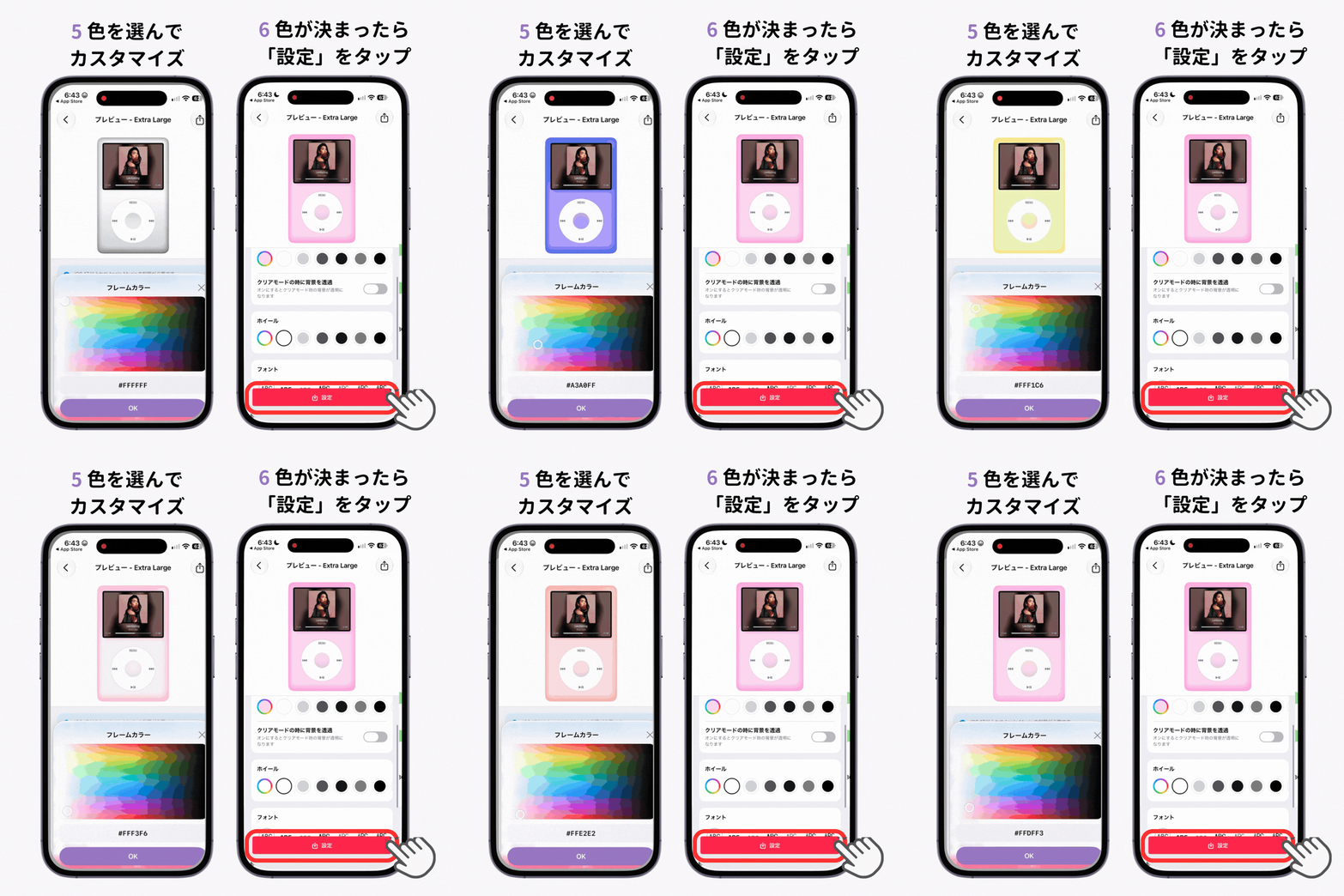
  5. iPod風ウィジェットを選択
  6. 【iOS27新機能】特大ウィジェットをiPhoneに設定する方法の画像1枚目
  7. フレームの色やホイールの色を好みに変更します
  8. 「設定」をタップ
  9. 【iOS27新機能】特大ウィジェットをiPhoneに設定する方法の画像1枚目
  10. Apple Musicとの連携を許可する
  11. ウィジェット設定枠に設定する作成したウィジェットを、ウィジェット設定枠に設定します。あとで同じものを選べるように、設定枠の番号とサイズ(Extra Large)を覚えておくと便利!
  12. 【iOS27新機能】特大ウィジェットをiPhoneに設定する方法の画像1枚目
  13. ホーム画面の何もないところを長押しします。
  14. 左上のブラシマークをタップ
  15. 【iOS27新機能】特大ウィジェットをiPhoneに設定する方法の画像1枚目
  16. 「ウィジェットを追加」をタップ
  17. 「WidgetClub」を検索して選択検索してもWidgetClubが出てこない場合は、iPhoneを再起動してから、もう一度試してみてください。
  18. 【iOS27新機能】特大ウィジェットをiPhoneに設定する方法の画像1枚目
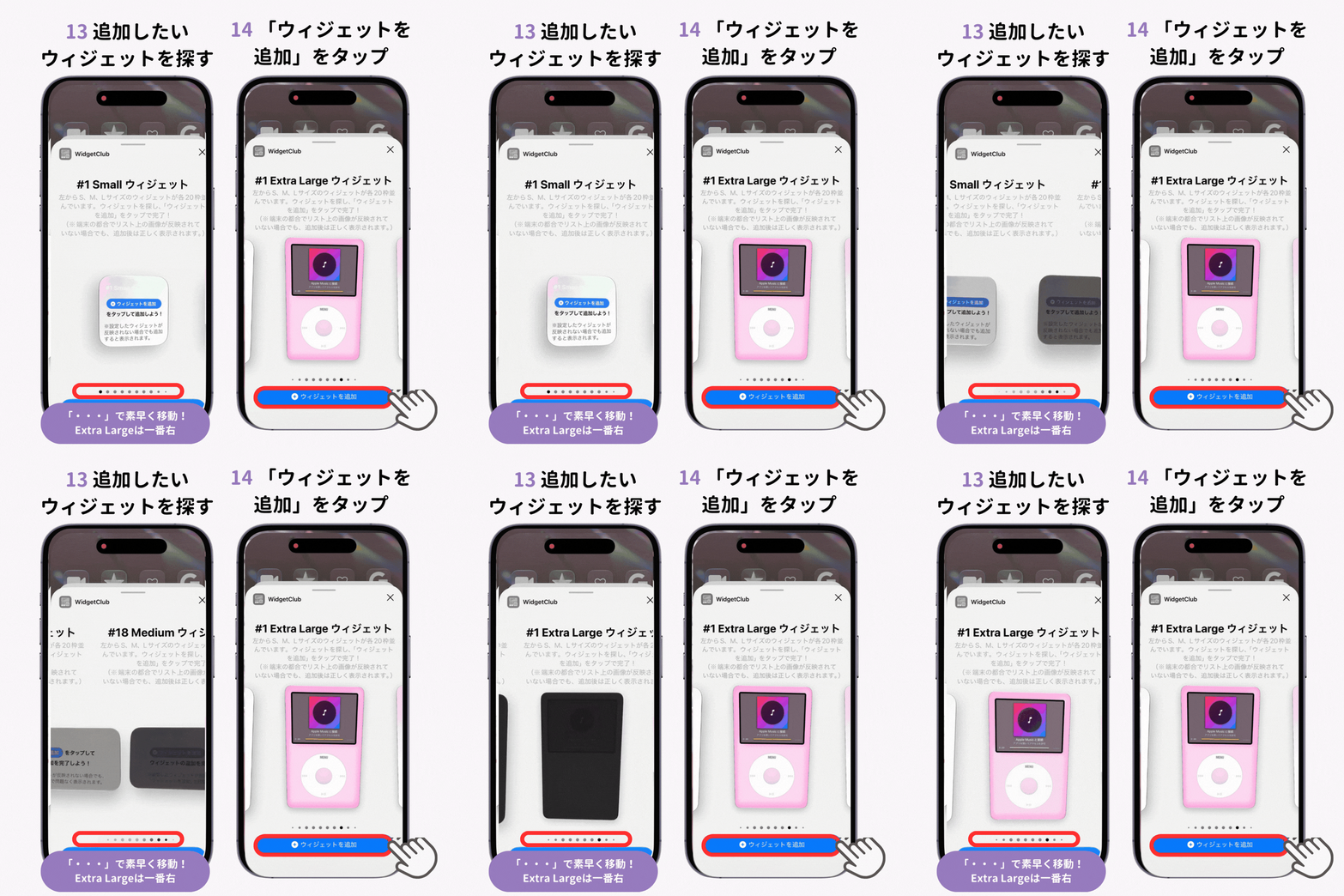
  19. 追加したいウィジェットを探す画面下の「・・・」を指でなぞると、素早く移動できます!Extra Largeは一番右側にあります。手順8で覚えたサイズと番号のウィジェットを探しましょう。
  20. 【iOS27新機能】特大ウィジェットをiPhoneに設定する方法の画像1枚目
  21. 「ウィジェットを追加」をタップ
  22. 完了
  23. 【iOS27新機能】特大ウィジェットをiPhoneに設定する方法の画像1枚目

ホーム画面にiPod風ウィジェットが表示されたら完成です!ガラスのような見た目にこだわるなら、

も参考にしてください。

詳しくは

をチェックしてください!

スマホをもっとおしゃれにカスタマイズしませんか?

【iOS27新機能】特大ウィジェットをiPhoneに設定する方法の画像2枚目

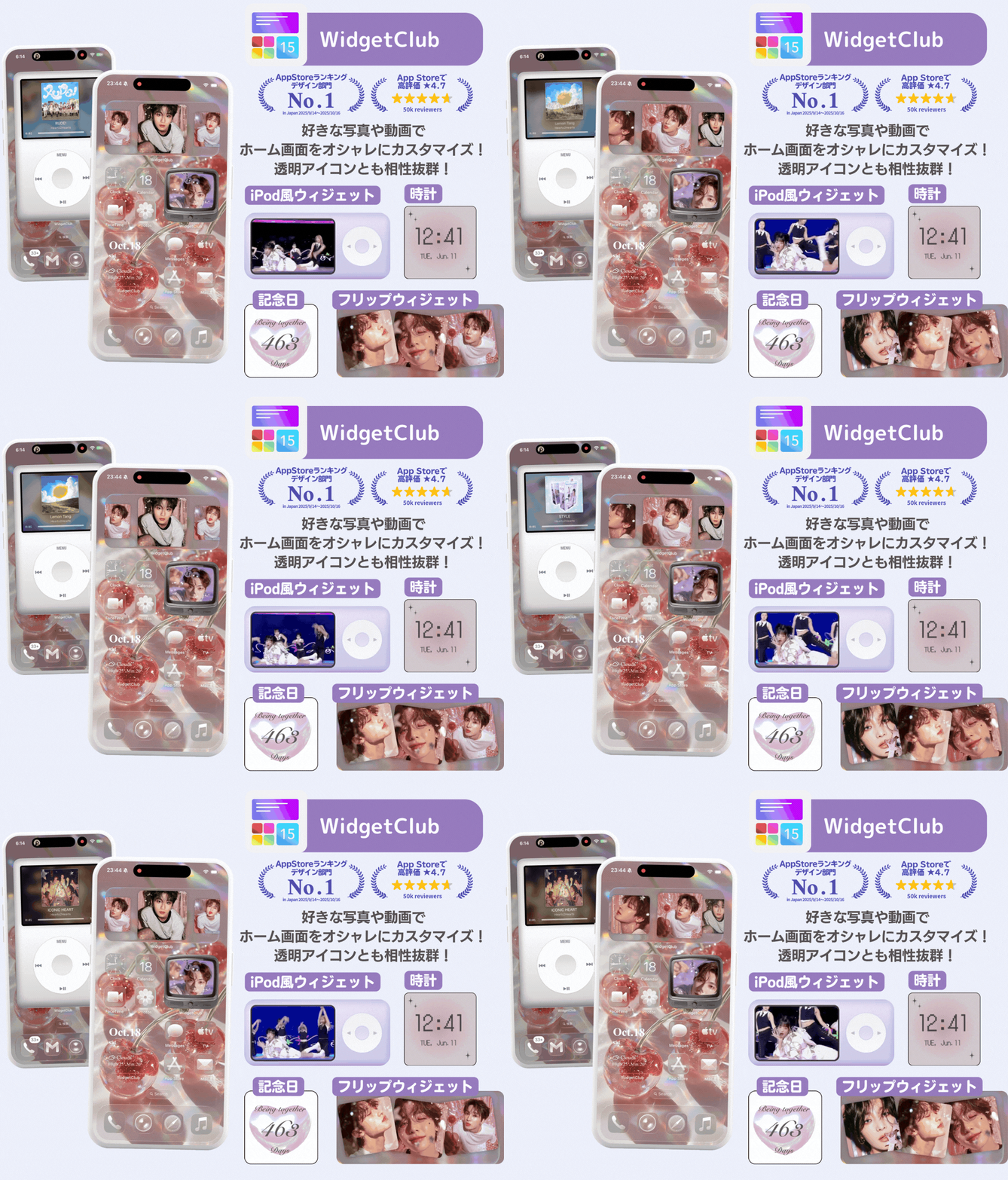
ホーム画面カスタマイズ専用アプリWidgetClubのアプリを使えば最新のiOS27から設定できる大きくておしゃれな特大ウィジェット(エクストララージウィジェット)も設定できます!

iPod風ウィジェットや、VLOG風ウィジェット、1日の予定が簡単に確認できるリマインダー&スケジュールウィジェットまで、様々なウィジェットが設定できます!

中でもおすすめはiPodウィジェット!ホーム画面にウィジェットを設置でき、音楽をスキップしたり、メニューボタンをタップして開くアプリ内のiPod風アプリプレイヤーではホイール操作もできて楽しい♩


この記事を書いた人

WidgetClub編集部

スマホのカスタマイズアプリ「WidgetClub」を運営する公式メディアチーム。iPhoneやAndroidの便利な使い方、注目のアプリ、新機能の活用術などを中心に、日々のスマホ体験をもっと楽しく、もっと自分らしくするための情報を発信しています。長年にわたり蓄積してきたガジェットやモバイル分野の知識を活かし、初心者にもわかりやすい記事づくりを心がけています。

URL

この記事の監修者

Liume株式会社

代表取締役 宇佐美冴岐子

慶應義塾大学経済学部卒業後、インターネットポータル事業会社にてニュースメディア事業部の編集職及びアプリ黎明期からiPhone・Androidのアプリのプロダクト開発やマーケティングに携わる。2021年6月Liume株式会社を設立。2021年9月にスマートフォンのホーム画面及びロック画面をウィジェットや壁紙、アイコンでおしゃれに着せ替えできるアプリを手がけリリース。iPhoneおよびAndroidの累計ダウンロード数は900万ダウンロード以上。iPhone利用歴は15年以上。

当社のコンテンツ編集ポリシーをチェック

ホーム画面着せ替えに関連する記事
【2026】iPhoneのホーム画面をおしゃれにカスタマイズする方法!壁紙、アイコンの変え方も解説
【最新】iPhoneアプリアイコンの変え方!ショートカット機能の使い方も解説
Androidのホーム画面をおしゃれにカスタマイズする方法【簡単】
Androidのアイコンを変更する方法!好きな画像にする方法も
iPhoneでウィジェットを追加する方法!