Questo widget Batteria [wQsLU1m1nFqIxBOQDYsg] è un widget a tema con Bello, Pastello, Personaggio, Colorato, Semplice, Studio, Rosa, Alla moda. Questo widget è stato pubblicato da Carolina4023 su 2022/08/18 11:05:48. Puoi configurarlo scaricando l'app di personalizzazione dello smartphone "WidgetClub" per iPhone e Android. Per istruzioni dettagliate, controlla la spiegazione in fondo a questo articolo!
1 Scarica l'app per la personalizzazione della schermata Home "WidgetClub".
Per impostare un widget elegante, hai bisogno di un'app dedicata! Tutti i design dei widget mostrati qui sono disponibili su WidgetClub, quindi scarica prima questa app!
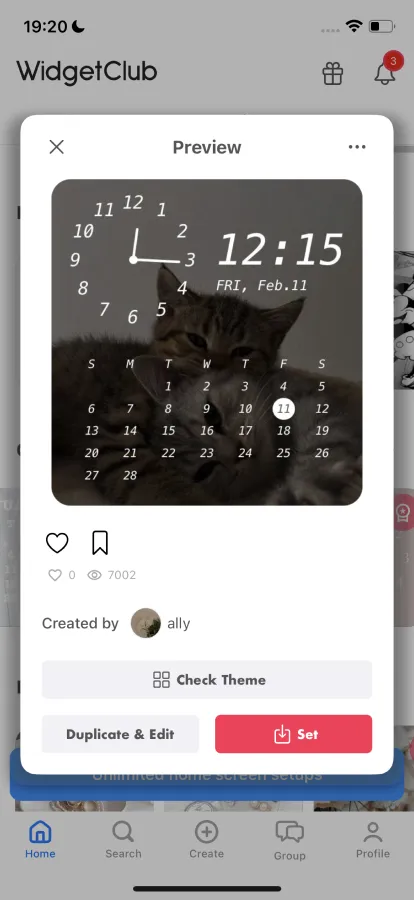
2 Apri l'app, tocca il design che ti piace nella scheda "Widget" e tocca il pulsante "Imposta"!
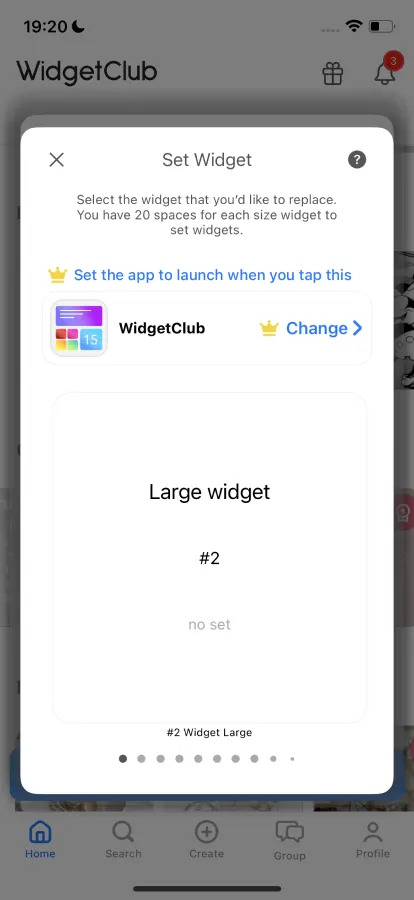
3 Verranno visualizzati gli spazi di impostazione del widget, quindi sostituire il widget.
Ci sono 20 spazi ciascuno per widget di piccole, medie e grandi dimensioni. Ricorda che il nome del widget (come "Piccolo #02") che hai impostato sarà utile quando aggiungi il widget nella schermata iniziale!
4 Torna alla schermata iniziale e aggiungi i widget alla schermata iniziale!
Il seguente video spiega come impostare il widget in modo facile da capire! Alcune parti sono un po' difficili da capire, quindi guarda il video mentre procedi con l'installazione!
1 Scarica l'app per la personalizzazione della schermata Home "WidgetClub".
Per impostare un widget elegante, hai bisogno di un'app dedicata! Tutti i design dei widget mostrati qui sono disponibili su WidgetClub, quindi scarica prima questa app!
2 Apri l'app, tocca il design che ti piace nella scheda "Widget" e tocca il pulsante "Imposta"!
3 Verranno visualizzati gli spazi di impostazione del widget, quindi sostituire il widget.
Ci sono 20 spazi ciascuno per widget di piccole, medie e grandi dimensioni. Ricorda che il nome del widget (come "Piccolo #02") che hai impostato sarà utile quando aggiungi il widget nella schermata iniziale!
4 Torna alla schermata iniziale e aggiungi i widget alla schermata iniziale!
Il seguente video spiega come impostare il widget in modo facile da capire! Alcune parti sono un po' difficili da capire, quindi guarda il video mentre procedi con l'installazione!

![勉強時計Batteria Idee widget[wQsLU1m1nFqIxBOQDYsg]](https://s.widget-club.com/images/cc6vLw4ZrPd7syNKpc4GY071Wea2/wjY2UDSWtINnH1ZzzSK8/D033102A-8C38-4F56-9E6E-03FAD36A11EB.jpg?q=70)

![Light blue Batteria Idee widget[templates_MNe6ZIyiO27yAHyiiDFV_D7357BE6-BEEF-4CEB-9FDD-EB537C666284]](https://s.widget-club.com/images/g1uyAfqCrJaMoOywXebZGl0K0qz2/0TKUHNS86WWe4D0o8Eii/4D26EA48-CD99-4475-AE70-7F6519736E49.jpg?q=70)
![Light blue Calendario Idee widget[templates_MNe6ZIyiO27yAHyiiDFV_AF5BB635-83AB-46B9-BB4C-AA1F6BF9CA4B]](https://s.widget-club.com/images/g1uyAfqCrJaMoOywXebZGl0K0qz2/UKY1bBVS95dBbLncr5QO/97A57D1C-0A3E-4AAC-A87E-45C0F6DFA9E4.jpg?q=70)
![anni 90 Volta Idee widget[templates_i3Zg1eAQ0QgjZTVkfjpV_AF20B0BE-247F-41E5-962D-D9EE83DBBD63]](https://s.widget-club.com/images/tWC5ipAE11aTIHG669ruq05beHQ2/i3Zg1eAQ0QgjZTVkfjpV/AF20B0BE-247F-41E5-962D-D9EE83DBBD63.jpg?q=70)
![Semplice Batteria Idee widget[templates_hpSYqelvzon6IEZhoLsW_B7058B03-4FC2-4B9F-93C7-4C03805A71D6]](https://s.widget-club.com/images/j9Tx3NaVgrSC94y33qYZLIb5kpB2/hpSYqelvzon6IEZhoLsW/B7058B03-4FC2-4B9F-93C7-4C03805A71D6.jpg?q=70)
![Grigio Batteria Idee widget[templates_90Hxg4dWtQ4OTHrwW8Hx_FE1F5FDB-2E54-4B78-8A17-F6F7C307EA6F]](https://s.widget-club.com/images/aidDnEE1KFTwJkUPoyGW2OvaVov2/eOZqrYo9P467NIZeQG5i/066BBD73-B4CA-4A16-8566-F2BEBC6C904D.jpg?q=70)
![Freddo Volta Idee widget[templates_WdewgtB4CjPS8ySjzCeb_7B1C8C9F-0E1A-4982-8F88-2729F61F93BA]](https://s.widget-club.com/images/tWC5ipAE11aTIHG669ruq05beHQ2/WdewgtB4CjPS8ySjzCeb/7B1C8C9F-0E1A-4982-8F88-2729F61F93BA.jpg?q=70)
![Semplice Batteria Idee widget[templates_k7vdFpLTyOlMeXpl3W8a_E354F4D1-CEFA-4415-BE01-ABC698D57F57]](https://s.widget-club.com/images/pp35M8QQsMeG80Cl8tStQGdjBgG3/fKdM6vFZMIuyqmgtOdzP/F312B351-082B-475C-ADF2-3ECAC95A1007.jpg?q=70)
![Semplice Batteria Idee widget[templates_k7vdFpLTyOlMeXpl3W8a_A993F91A-1E39-408C-988B-C9320F50990B]](https://s.widget-club.com/images/pp35M8QQsMeG80Cl8tStQGdjBgG3/TAB6rqbHtz8kRLJzknJm/A757A6DC-2E49-48A7-ACD5-4B8D5ECD4F29.jpg?q=70)
![Halloween Calendario Idee widget[templates_iCooF297Tj7V0xEiEChx_E8E35A47-D673-47F9-B861-B656E53F15D2]](https://s.widget-club.com/images/4Xo8MX7tM5NRDsSL9BxGgs0vtQt2/2HGpEIPIk8nhYZqy47Ha/75C39B68-7D87-4844-AFE0-D45AD61DE94D.jpg?q=70)
![Batteria Idee widget[templates_3yoHUInwkHL49e7qBFdi_212B3184-587C-45E3-A1A9-4EDD9BEAB743]](https://s.widget-club.com/images/2fOZ2xiZzFO4UIBsuN49N6MI2gy1/QPXe9zarGu4RtEeUM7NM/FCCCA558-69BE-43C6-B700-B01F18226A63.jpg?q=70)
![Bello Foto Idee widget[templates_hZfVrJXNAl3Z7lhbidZ3_58F92BDB-27CC-42BE-94B2-98100B000DC2]](https://s.widget-club.com/images/4UnzzqjGAlUFXuxGGGg7bcsYQJ63/hZfVrJXNAl3Z7lhbidZ3/58F92BDB-27CC-42BE-94B2-98100B000DC2.jpg?q=70)
![Bello Conto alla rovescia Idee widget[templates_YEebHMun7qfDv4B0gLj1_BEDF070F-9505-449F-B4FF-2D2FC6731E0F]](https://s.widget-club.com/images/DlCxUXCcqRcIIeMv4arnXy1fZH92/YEebHMun7qfDv4B0gLj1/BEDF070F-9505-449F-B4FF-2D2FC6731E0F.jpg?q=70)
![Bello Foto Idee widget[templates_YEebHMun7qfDv4B0gLj1_2E1AC06A-0C18-4483-89C0-A2E844354E8A]](https://s.widget-club.com/images/DlCxUXCcqRcIIeMv4arnXy1fZH92/3kZuUbcXH9ML5DFgZ5re/6EF70A35-62A9-4B49-A449-4D902AC5515A.jpg?q=70)
![Bello Musica Idee widget[templates_hZfVrJXNAl3Z7lhbidZ3_1DEDF96B-C2D2-48C4-A72F-FD9CF5397149]](https://s.widget-club.com/images/4UnzzqjGAlUFXuxGGGg7bcsYQJ63/hZfVrJXNAl3Z7lhbidZ3/1DEDF96B-C2D2-48C4-A72F-FD9CF5397149.jpg?q=70)
![Bello Calendario Idee widget[templates_hZfVrJXNAl3Z7lhbidZ3_84039601-BC27-42C8-929A-964E590B077D]](https://s.widget-club.com/images/4UnzzqjGAlUFXuxGGGg7bcsYQJ63/hZfVrJXNAl3Z7lhbidZ3/84039601-BC27-42C8-929A-964E590B077D.jpg?q=70)
![Bello Calendario Idee widget[templates_YEebHMun7qfDv4B0gLj1_162D445B-5B7B-4674-877B-59A5AC30833E]](https://s.widget-club.com/images/DlCxUXCcqRcIIeMv4arnXy1fZH92/payiVV2QWeEOgMJt7wfJ/07608B4D-4A92-4733-B318-9838B2C457B9.jpg?q=70)
![Bello Foto Idee widget[templates_YEebHMun7qfDv4B0gLj1_8149BA35-33A8-42BC-BCFE-DE954E48AB0F]](https://s.widget-club.com/images/DlCxUXCcqRcIIeMv4arnXy1fZH92/mcQ1MPIhfsNnLLrtaSbw/5F01C227-B035-4E6C-8D27-13885FA05908.jpg?q=70)
![Bello Orologio Idee widget[templates_hZfVrJXNAl3Z7lhbidZ3_E3A63CE8-24E5-4E79-B653-D178D6AE6B87]](https://s.widget-club.com/images/4UnzzqjGAlUFXuxGGGg7bcsYQJ63/hZfVrJXNAl3Z7lhbidZ3/E3A63CE8-24E5-4E79-B653-D178D6AE6B87.jpg?q=70)
![Bello Gif Idee widget[templates_hZfVrJXNAl3Z7lhbidZ3_A78120A4-EA13-4432-B774-24DB96189933]](https://s.widget-club.com/images/4UnzzqjGAlUFXuxGGGg7bcsYQJ63/hZfVrJXNAl3Z7lhbidZ3/A78120A4-EA13-4432-B774-24DB96189933.jpg?q=70)
![Bello Foto Idee widget[templates_YEebHMun7qfDv4B0gLj1_092E5558-8948-48F8-AF12-4A7896EB0140]](https://s.widget-club.com/images/DlCxUXCcqRcIIeMv4arnXy1fZH92/MXqaosGDQcHktvP85rtI/32CD15B6-6EF5-4179-85D6-BD680745C84A.jpg?q=70)
![Semplice Tempo metereologico Idee widget[templates_oY1c6bqyTxbOJrAC00V1_9EFCA96C-2A7D-45A1-A75F-4951ED25EDFB]](https://s.widget-club.com/images/4UnzzqjGAlUFXuxGGGg7bcsYQJ63/oY1c6bqyTxbOJrAC00V1/9EFCA96C-2A7D-45A1-A75F-4951ED25EDFB.jpg?q=70)
![Rosa Data Idee widget[templates_ssXHQitE6M8wzhcVbosS_60FF4860-5CE6-4A10-B3BD-A6B9E7928EE7]](https://s.widget-club.com/images/SkKKnH4BdhhNhbwYwAUv8OzzsT23/unHvwyqxMIG89Zj6c4Og/DD51485F-0C6F-4DB4-A21F-EAE40C796E4D.jpg?q=70)
![Rosa Volta Idee widget[templates_ssXHQitE6M8wzhcVbosS_5E27AE2F-78A9-4A38-91F7-13F862B378F8]](https://s.widget-club.com/images/SkKKnH4BdhhNhbwYwAUv8OzzsT23/wsPJFAm7r10EBRifmlrB/1FCEE3D5-B410-4BD7-A99A-5C9BBCC1A0D1.jpg?q=70)
![Semplice Foto Idee widget[templates_oY1c6bqyTxbOJrAC00V1_FD5328B0-52EA-4735-8308-719B3A6647B2]](https://s.widget-club.com/images/4UnzzqjGAlUFXuxGGGg7bcsYQJ63/oY1c6bqyTxbOJrAC00V1/FD5328B0-52EA-4735-8308-719B3A6647B2.jpg?q=70)
![Semplice Conto alla rovescia Idee widget[templates_oY1c6bqyTxbOJrAC00V1_601C8A2A-00EC-44D1-8C0E-CE7F75D6C104]](https://s.widget-club.com/images/4UnzzqjGAlUFXuxGGGg7bcsYQJ63/oY1c6bqyTxbOJrAC00V1/601C8A2A-00EC-44D1-8C0E-CE7F75D6C104.jpg?q=70)
![Semplice Anniversario Idee widget[templates_oY1c6bqyTxbOJrAC00V1_C3505075-0CF6-4EE5-B48F-92E89D16E24D]](https://s.widget-club.com/images/4UnzzqjGAlUFXuxGGGg7bcsYQJ63/oY1c6bqyTxbOJrAC00V1/C3505075-0CF6-4EE5-B48F-92E89D16E24D.jpg?q=70)
![Semplice Calendario Idee widget[templates_oY1c6bqyTxbOJrAC00V1_DFC54CE1-C8DC-43F9-BC24-D1902A91097A]](https://s.widget-club.com/images/4UnzzqjGAlUFXuxGGGg7bcsYQJ63/oY1c6bqyTxbOJrAC00V1/DFC54CE1-C8DC-43F9-BC24-D1902A91097A.jpg?q=70)
![Light blue Data Idee widget[templates_MNe6ZIyiO27yAHyiiDFV_645303A4-D2CB-4FFD-92B6-D43E5B9B66DC]](https://s.widget-club.com/images/g1uyAfqCrJaMoOywXebZGl0K0qz2/TZNtBgRecUSj8o26IU8Y/1EFAAD01-314F-4FE5-9BC2-DB56D4518094.jpg?q=70)
![Rosa Calendario Idee widget[templates_ssXHQitE6M8wzhcVbosS_1E6DE1D4-65FF-4527-8E0F-8BEE40348456]](https://s.widget-club.com/images/SkKKnH4BdhhNhbwYwAUv8OzzsT23/sM26lK6VcTTaEAR57L8I/E5E0DA42-CEC7-48D9-9A85-758D45D07660.jpg?q=70)
![Semplice Orologio Idee widget[templates_oY1c6bqyTxbOJrAC00V1_83D90CAC-53F2-452F-9022-ABC5762680E9]](https://s.widget-club.com/images/4UnzzqjGAlUFXuxGGGg7bcsYQJ63/oY1c6bqyTxbOJrAC00V1/83D90CAC-53F2-452F-9022-ABC5762680E9.jpg?q=70)
![Semplice Data Idee widget[templates_oGKf7UvIHkhDG2gfVHQR_6C8EB86D-E109-4CBF-BB4E-AF3BA4FD9B8A]](https://s.widget-club.com/images/SkKKnH4BdhhNhbwYwAUv8OzzsT23/oGKf7UvIHkhDG2gfVHQR/6C8EB86D-E109-4CBF-BB4E-AF3BA4FD9B8A.jpg?q=70)
![Foto Idee widget[templates_JiYtnWRegrQw1IHRfhmy_E6C6A393-DF21-4481-B7EC-93B9AC3D73B2]](https://s.widget-club.com/images/bGF75ynJqTOdvoGEPY5acelpEvI2/22lsKV4RVrTCILOgg7pS/5D4A1A03-2DB1-42A6-A81F-106C2032392E.jpg?q=70)
![Foto Idee widget[templates_JiYtnWRegrQw1IHRfhmy_E6284AD6-97D2-4F93-987C-13C080EFB824]](https://s.widget-club.com/images/bGF75ynJqTOdvoGEPY5acelpEvI2/0TwTWcusMUWoYo3Ucvyx/6FADE9CB-D3D1-4077-8F35-F1FBF9959774.jpg?q=70)
![Semplice Conto alla rovescia Idee widget[templates_oGKf7UvIHkhDG2gfVHQR_72F3A9B1-A261-428D-B067-363FC7454029]](https://s.widget-club.com/images/SkKKnH4BdhhNhbwYwAUv8OzzsT23/oGKf7UvIHkhDG2gfVHQR/72F3A9B1-A261-428D-B067-363FC7454029.jpg?q=70)
![Semplice Anniversario Idee widget[templates_oGKf7UvIHkhDG2gfVHQR_B5E2271E-716A-4342-B1A3-180F86B470F1]](https://s.widget-club.com/images/SkKKnH4BdhhNhbwYwAUv8OzzsT23/oGKf7UvIHkhDG2gfVHQR/B5E2271E-716A-4342-B1A3-180F86B470F1.jpg?q=70)
![Volta Idee widget[templates_JiYtnWRegrQw1IHRfhmy_9E52AAE2-DE9C-410A-95D9-E41330238AEE]](https://s.widget-club.com/images/bGF75ynJqTOdvoGEPY5acelpEvI2/GTcC0iUSfa5H4QxTY5Du/67B15FD4-361F-4C26-8E13-EF8D1591457B.jpg?q=70)
![Conto alla rovescia Idee widget[templates_pG0MN8SbdZ32RQ53AUTu_CEE5F288-183D-4CBF-B1FC-A2D0486EB67F]](https://s.widget-club.com/images/pBZr4afb3UhAGms2ohh99MrRWqz2/OfRivYGzN1wIdCotm3f1/0528887A-BF13-4B50-851F-45EEFBE06CEA.jpg?q=70)
![Semplice Foto Idee widget[templates_oGKf7UvIHkhDG2gfVHQR_9743C435-61D4-4F12-8130-6954013689B4]](https://s.widget-club.com/images/SkKKnH4BdhhNhbwYwAUv8OzzsT23/oGKf7UvIHkhDG2gfVHQR/9743C435-61D4-4F12-8130-6954013689B4.jpg?q=70)
![Semplice Orologio Idee widget[templates_oGKf7UvIHkhDG2gfVHQR_2ED87793-445D-4789-BC5C-1057F864CC51]](https://s.widget-club.com/images/SkKKnH4BdhhNhbwYwAUv8OzzsT23/oGKf7UvIHkhDG2gfVHQR/2ED87793-445D-4789-BC5C-1057F864CC51.jpg?q=70)
![Foto Idee widget[templates_pG0MN8SbdZ32RQ53AUTu_690B147C-6384-4B5B-83A5-28D727EA2214]](https://s.widget-club.com/images/pBZr4afb3UhAGms2ohh99MrRWqz2/u9OQuG8dSVWPMNnaMgMM/4A0E0689-9772-4E1F-AA2B-8A59B92BB1C5.jpg?q=70)
![Colorato Calendario Idee widget[templates_fXy6kkc1Rh9K4OTqumix_2ACBABD6-E53A-483D-8A00-A4F2EB6165FC]](https://s.widget-club.com/images/tWC5ipAE11aTIHG669ruq05beHQ2/fXy6kkc1Rh9K4OTqumix/2ACBABD6-E53A-483D-8A00-A4F2EB6165FC.jpg?q=70)
![Colorato Tempo metereologico Idee widget[templates_yJUe83pKNNq98K6zzpio_FD245A57-412F-44E2-932E-6ECC641C0DAA]](https://s.widget-club.com/images/hiEwmBQnJQTmN7Aqb6jAaKx9mzY2/OpiPUukZsCi7xrC4mtxg/DCC6A998-FE78-4883-9A6E-9DEE3CBAED04.jpg?q=70)
![Light blue Calendario Idee widget[templates_yJUe83pKNNq98K6zzpio_CC8C62E2-BA5E-4DCF-B52B-63265DCEE620]](https://s.widget-club.com/images/hiEwmBQnJQTmN7Aqb6jAaKx9mzY2/vHXpfW7IUUOPLRHeCTjr/0BF87A28-C331-4BC4-B430-88A16009C293.jpg?q=70)
![Colorato Foto Idee widget[templates_fXy6kkc1Rh9K4OTqumix_F15D16CD-E946-4D0F-8C27-2C46C9F4473E]](https://s.widget-club.com/images/tWC5ipAE11aTIHG669ruq05beHQ2/fXy6kkc1Rh9K4OTqumix/F15D16CD-E946-4D0F-8C27-2C46C9F4473E.jpg?q=70)
![Colorato Foto Idee widget[templates_fXy6kkc1Rh9K4OTqumix_82787180-F789-40F6-B9C8-FE29E4C86EC4]](https://s.widget-club.com/images/tWC5ipAE11aTIHG669ruq05beHQ2/fXy6kkc1Rh9K4OTqumix/82787180-F789-40F6-B9C8-FE29E4C86EC4.jpg?q=70)
![Light blue Batteria Idee widget[templates_yJUe83pKNNq98K6zzpio_A583B6AE-AEA3-4567-92EA-43937BE44AE9]](https://s.widget-club.com/images/hiEwmBQnJQTmN7Aqb6jAaKx9mzY2/9ciMTPn28UpyazXQevd9/5CB8A7F1-865B-41A0-8AFE-BD5A5D1ABFCA.jpg?q=70)
![Promemoria Idee widget[templates_QkN6sBDUSpxcPVTq9diz_C773C7E3-BF33-4BAE-9659-1DFD41D467C5]](https://s.widget-club.com/images/NOIBhEMetlddCxwVhpRdPl24T1e2/hxGZqYz1YskOJvTkV54m/F1A18ECC-B989-4E3E-A6B8-3ADA1E7AD35C.jpg?q=70)
![Colorato Conto alla rovescia Idee widget[templates_fXy6kkc1Rh9K4OTqumix_5BD3F082-5284-43A0-869B-684C9F11A81B]](https://s.widget-club.com/images/tWC5ipAE11aTIHG669ruq05beHQ2/fXy6kkc1Rh9K4OTqumix/5BD3F082-5284-43A0-869B-684C9F11A81B.jpg?q=70)
![Colorato Anniversario Idee widget[templates_fXy6kkc1Rh9K4OTqumix_5F411823-F7E1-43B8-8177-6FC65866A782]](https://s.widget-club.com/images/tWC5ipAE11aTIHG669ruq05beHQ2/fXy6kkc1Rh9K4OTqumix/5F411823-F7E1-43B8-8177-6FC65866A782.jpg?q=70)
![Foto Idee widget[templates_QkN6sBDUSpxcPVTq9diz_1E9BBD52-4065-474B-9872-B0B91D9BB692]](https://s.widget-club.com/images/NOIBhEMetlddCxwVhpRdPl24T1e2/GDcVxhYaEShZOlDqzyIu/FC611636-2E0E-4975-8407-366B3E149122.jpg?q=70)
![Nero Conto alla rovescia Idee widget[templates_90Hxg4dWtQ4OTHrwW8Hx_3FF3C0F3-E8EB-41A0-B7D3-5E8BAD9D96F9]](https://s.widget-club.com/images/aidDnEE1KFTwJkUPoyGW2OvaVov2/e2pctfcFTEnDCH8wXnFC/BEF54498-4756-43A3-A0AC-4FCEB88B1614.jpg?q=70)
![Nero Orologio Idee widget[templates_90Hxg4dWtQ4OTHrwW8Hx_B254CA48-B67A-4E69-AD62-2D64C3EFA027]](https://s.widget-club.com/images/aidDnEE1KFTwJkUPoyGW2OvaVov2/P8jEl9o3qBtRvZBHHiUf/EF5C6BB4-60A3-460F-819B-A3157701E498.jpg?q=70)
![Nero Foto Idee widget[templates_90Hxg4dWtQ4OTHrwW8Hx_8DA25170-5061-4658-BBD4-7877D0548EE8]](https://s.widget-club.com/images/aidDnEE1KFTwJkUPoyGW2OvaVov2/FvCXmH5y7T2cvY7VrPPv/D622C94E-6E0A-4F52-897D-65E8AB34B7A1.jpg?q=70)
![Nero Orologio Idee widget[templates_90Hxg4dWtQ4OTHrwW8Hx_B3B32195-C57D-4092-B55E-E862B99A5121]](https://s.widget-club.com/images/aidDnEE1KFTwJkUPoyGW2OvaVov2/4xQ1D4vnJdvhJnwJ9UiA/E2B97E7B-A96A-478F-A3B8-981DCD64BA02.jpg?q=70)
![Nero Foto Idee widget[templates_90Hxg4dWtQ4OTHrwW8Hx_6483E3F7-BED4-44D6-86D0-DFE4DD245DBE]](https://s.widget-club.com/images/aidDnEE1KFTwJkUPoyGW2OvaVov2/NqOIqBgqHMzfE9xxm63c/56826550-7155-471F-A492-ACA34F96A092.jpg?q=70)
![Semplice Oroscopo Idee widget[templates_oY1c6bqyTxbOJrAC00V1_4BE4C846-6E27-4933-A190-D583016EC1B0]](https://s.widget-club.com/images/4UnzzqjGAlUFXuxGGGg7bcsYQJ63/oY1c6bqyTxbOJrAC00V1/4BE4C846-6E27-4933-A190-D583016EC1B0.jpg?q=70)
![Nero Promemoria Idee widget[templates_90Hxg4dWtQ4OTHrwW8Hx_14375EE0-0447-4E0D-84B7-1813CE4DC35F]](https://s.widget-club.com/images/aidDnEE1KFTwJkUPoyGW2OvaVov2/9QzoTZuiZlB94tPfO9b4/30B03075-CD18-4BF1-907C-A596D37C556E.jpg?q=70)
![Foto Idee widget[templates_4FcwpkR9DTehhppmHDvm_0C7A8FDF-412B-4EF7-9A2D-85978EC0C1BB]](https://s.widget-club.com/images/TCSkgMuboseNvBUogFgjARo4sne2/XohufJ4Ag3rWq1WdTZIL/CCD7345A-B8E7-4A83-946B-C235F4E88161.jpg?q=70)
![Semplice Data Idee widget[templates_oY1c6bqyTxbOJrAC00V1_2CAA0125-0DD8-44A0-9C34-20EE3EE474E0]](https://s.widget-club.com/images/4UnzzqjGAlUFXuxGGGg7bcsYQJ63/oY1c6bqyTxbOJrAC00V1/2CAA0125-0DD8-44A0-9C34-20EE3EE474E0.jpg?q=70)
![Semplice Calendario Idee widget[templates_oY1c6bqyTxbOJrAC00V1_C3E8CEC5-9F90-4791-ABFE-9D22A19158B6]](https://s.widget-club.com/images/4UnzzqjGAlUFXuxGGGg7bcsYQJ63/oY1c6bqyTxbOJrAC00V1/C3E8CEC5-9F90-4791-ABFE-9D22A19158B6.jpg?q=70)
![やる気 Conto alla rovescia Idee widget[hIptYlppmwC1wYAnSgWj]](https://s.widget-club.com/images/bnR4w8kuOLadU1fHcDyQ43d33Ug1/2o78wjSm3Ub8VAReVmDy/A989B412-0BDF-4964-AA94-3E7D4B0033CD.jpg?q=70)
![ビジョップスコア Foto Idee widget[Jb0I343n52BC8KKbHNdx]](https://s.widget-club.com/images/MxflEeLTvGMzsRSXVVliUWs1OtS2/azj3GkjXxymulqSJ9Lxw/C8AD1B26-2203-4AA5-9E81-D0458F312050.jpg?q=70)
![study Promemoria Idee widget[9ghSSjASkHGZaciIoqq0]](https://s.widget-club.com/images/eF4tHPPP3XO5FlSJH5bzeeB6mBA3/7fcL3Fa825Y4lYwSlbrk/44E86A4A-84E2-4A8A-8F04-8BF3AC919EA0.jpg?q=70)
![勉強だ! Foto Idee widget[xaDGotpSIkVztJIDWSG6]](https://s.widget-club.com/images/QtRjkkvJLNPfoUgSv74VrY1s3nx2/25b9xXsRghSZmfPNu9Aq/0CE47DF2-00DD-40A8-A782-43922DF600A0.jpg?q=70)
![study Conto alla rovescia Idee widget[FElENXSDQC4KbSeMnlnH]](https://s.widget-club.com/images/9haXXz4mhsgi2aki6fcO14Q41mz1/wkliWTJyo2J6gqTCPhxj/7D678F92-54EC-477D-AF7A-3D6879A022BD.jpg?q=70)
![勉強ウェジット!! Foto Idee widget[aZyXYQK1aZ7ZALJekpEK]](https://s.widget-club.com/images/Fd6gEoRR0fTbVPQxjKsSzFM26Lc2/4iTvs2GvC5n4toJv5RPQ/256EBB20-DD72-4886-9C24-BF136895412D.jpg?q=70)
![勉強や! Promemoria Idee widget[FeDMMB7HPjVG38lPGqpv]](https://s.widget-club.com/images/QtRjkkvJLNPfoUgSv74VrY1s3nx2/n8vXUoZcP7aZv3myObek/63A316F8-2765-4C00-B70B-2CA4243CBEA8.jpg?q=70)
![勉強やれる Promemoria Idee widget[750mwrA6cwkzJEsjtWSE]](https://s.widget-club.com/images/XMLXx5PV4WPBHFBm68ylVNPMKWN2/GGwzVYMbdfp6T1wk0j4i/67A2D8DB-321A-4FE4-9E48-0C97932AEC15.jpg?q=70)
![study Foto Idee widget[NxhjAN5VBOgAZKghqIjb]](https://s.widget-club.com/images/GPLL0BwpA5Vr1ngB4IZDdULmsDq2/gpCmTlpP0YtZsuBW1Ge3/19616FD6-72E0-4CE1-ADCA-CA635996528D.jpg?q=70)
![Bianco e nero Foto Idee widget[templates_weorA7MubULhT5rK4eoA_A374C89B-6E34-4A4C-8F58-2655DD50CD54]](https://s.widget-club.com/images/tWC5ipAE11aTIHG669ruq05beHQ2/weorA7MubULhT5rK4eoA/A374C89B-6E34-4A4C-8F58-2655DD50CD54.jpg?q=70)
![Bianco e nero Tempo metereologico Idee widget[templates_weorA7MubULhT5rK4eoA_E3398601-3D8F-41DF-8F42-9B73A7B6605B]](https://s.widget-club.com/images/tWC5ipAE11aTIHG669ruq05beHQ2/weorA7MubULhT5rK4eoA/E3398601-3D8F-41DF-8F42-9B73A7B6605B.jpg?q=70)
![Bianco e nero Conto alla rovescia Idee widget[templates_weorA7MubULhT5rK4eoA_B9834027-FF01-4C99-9AA1-577FBB5E207D]](https://s.widget-club.com/images/tWC5ipAE11aTIHG669ruq05beHQ2/weorA7MubULhT5rK4eoA/B9834027-FF01-4C99-9AA1-577FBB5E207D.jpg?q=70)
![Rosa Conto alla rovescia Idee widget[templates_ssXHQitE6M8wzhcVbosS_8CCE32B5-0928-4E2A-96EC-C60D22BB5410]](https://s.widget-club.com/images/SkKKnH4BdhhNhbwYwAUv8OzzsT23/iHZQBmKAIXhzIQEpu6PQ/0A8AAE82-382C-4BEA-93B5-44B90ED61297.jpg?q=70)
![Bianco e nero Foto Idee widget[templates_weorA7MubULhT5rK4eoA_72033C39-4827-40A8-A1BF-4C5570AB2F2B]](https://s.widget-club.com/images/tWC5ipAE11aTIHG669ruq05beHQ2/weorA7MubULhT5rK4eoA/72033C39-4827-40A8-A1BF-4C5570AB2F2B.jpg?q=70)
![Bianco e nero Musica Idee widget[templates_weorA7MubULhT5rK4eoA_8C1E84C5-5A13-429D-A2F7-0B3946F9F62E]](https://s.widget-club.com/images/tWC5ipAE11aTIHG669ruq05beHQ2/weorA7MubULhT5rK4eoA/8C1E84C5-5A13-429D-A2F7-0B3946F9F62E.jpg?q=70)
![Bianco e nero Foto Idee widget[templates_weorA7MubULhT5rK4eoA_30BECB89-FFDA-465A-9A3E-039E2AB6736E]](https://s.widget-club.com/images/tWC5ipAE11aTIHG669ruq05beHQ2/weorA7MubULhT5rK4eoA/30BECB89-FFDA-465A-9A3E-039E2AB6736E.jpg?q=70)
![Bianco e nero Oroscopo Idee widget[templates_weorA7MubULhT5rK4eoA_9F5F2E90-1904-46FF-9A78-0B4C8EEFF193]](https://s.widget-club.com/images/tWC5ipAE11aTIHG669ruq05beHQ2/weorA7MubULhT5rK4eoA/9F5F2E90-1904-46FF-9A78-0B4C8EEFF193.jpg?q=70)
![Orologio Idee widget[templates_QkN6sBDUSpxcPVTq9diz_20DE5B25-B4E6-4C95-8C1D-F5064EAD0AFF]](https://s.widget-club.com/images/NOIBhEMetlddCxwVhpRdPl24T1e2/QkN6sBDUSpxcPVTq9diz/20DE5B25-B4E6-4C95-8C1D-F5064EAD0AFF.jpg?q=70)
![Foto Idee widget[templates_QkN6sBDUSpxcPVTq9diz_10554108-2152-42F5-BB52-02AFB4683650]](https://s.widget-club.com/images/NOIBhEMetlddCxwVhpRdPl24T1e2/zUj2gZ4Dk4UKKWiizSMl/C08C5541-4F05-405B-8830-DBE3111F5C6C.jpg?q=70)
![Water pool Idee per la schermata iniziale[AvqfkLXyZpWxAfftbxlI]](https://s.widget-club.com/images/4UnzzqjGAlUFXuxGGGg7bcsYQJ63/oY1c6bqyTxbOJrAC00V1/A74E0D1C-9150-4CB1-BC77-B612D71B0569.jpg?q=70&w=500)
![ショートケーキ🍰 Idee per la schermata iniziale[obrDUuckRN6qTojinjxb]](https://s.widget-club.com/images/4UnzzqjGAlUFXuxGGGg7bcsYQJ63/hZfVrJXNAl3Z7lhbidZ3/972D30C8-7001-44FC-9CE6-78C21819BB69.jpg?q=70&w=500)
![Bianco Idee per la schermata iniziale[cYejR0FSWd4QMRBEFB8h]](https://s.widget-club.com/images/RLnq3KPnZPcfcv4oJlEAtWphd973/U6Cwo2QaB9yfO5uU2Nde/31E5B5AC-9154-43B5-AA81-9E5B5F536DE6.jpg?q=70&w=500)
![モノクロ Idee per la schermata iniziale[wdz68Sjmlypu8ENJEOF2]](https://s.widget-club.com/images/NXuYLJnGLiW6ZGzen7DRnmevvZD2/LMUJwILpg4DsNaemEKGO/5D4ECEB5-F57E-4A4B-B5AA-0FE58176ADCA.jpg?q=70&w=500)
![Misty Star Idee per la schermata iniziale[sjoo7Ve0GHIGqYRzzXpY]](https://s.widget-club.com/images/tWC5ipAE11aTIHG669ruq05beHQ2/weorA7MubULhT5rK4eoA/0836F43E-48EA-4FE2-9D88-1E168A934256.jpg?q=70&w=500)
![rétro navy template Idee per la schermata iniziale[f0Kzk8gZmJhB8IQj9LJe]](https://s.widget-club.com/images/4UnzzqjGAlUFXuxGGGg7bcsYQJ63/1CBh8VOhBiv3ndsX11Te/E1362035-A744-4F2B-B78A-DC0604B18977.jpg?q=70&w=500)
![brown Idee per la schermata iniziale[wlxWuMdHo6w1zQGy7uT8]](https://s.widget-club.com/images/DlCxUXCcqRcIIeMv4arnXy1fZH92/YEebHMun7qfDv4B0gLj1/182736DA-6AAF-4038-A241-8C202ACE4BC4.jpg?q=70&w=500)
![Light blue Idee per la schermata iniziale[kpRNDPtFxP2JQfRaMszC]](https://s.widget-club.com/images/g1uyAfqCrJaMoOywXebZGl0K0qz2/MNe6ZIyiO27yAHyiiDFV/89D4AA94-26C6-458E-978C-4671238E8DDA.jpg?q=70&w=500)
![Monochrome dot Idee per la schermata iniziale[cnZyffjU3ERWQ4ILXIZI]](https://s.widget-club.com/images/tWC5ipAE11aTIHG669ruq05beHQ2/j1BvZYQJlOK3MKucB2Lh/7AD21378-0BB0-461F-84C4-3E97657A898A.jpg?q=70&w=500)
![white x pink x rabbit Idee per la schermata iniziale[djf18cIi2XwUG6FLmVBB]](https://s.widget-club.com/images/SkKKnH4BdhhNhbwYwAUv8OzzsT23/oGKf7UvIHkhDG2gfVHQR/69808BDE-7EF1-4A34-A5EA-0D11A356AFF5.jpg?q=70&w=500)
![3D colorful icon pack Pacchetto icone app[X4pi0kb6BggSKiyMyTPN]](https://s.widget-club.com/images/cwDac1MHM1PxafqK80Q9m9qqmc33/k00ypAsDLWu63GMFuVun/8293AF50-3DFC-42EA-8801-EF2865B668D4.jpg?q=70)
![Vintage beige icon pack Pacchetto icone app[oHVLTgpkchR16WH020TL]](https://s.widget-club.com/images/cwDac1MHM1PxafqK80Q9m9qqmc33/0zfv8cXyyxtnZXg102pj/738DF690-E11C-4A64-A416-8C3EA87B9618.jpg?q=70)
![Bianco Pacchetto icone app[hQk45ctH1PKlSapVmkND]](https://s.widget-club.com/images/QpJPStzcQjYvKvIaVrWNV8H0R843/Oq6jqhXDwGFnzKbpc1Vq/0DFA830A-4B03-46B0-B149-AD66BCBF168F.jpg?q=70)
![にこいち Pacchetto icone app[VCqlDZhaDbzgGfbiUDoE]](https://s.widget-club.com/images/F1pUJUtpUQfiAHF9h55gVOOIDLr2/5NaO8KcnbZedoknRoi43/8E58B0B0-3F0A-4CF3-9F9C-C4F63FC657FD.jpg?q=70)
![black dot iconpack Pacchetto icone app[gtCfpvOnujInK5OVxngE]](https://s.widget-club.com/images/SkKKnH4BdhhNhbwYwAUv8OzzsT23/m84X1yXhGRodFoyQJqpx/5923B3B8-B4E4-4DB5-995D-BCB4E9D209EF.jpg?q=70)
![Marrone Pacchetto icone app[CLHk1QularTwad1kNE0H]](https://s.widget-club.com/images/SkKKnH4BdhhNhbwYwAUv8OzzsT23/TewBaLkmRDzWp9LTY5P3/6F37F9AC-2B7B-43C3-BCFC-14DC5275B59D.jpg?q=70)
![オシャレ Pacchetto icone app[gVMDY0cz5Dl2FPiSj35J]](https://s.widget-club.com/images/wnl7An9GIFQEcEQH1fyQ2ef7A6w1/ER2PST2yVYgHeieaA4YE/FC70DD75-E0B1-447B-B363-3E1450D946CA.jpg?q=70)
![🤍white🖤 Pacchetto icone app[N0NLhPbMbmDud35o8JBr]](https://s.widget-club.com/images/dlq4xCoSCzcUHWTpd9Q984ycuem2/fYpOAldcmPuWlrJVeZsZ/4E2C7724-16B2-4443-A408-3DC89297F55B.jpg?q=70)
![light blue iconpack Pacchetto icone app[i7d5i0fb8afUXlKoIn1o]](https://s.widget-club.com/images/SkKKnH4BdhhNhbwYwAUv8OzzsT23/J0wizzPOk2YzpN4TOFHe/2988AD17-52CA-438F-A392-63B246D80DE9.jpg?q=70)
![Neon app icon pack Pacchetto icone app[dA4ewOa8rddYtZ1NvKoL]](https://s.widget-club.com/images/cwDac1MHM1PxafqK80Q9m9qqmc33/fk32d3PWZLT6yoAgjpa2/EE065E46-0D62-43DC-BDD8-77105682B1B4.jpg?q=70)
![Semplice Foto Idee widget[wdz68Sjmlypu8ENJEOF2]](https://s.widget-club.com/images/NXuYLJnGLiW6ZGzen7DRnmevvZD2/SbmmNLwVFtG7V8JN6cE3/27A6602B-F9CA-4F91-A46A-AF2D86D1B4B8.jpg?q=70)
![Semplice Anniversario Idee widget[wdz68Sjmlypu8ENJEOF2]](https://s.widget-club.com/images/NXuYLJnGLiW6ZGzen7DRnmevvZD2/7NRYJHwHtFYzNs0RyDU7/6676DE20-061C-4D20-9EB3-E119D8DFC60A.jpg?q=70)
![Light blue Orologio Idee widget[kpRNDPtFxP2JQfRaMszC]](https://s.widget-club.com/images/g1uyAfqCrJaMoOywXebZGl0K0qz2/m7IKIYHvXHinBKM2k4ls/D8CFB588-D941-4AB2-8F72-51218FC61B89.jpg?q=70)
![Cool girl dark lockscreen Blocca schermo[huYOCuR52xVhhofgOCyC]](https://s.widget-club.com/images/cwDac1MHM1PxafqK80Q9m9qqmc33/mbgPKEKkfdjqgf3C08Mr/43F3EE2D-A933-4437-ABBF-F268B39A2322.jpg?q=70)
![Light blue Blocca schermo[QQXbyg7a8q5VqC23rOwH]](https://s.widget-club.com/images/cwDac1MHM1PxafqK80Q9m9qqmc33/Nz0SVfSZ8iTr642Q6Ofm/93976DA2-052F-4BFF-AB79-6E78C9F854C5.jpg?q=70)
![Semplice Blocca schermo[V9Pgmq39M55o7jzJruAR]](https://s.widget-club.com/images/wSPo8hmt6lcHKymPJMsPRW5UEAm1/RPcw6fbEgHY7YjKozULM/6513CB3F-AF71-47A1-834A-1E3CAACA11BB.jpg?q=70)
![Corea Blocca schermo[jtimsKCFdUBZAfaUbpyD]](https://s.widget-club.com/images/ZrH78AwJ6ZeHKrbrKfWDkbRmwbf2/QxHvTMLzJKUyMX9AwNga/48D9FE0C-466F-46D6-A1BB-88CC94DE14A3.jpg?q=70)
![Moon power🌙 Blocca schermo[bS8GzkwcoKbi7sbTmxV4]](https://s.widget-club.com/images/cwDac1MHM1PxafqK80Q9m9qqmc33/XCQ6x7QSExEHHS0xSOse/1B90D190-ACEB-4529-AB98-D4B07882CE11.jpg?q=70)
![Cute purple anime Blocca schermo[pv2xFyk9tWw3EAZHJR5B]](https://s.widget-club.com/images/cwDac1MHM1PxafqK80Q9m9qqmc33/x69IgRPBI6XtcICO4j91/A0F70B95-59E8-4B42-9CB3-B2FB4585D172.jpg?q=70)
![Nero Blocca schermo[mqCzmYr5N1ssVqarW6vu]](https://s.widget-club.com/images/HLmk5OOHvPV3qlDSvt16rYer2jh1/cdsNplsMjXJpfCgb6uqi/EF3FCCE0-B9BC-4170-99C7-CB8228A6AE81.jpg?q=70)
![Ragazza francese Blocca schermo[CBDKjucCQIJcO3qmpfj5]](https://s.widget-club.com/images/maxj5gFVgLS3KcmRjmp6OO1p6to1/UidXpQzrX2sVv1GzhJrG/26D98DC2-2905-4048-B77D-958ADC9D13AA.jpg?q=70)
![Grey marble aesthetic lock screen Blocca schermo[vmpEaSlsDhiWDLvcMLd4]](https://s.widget-club.com/images/cwDac1MHM1PxafqK80Q9m9qqmc33/tWSzQroHT98moh2owYgf/6E1FEF8B-ACB9-4AD4-A757-4D03DF2FC027.jpg?q=70)
![Gem lock screen Blocca schermo[QHMQUQVpJDQeNLvlf2js]](https://s.widget-club.com/images/cwDac1MHM1PxafqK80Q9m9qqmc33/4wMml6zYzrd3SFkOP0kH/11805DE9-D4D0-4182-99E7-959C4BA61EB5.jpg?q=70)
![Cute Teddy Bear on a Cozy Bed Sfondo[3d625220871d4f70a29c]](https://s.widget-club.com/images/YyiR86zpwIMIfrCZoSs4ulVD9RF3/03736bc1895ed13ed0514e20165d8012/AjmYMERqFZsd2ItcTK5f.jpg)
![Alla moda Sfondo[281a1756a51e4c75ae97]](https://s.widget-club.com/images/YyiR86zpwIMIfrCZoSs4ulVD9RF3/330f974ab3047b7e70e8fa1bd1bb056c/sA9FdDu7IBlhHcgv1NoY.jpg)
![Sfondo[4f447253f5a542ee81df]](https://s.widget-club.com/images/YyiR86zpwIMIfrCZoSs4ulVD9RF3/f936e7f1c8a2e9569032fd274d9d6668/0kVZpe9nxjUFb4o2LcYu.jpg)
![Sparkling Silver Fabric Shine Sfondo[44d7d1fe06a143718587]](https://s.widget-club.com/images/YyiR86zpwIMIfrCZoSs4ulVD9RF3/6a30670bec27464b66481e7676ac5067/EqNPBMZe01Dgvz9dVcAl.jpg)
![Cozy Teddy Bear in Bed Sfondo[94761ea5af094b63a9d1]](https://s.widget-club.com/images/YyiR86zpwIMIfrCZoSs4ulVD9RF3/e99e6f87ebd630822554436bbde8209a/kPADI6SOsWrcVvx9XE43.jpg)
![Elegant Flowers and Fabric Design Background Sfondo[3e152de6e6724943ac05]](https://s.widget-club.com/images/YyiR86zpwIMIfrCZoSs4ulVD9RF3/7cde90732e42d9e1668d579e158f4b8f/NkylAYtJ9muIWvU0jLSg.jpg)
![Star-Filled Clouds in the Sky Sfondo[323ffb4a796c490fb871]](https://s.widget-club.com/images/YyiR86zpwIMIfrCZoSs4ulVD9RF3/3eecd5d6e217a75ce5921ed7becedfb4/fOTgKmzLvlBabHscXU92.jpg)
![Shining Heart on Dark Blue Background Sfondo[c656dc8c75984ca4b8d4]](https://s.widget-club.com/images/YyiR86zpwIMIfrCZoSs4ulVD9RF3/032ea661e9d32d9ca2e3dba6dcdd4cef/jvlPfrpIV2mHLZ6RuwKA.jpg)
![Elegant Perfume Bottles on Floral Bedspread Sfondo[e9e2dd5c292a486fadd2]](https://s.widget-club.com/images/YyiR86zpwIMIfrCZoSs4ulVD9RF3/61f066d48632d02c98b1a7bfde54c1ec/nrOmk9bM7SFuCjpsVU5N.jpg)
![Romantic Vintage Book and Candle Setting Sfondo[29ad2a1ddea245e680db]](https://s.widget-club.com/images/YyiR86zpwIMIfrCZoSs4ulVD9RF3/08f3736e12e69db11be543eeebfe7d84/RH6d7zCbsTKBZN1VjPxm.jpg)
![christmas wallpaper Sfondo animato[x2Gvk9wYrIOkWSemVcKa]](https://s.widget-club.com/images/cwDac1MHM1PxafqK80Q9m9qqmc33/NlV3VFe1VPSBeUOJCyxP/43174088-689F-4A21-80CC-2B58FCD50996.jpg?q=70)
![Christmas Fire Sfondo animato[E3cxzVJP43YmJGOYHlP3]](https://s.widget-club.com/images/cwDac1MHM1PxafqK80Q9m9qqmc33/KDZfHJDgPa99Tft8yAPQ/F4C25921-2784-4D71-8DA4-8E9760D6794F.jpg?q=70)
![Sfondo animato[WtdxSutxtHyUXp1OvHpy]](https://s.widget-club.com/images/CyZ2j1kBD6a4GxxiAnhevAxyqAi1/a774iMioUx7on9UDtNdT/A4E5C831-1CCD-4448-AA9E-2690EADC7E1C.jpg?q=70)
![Sfondo animato[iTCC73ns0hmB8fLLmNGy]](https://s.widget-club.com/images/EB6IPt3cjnh9DNia0CS5isByKgC2/RsKcTu50igOwAcZufCGQ/DA27072F-2796-45EA-9749-EE2819E487BF.jpg?q=70)
![Christmas lease Sfondo animato[OKuMUEzhKgTWIULYq7y3]](https://s.widget-club.com/images/cwDac1MHM1PxafqK80Q9m9qqmc33/EYrKfXX8nqXFd8TlyAjz/7D80380A-BD1D-4691-9736-D11970FB2247.jpg?q=70)
![Sfondo animato[KCSbKen49E9P5U6tTTDS]](https://s.widget-club.com/images/vTWCTJozcYXdSZKYUFEDNKZH2Ui1/zGDrWesqAuCHmnpRUHGx/A043DF10-2DED-4733-BDA5-98EFBF16F4A5.jpg?q=70)
![Sfondo animato[5oocRhWOw2sFW5z3xIwi]](https://s.widget-club.com/images/KFoUHO9kE9MEmQSg0VYIAS410ga2/RMjJ27DcHFwn2BkDNsGB/29EA9AAB-B415-41FC-B28A-9B1C12F80476.jpg?q=70)
![バースデームーン Sfondo animato[XrAVhPWA7578H2HsWxC0]](https://s.widget-club.com/images/UTgKLi4T60b00gPeZdLmvt3Kq6h1/EHEkGpz2OGiLP664FXyF/BDADF35F-86AC-40D0-A050-8B416094BC91.jpg?q=70)
![Sfondo animato[E7VBaqL4XxQviPHLMj9F]](https://s.widget-club.com/images/1Jwa2rAEXIZtdu8saBOXGEbjdbP2/xkmc3ZLhpvqJAAtqpsJI/02E0DFB2-34B5-45A6-871A-490BC05E1C06.jpg?q=70)
![朝の日の出 Sfondo animato[jneNBRE21MelQwYej2Uq]](https://s.widget-club.com/images/ljeIgM794ROZX9dA0x0qKyAvc6x1/Ece5CQ767rtEDcjjsJ1D/ECD69EE6-E63C-41D8-AD7B-37748413CD9B.jpg?q=70)