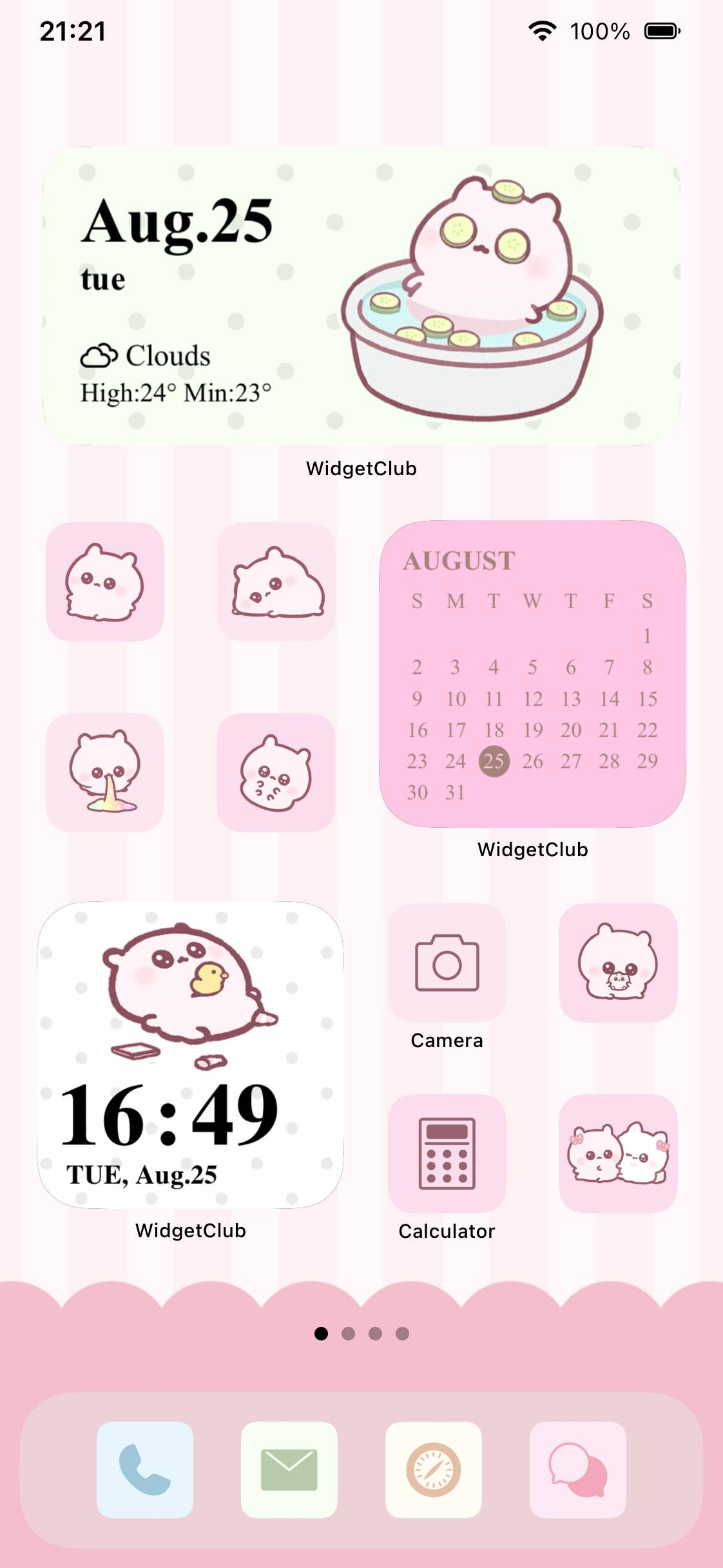
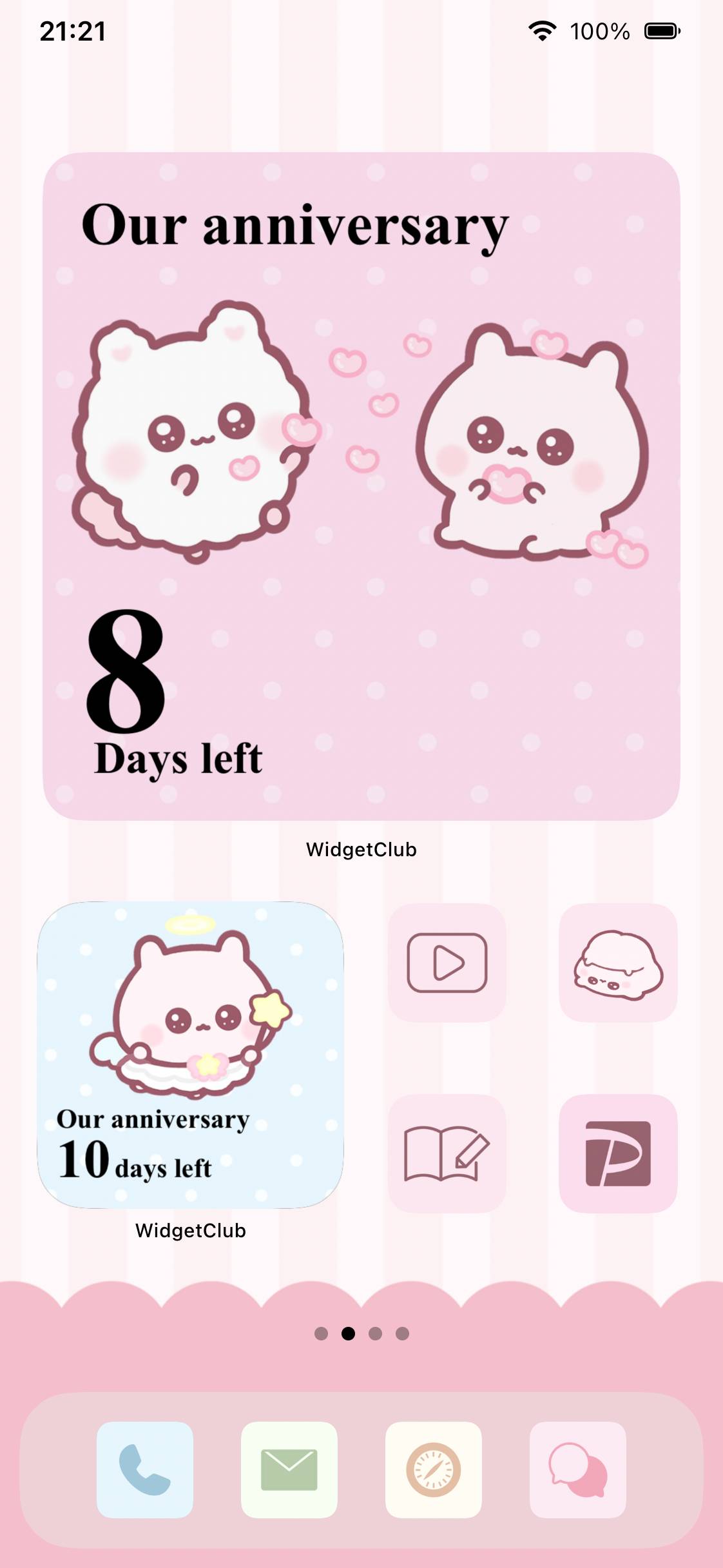
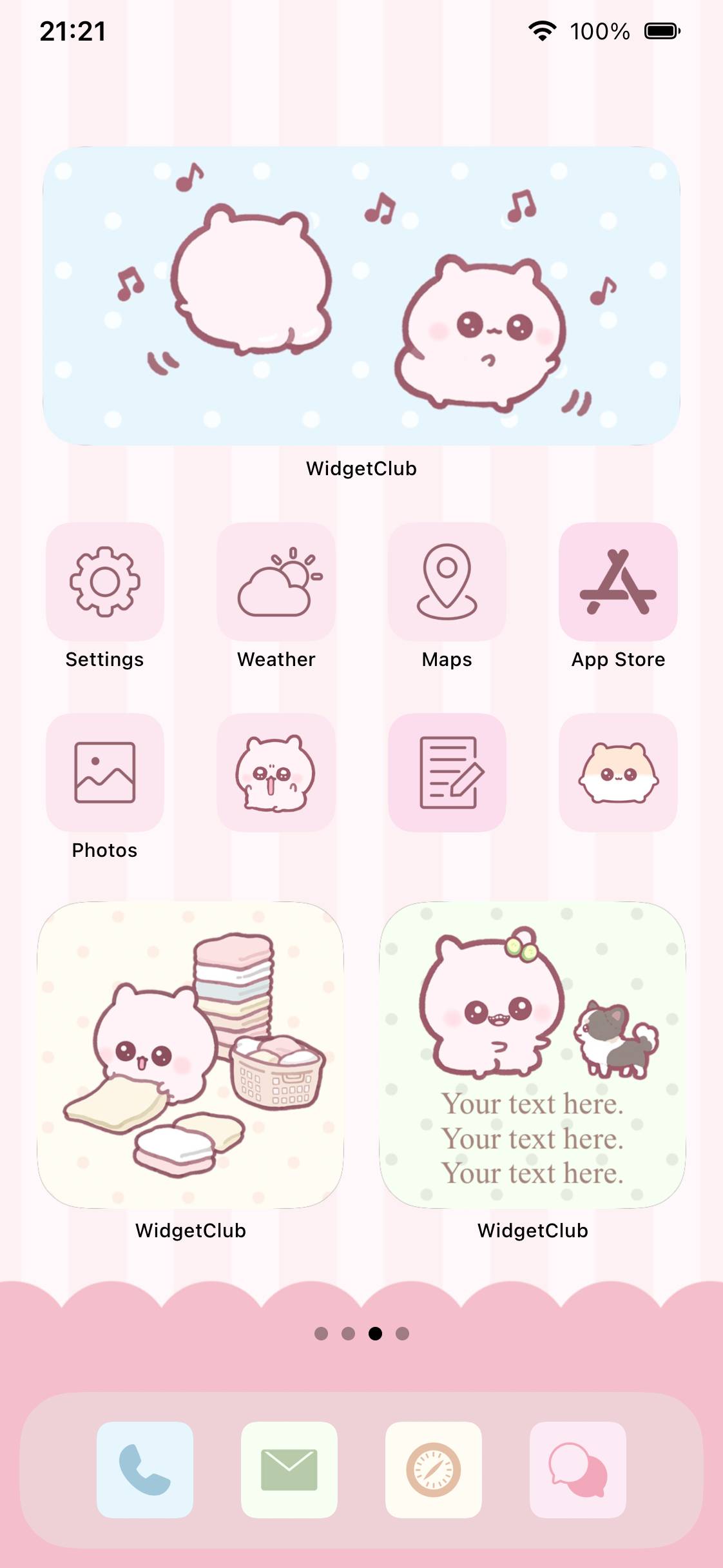
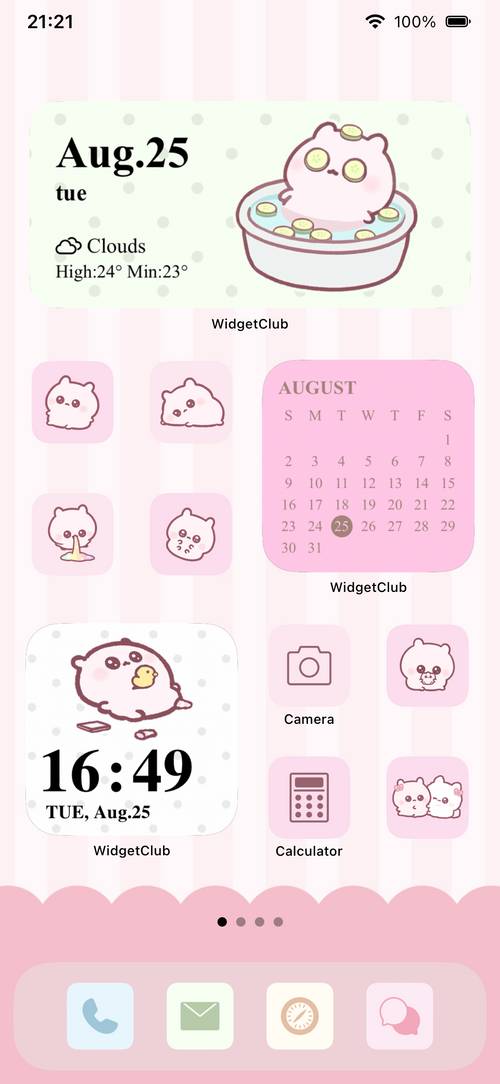
たべて、ねて、好きなことをして暮らすピンクのうさぎ「うちゃ」が、あなたのスマホをかわいくジャック!
チャームポイントの「歯」と「おちり」がたまらない、ゆるっと癒やされるイラストを詰め込んだ贅沢な着せ替えセットです。
画面を開くたびに、うちゃのまったりした姿に癒やされること間違いなし。
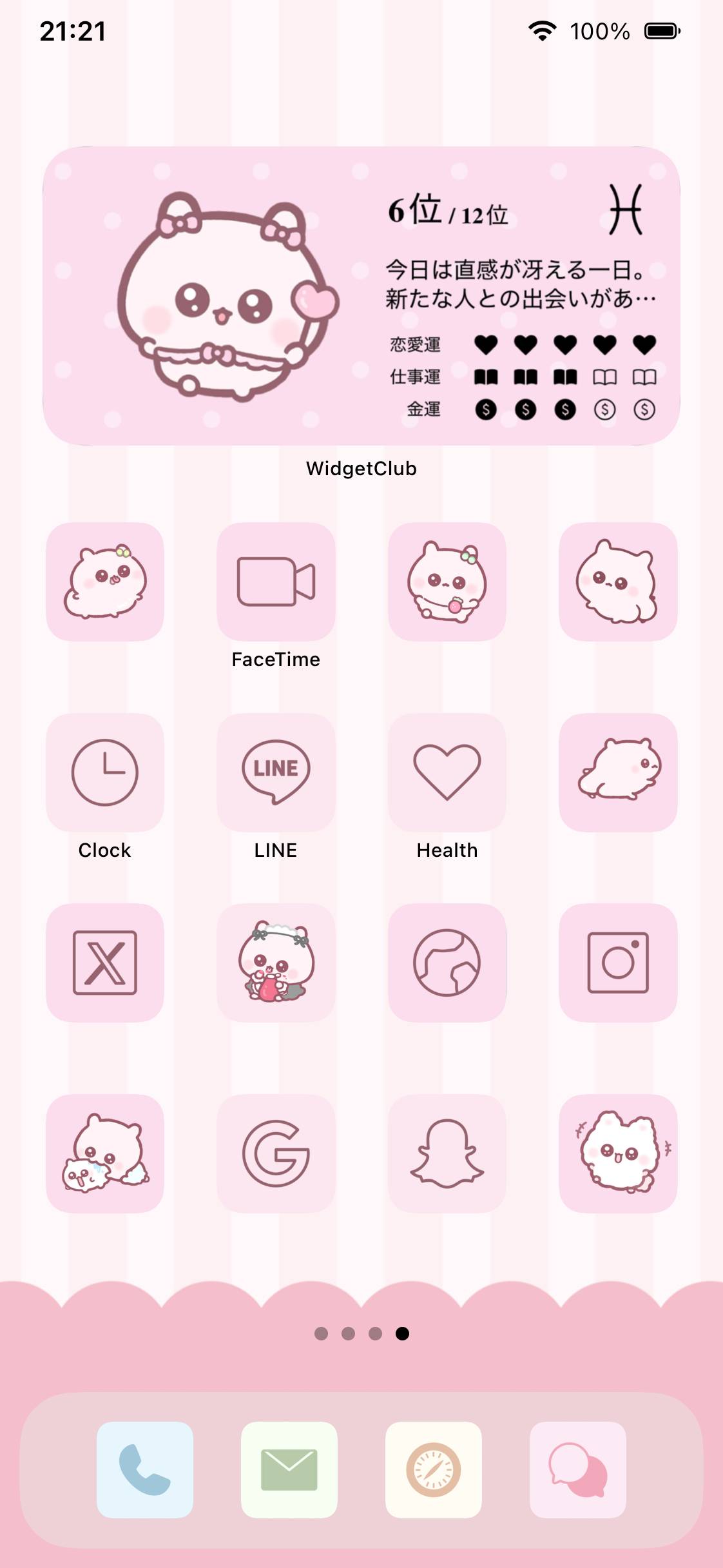
占いはその日の結果によって画像が変わる仕掛け♪
壁紙:ホーム画面用1種
ウィジェット:9種
アイコン:40種
<画像切り替わりのあるウィジェット>
・占い:5パターン(1位、2~4位、5~8位、9~11位、12位)
うちゃ
https://x.com/kotsume_cha
©kotsumechan / ©Anova / ©GSJ
※設定ができない等がございましたら、WidgetClubのアプリの「Profile」>「設定ボタン(歯車マーク)」→「チャットでお問い合わせ」より動作について質問を投げかけてください。(クリエイターのX(旧Twitter)等へのお問い合わせはお控えください)
それでも解決しない場合は、同じ設定ページ内の「お問い合わせフォーム」よりお問い合わせください。
Support date
・iOS15.1, Android10 or higher
Please note
・This is a theme for iPhone/Android smartphones. The appearance may vary depending on your device and operating system.
・Icons will not have a notification badge, due to restrictions imposed by Apple/Google.
・The number of times a widget can be updated is limited by Apple or Google. Please note that the widget may not be updated when the limit is reached.
・Redistribution or resale of this content is prohibited.
・By purchasing themes, you agree to the User Terms and Conditions of Service
https://widget-club.com/user-terms-and-conditions-of-service
![Water pool Pomysły na ekran główny[AvqfkLXyZpWxAfftbxlI]](https://s.widget-club.com/images/4UnzzqjGAlUFXuxGGGg7bcsYQJ63/oY1c6bqyTxbOJrAC00V1/A74E0D1C-9150-4CB1-BC77-B612D71B0569.jpg?q=70&w=500)
![Różowy Pomysły na ekran główny[VL5oEeZ04fqvm9pZZxL6]](https://s.widget-club.com/images/jh13or6v0ZNIsyTG0mmEjcE8ql63/zF4GCBTxGRSooxodY193/10EF2F8E-DE99-4043-9E2B-368B7867A6AF.jpg?q=70&w=500)
![Królik Pomysły na ekran główny[vmkEGMF2rHz2W7BclYPA]](https://s.widget-club.com/images/gEyDknVVtHY9KcC7sjmJCbAFj982/TsMtIF8yWTVZRcGxF0Ek/C1C34BA0-F7F0-44C4-985F-3E4D7DE309B3.jpg?q=70&w=500)
![White Rabbits theme Pomysły na ekran główny[7E0hdVpd2V4gmSwQJ3g3]](https://s.widget-club.com/images/IaRq7txRXxVJ1cy15KbQp8fBr5m1/kS6ySHPY06CGrsRboT3d/A9510F16-CA91-423D-BB8E-3739146DCA2B.jpg?q=70&w=500)
![white x pink x rabbit Pomysły na ekran główny[djf18cIi2XwUG6FLmVBB]](https://s.widget-club.com/images/SkKKnH4BdhhNhbwYwAUv8OzzsT23/oGKf7UvIHkhDG2gfVHQR/69808BDE-7EF1-4A34-A5EA-0D11A356AFF5.jpg?q=70&w=500)
![ショートケーキ🍰 Pomysły na ekran główny[obrDUuckRN6qTojinjxb]](https://s.widget-club.com/images/4UnzzqjGAlUFXuxGGGg7bcsYQJ63/hZfVrJXNAl3Z7lhbidZ3/972D30C8-7001-44FC-9CE6-78C21819BB69.jpg?q=70&w=500)
![Biały Pomysły na ekran główny[pmDhyQ4Rx4u0pIFzm8Wj]](https://s.widget-club.com/images/bhCJISGBHfSLrsjup9UfJQHreUK2/PsDRQAn6ilddijCA1ExL/FD43981C-6241-4A5F-8D88-30F811F78790.jpg?q=70&w=500)
![𝐁𝐋𝐔𝐄🐋 Pomysły na ekran główny[qMdrWP0uV9Ejp1J1Md2N]](https://s.widget-club.com/images/wBaL8qXigIPyD8cQqWX9W4Q92w43/Jn6Yw9RxshfhivxKpeQc/11E102CF-3D24-4B35-A999-0D5B280A2C6B.jpg?q=70&w=500)
![Biały Pomysły na ekran główny[cYejR0FSWd4QMRBEFB8h]](https://s.widget-club.com/images/RLnq3KPnZPcfcv4oJlEAtWphd973/U6Cwo2QaB9yfO5uU2Nde/31E5B5AC-9154-43B5-AA81-9E5B5F536DE6.jpg?q=70&w=500)
![Light blue Pomysły na ekran główny[kpRNDPtFxP2JQfRaMszC]](https://s.widget-club.com/images/g1uyAfqCrJaMoOywXebZGl0K0qz2/MNe6ZIyiO27yAHyiiDFV/89D4AA94-26C6-458E-978C-4671238E8DDA.jpg?q=70&w=500)
![<すみっコぐらし公式きせかえ>スタンダードデザイン Pomysły na ekran główny[NbWwzlAT4qzWG1vA0RCa]](https://s.widget-club.com/images/dTySiXSgj7O9eLWkvKijUd13Lu42/FxyLRYhF6AJN1lOe1P1t/73D79D6C-C8F0-4AA4-8946-ACD7AA421071.jpg?q=70&w=500)
![rétro navy template Pomysły na ekran główny[f0Kzk8gZmJhB8IQj9LJe]](https://s.widget-club.com/images/4UnzzqjGAlUFXuxGGGg7bcsYQJ63/1CBh8VOhBiv3ndsX11Te/E1362035-A744-4F2B-B78A-DC0604B18977.jpg?q=70&w=500)
![Misty Star Pomysły na ekran główny[sjoo7Ve0GHIGqYRzzXpY]](https://s.widget-club.com/images/tWC5ipAE11aTIHG669ruq05beHQ2/weorA7MubULhT5rK4eoA/0836F43E-48EA-4FE2-9D88-1E168A934256.jpg?q=70&w=500)
![Czarny i biały Pomysły na ekran główny[jTFdvv7lkG1lgQ2pYRfb]](https://s.widget-club.com/images/HaUXkBjxfdOPeGLm12tvCRSeqis2/hDFb71EaS4Xqetsj6hRG/CD124A54-EF48-4A93-A654-98D88353C8AE.jpg?q=70&w=500)
![あおぞら Pomysły na ekran główny[v7Lz9rktVSlQqqZPooEW]](https://s.widget-club.com/images/lIm2yM8rZLN9Gsx4F1lsufBZwgz2/wed2LNlnLE0Iozzlkg3O/0460B626-6DFE-448B-8F0E-D04FCFE13167.jpg?q=70&w=500)
![<いれいす> 公式 ホーム画面着せ替えテンプレート Pomysły na ekran główny[XcowZ997wc4FFiesoLyQ]](https://s.widget-club.com/images/564c8lRx4oR6nc58eplVtnAzhsr2/AU8ZFCJFcfKsdtcvjikk/C0F7C9C7-EF93-477C-9397-D9EB366F1636.jpg?q=70&w=500)
![Retro x Pop Illustration Theme by Hinano Pomysły na ekran główny[YmzvnqLQR5kyxk8zSFuy]](https://s.widget-club.com/images/MmaMs43nswd2d3YiqUh01wS6NpZ2/5OZZss9JEmsT7NH09we7/7FCD8507-3D8B-4BF3-8439-DBFF0AA257B0.jpg?q=70&w=500)
![Frutiger aero Pomysły na ekran główny[pNbGJhULh4oRx1snbva9]](https://s.widget-club.com/images/tWC5ipAE11aTIHG669ruq05beHQ2/t7rF8K4VrMonuO4rrBhI/383541DA-B2DD-44DE-BD66-5ADF68943F58.jpg?q=70&w=500)
![Ulica Pomysły na ekran główny[DKHViitr2Y4FSR00RvXY]](https://s.widget-club.com/images/PTOAlwgSEdVIyPp4rhu7bojLwwx2/Zc7JSp59AI7Z5mXyttYK/3A95F88B-6F78-4448-9B02-469C02DD1AAE.jpg?q=70&w=500)
![Light blue Pomysły na ekran główny[zfWdQGzigLcL43QeWvcE]](https://s.widget-club.com/images/hiEwmBQnJQTmN7Aqb6jAaKx9mzY2/yJUe83pKNNq98K6zzpio/67FDDA71-060A-4F4B-A56E-335DCF48443E.jpg?q=70&w=500)
![たまごっち公式スマホきせかえ カラフルver Tamagotchi Themes Pomysły na ekran główny[hmlyz5NvDctRULmJLO7h]](https://s.widget-club.com/images/4bdHQdmtCggupJc8uWaLzDbj77Q2/nImBrOEULEhzwDEl4WWd/07D81670-0E13-47FF-A613-575C7C8748DD.jpg?q=70&w=500)
![Pixelpop Pomysły na ekran główny[rswMIdx64LAwlo9ID0rT]](https://s.widget-club.com/images/tWC5ipAE11aTIHG669ruq05beHQ2/fXy6kkc1Rh9K4OTqumix/B7F9B4F8-FC2F-46C6-8668-1826B9943CA0.jpg?q=70&w=500)
![【ブルーロック】ミニキャラスマホきせかえ パジャマver(壁紙・ウィジェット・アイコン) Pomysły na ekran główny[lF7k2DW6YcmBmpZjDu8u]](https://s.widget-club.com/images/q1oEBkrOfWMpdDzYWA93npSXdKy2/tJYwi4eqBlNlTjoVOSBk/35EF879B-EF81-43F6-A833-7DC8520AEF4D.jpg?q=70&w=500)
![blue plaid x girly red Pomysły na ekran główny[fDUtnD2j0sUVl6VGKiTJ]](https://s.widget-club.com/images/SkKKnH4BdhhNhbwYwAUv8OzzsT23/isGH5PKOyHrGESrAkDfb/790D6E6E-0591-4A2F-B966-CF2649906FB9.jpg?q=70&w=500)
![Good Vibes Only Pomysły na ekran główny[KjdExyYXwVWlIoUxyrK6]](https://s.widget-club.com/images/bGF75ynJqTOdvoGEPY5acelpEvI2/JiYtnWRegrQw1IHRfhmy/AD7DB703-885E-4542-AF22-B6307D3AF86A.jpg?q=70&w=500)
![Bordeaux diner Pomysły na ekran główny[aTUq4onuWas54bqSKHZF]](https://s.widget-club.com/images/tWC5ipAE11aTIHG669ruq05beHQ2/IApdOTNWnJzUSghRiVH2/A8F8FDD8-36AB-474E-B94B-00944E5A6CAF.jpg?q=70&w=500)
![Różowy Pomysły na ekran główny[Mnd8H8W2s7Vp9wsuKtZt]](https://s.widget-club.com/images/ccmXUVglqlWC8iaCuBrvk6ZWqpy1/IttluwRFvnoLRJKd5AxD/401D0BC0-1CAF-4281-9C6E-40333FD1B2D4.jpg?q=70&w=500)
![<リラックマ公式きせかえ>NEW BASIC RILAKKUMA Pomysły na ekran główny[m8qjy65NcyiVlRycOlbf]](https://s.widget-club.com/images/dTySiXSgj7O9eLWkvKijUd13Lu42/yPFSnzri31RMdlmIYK42/B6C1EB0D-40AA-4ED8-932F-033FB347D2E2.jpg?q=70&w=500)
![たまごっち公式スマホきせかえ ピンクver Tamagotchi Themes Pomysły na ekran główny[cLPUDeaOEOtD1No7LLlP]](https://s.widget-club.com/images/4bdHQdmtCggupJc8uWaLzDbj77Q2/2zIiGkhKoxR4jvDM039E/1F6852E3-8966-4A37-AFD2-1FA1CFE52577.jpg?q=70&w=500)
![brown Pomysły na ekran główny[wlxWuMdHo6w1zQGy7uT8]](https://s.widget-club.com/images/DlCxUXCcqRcIIeMv4arnXy1fZH92/YEebHMun7qfDv4B0gLj1/182736DA-6AAF-4038-A241-8C202ACE4BC4.jpg?q=70&w=500)
![モノクロ Pomysły na ekran główny[wdz68Sjmlypu8ENJEOF2]](https://s.widget-club.com/images/NXuYLJnGLiW6ZGzen7DRnmevvZD2/LMUJwILpg4DsNaemEKGO/5D4ECEB5-F57E-4A4B-B5AA-0FE58176ADCA.jpg?q=70&w=500)
![たまごっち公式スマホきせかえ 90年代ver Tamagotchi Themes Pomysły na ekran główny[VmGdnqHaaymMpUFLpMTR]](https://s.widget-club.com/images/4bdHQdmtCggupJc8uWaLzDbj77Q2/wNyHiEGMlkjUqDgYBwEn/9CD2EE3A-C84A-47A1-A45C-E62A797D9CDA.jpg?q=70&w=500)
![The Nostalgic Prairie Pomysły na ekran główny[grKAyznwm2VcfORnp20W]](https://s.widget-club.com/images/4UnzzqjGAlUFXuxGGGg7bcsYQJ63/lbSVO2mSW66ezKJmRikS/3448BA62-3A76-47A7-9EAE-0E660C924BA6.jpg?q=70&w=500)
![purple Pomysły na ekran główny[1b6kB52Ojf7xsJT2L8pK]](https://s.widget-club.com/images/wBaL8qXigIPyD8cQqWX9W4Q92w43/P2QLIbGZQcPPR5FdtOcw/D34B4F06-A36E-4A1E-94DA-00A6BA149BC1.jpg?q=70&w=500)
![midnight jellyfish Pomysły na ekran główny[jHMhd8vMQhOdgJUWXQDe]](https://s.widget-club.com/images/4UnzzqjGAlUFXuxGGGg7bcsYQJ63/WFpQhIVZdf8NPkG4l4gu/E6D6AB30-45CB-4B6F-87BD-94319818AC2E.jpg?q=70&w=500)
![ブルーロック公式スマホホーム画面着せ替え 集合バージョンvol.1 Pomysły na ekran główny[NYCy9PA0bRJvc8ni59yV]](https://s.widget-club.com/images/q1oEBkrOfWMpdDzYWA93npSXdKy2/iVlsZCa7LmARZ3f6SANk/551C86BC-5FFC-4D42-A3E4-A4B9078BD576.jpg?q=70&w=500)
![Ulica Pomysły na ekran główny[82MHwLcYTjZvlgp6q5sy]](https://s.widget-club.com/images/T2dVfD8gH1VMvkRXv8e5kxy4bRh2/rGxjfup2bQbOpPbfzqMz/B7BF5107-2838-473C-B86C-7D719DF310E0.jpg?q=70&w=500)
![green Pomysły na ekran główny[n4gHg1MEMewZsjEEdaRw]](https://s.widget-club.com/images/tFIAdzp9qEPP8j5JU9gzjqtkSOy2/fDMJrpX0AE0LdBMlRw1s/6E3C2BFE-E736-4C69-A624-FB0CC4CB7717.jpg?q=70&w=500)
![Retro Pomysły na ekran główny[ZaxactCJI5M5GYwwDYz0]](https://s.widget-club.com/images/iADnSriX0GOTWN2oHREOIdcadJv1/s1IEVR5nVWbEklNYdiJr/98CAB263-9991-4A2F-8637-FEA47135AF04.jpg?q=70&w=500)
![ひつじのショーン公式スマホきせかえVol.1 Pomysły na ekran główny[0nIsF065sfUTBjRkaKEu]](https://s.widget-club.com/images/iH50UhqIRtavZxGF5Q3TUqRC07W2/qiX5ULxrEksYKyNWEcaX/47D28E3A-A84E-4CEA-B0A7-0FFBAC908DB5.jpg?q=70&w=500)
![Retro home screen theme Pomysły na ekran główny[MrKmjXybl7QHjt2Et3Rv]](https://s.widget-club.com/images/6UYkyHqVRSMpvUfIFpYPKHytveJ2/kefEXhQZMTt0wVINjZCE/A2C96B99-BB24-4B5E-B1FD-CDBE0A836F6B.jpg?q=70&w=500)
![赤レトロ Pomysły na ekran główny[IV6lTGNDenLHjZhbXL4s]](https://s.widget-club.com/images/rL77SWFx0IMF05BZFLNdQdR5O2f2/5my61Bm0j1OzKlSa9QRw/7109DE22-8F30-4323-94ED-6792D22F7749.jpg?q=70&w=500)
![Retro Pomysły na ekran główny[nvVI2ZPsVXqTBrEQwLJo]](https://s.widget-club.com/images/KlB7xPnFnoOWoXMBLj67TMF8pKx1/ZnPTwuttIIHSS3WuNhid/6E9A3F81-1B1A-4CC2-8CB3-B16BAB3EEE02.jpg?q=70&w=500)
![Toy Box Pomysły na ekran główny[Vy2oMRxs9bjgouvc1VOe]](https://s.widget-club.com/images/tWC5ipAE11aTIHG669ruq05beHQ2/et5L07XpvNiFYtZ0PxEg/7B46FC8A-FA4B-4F4F-9B42-90429FC4C415.jpg?q=70&w=500)
![Szary Pomysły na ekran główny[JbiWfgGbfDe0Xl3t5qGq]](https://s.widget-club.com/images/gEyDknVVtHY9KcC7sjmJCbAFj982/FJMNwyRg220F1ZKRGdoU/2BD1AFD4-6D9D-4639-B5CA-21499E871C2D.jpg?q=70&w=500)
![simple beige☕️ 𓈒𓂂𓏸 Pomysły na ekran główny[yitvYRaQMSC0BqURAgaD]](https://s.widget-club.com/images/j9Tx3NaVgrSC94y33qYZLIb5kpB2/hpSYqelvzon6IEZhoLsW/D22E832B-C1D5-42EE-9FDF-7B880B33B71B.jpg?q=70&w=500)
![ひつじのショーン公式着せ替え モノクロver Pomysły na ekran główny[YeAcjEG6YIHDcrSPdQcl]](https://s.widget-club.com/images/iH50UhqIRtavZxGF5Q3TUqRC07W2/SnSSI6nBX3e46v7AYCWH/17243A82-072D-49D6-A10A-CA96EE550881.jpg?q=70&w=500)
![ひつじのショーン公式着せ替え ベージュver Pomysły na ekran główny[ToLcLi6cuyehvitjak6o]](https://s.widget-club.com/images/iH50UhqIRtavZxGF5Q3TUqRC07W2/h7x1gwAWKxwyLfhRe5Fz/4E36C5E3-D9E4-494D-8585-1E381A8E9743.jpg?q=70&w=500)
![Grey x simple home screen theme Pomysły na ekran główny[Qw7Gv6uRg7BD44WW9tIF]](https://s.widget-club.com/images/cwDac1MHM1PxafqK80Q9m9qqmc33/AYWytpR4OXreIPfk0e2E/099E4C4A-8A92-4290-A702-B34B232C7B00.jpg?q=70&w=500)
![Simple gray fade templete Pomysły na ekran główny[mxrYcUI9iCFyzM931zbJ]](https://s.widget-club.com/images/SkKKnH4BdhhNhbwYwAUv8OzzsT23/dEwp9mkozNfP8Uk5DcOn/7BCD1E0D-65FA-475E-984D-C75A2C782569.jpg?q=70&w=500)
![くすみブルー Pomysły na ekran główny[w8rL4U6b3QcGjIZjcbY5]](https://s.widget-club.com/images/vekvUaZMN9f7t5VRrjsq86y3rAM2/tCrfGuymtchOpTQtgeQk/C0F120E4-07F0-4FA0-8D0E-659F1D5CA4EA.jpg?q=70&w=500)
![Round frogs theme Pomysły na ekran główny[dCP8csbdESu8rCFAUwQ6]](https://s.widget-club.com/images/IaRq7txRXxVJ1cy15KbQp8fBr5m1/EA3e2y7oeldknNbY94ab/FB2E22B5-A8A2-4A78-B506-97D98FF37577.jpg?q=70&w=500)
![Aesthetic White Pomysły na ekran główny[DYTQl1FawbiXGVXWHz45]](https://s.widget-club.com/images/3O4SyofOV7e0F8YHaIdUZCYIacr2/4PQa7dbmY6sRt1RMU0Yg/E8A97CDF-65BF-4887-968C-C737D8C99D43.jpg?q=70&w=500)
![Szary Pomysły na ekran główny[LxdAYbVZ4Lse7t6aXg5m]](https://s.widget-club.com/images/TCSkgMuboseNvBUogFgjARo4sne2/4FcwpkR9DTehhppmHDvm/177A74DF-F3E9-45DE-83AD-479ADA353D13.jpg?q=70&w=500)
![Biały Pomysły na ekran główny[wpycvOmFysIQyHolbCKf]](https://s.widget-club.com/images/I7Be8Y4ZwGbs885f5CenNk90i8X2/Zrvj5uk52TaI5ckNooX3/74BDF55E-E93A-432F-89CE-587E27D716AD.jpg?q=70&w=500)
![白ピンク🤍🩷 Pomysły na ekran główny[d79gbVnVlNzSd2PhYCTw]](https://s.widget-club.com/images/LlHrERhhPxU8BqwM6fMUKTGwSEI3/cJ5EXC5cP4KXGchsOVQG/219F6D86-F2CC-4016-8830-F37E127B82C7.jpg?q=70&w=500)
![Cute Animal illustration theme💗 Pomysły na ekran główny[vQWi2OSl2DCUZWtFMctY]](https://s.widget-club.com/images/woczqwnnVVX2IxzIqhph4aScHD12/R9u19mUSo7yLuBNU3ViU/5E505A5F-7474-4CBF-B191-86BCFB586CC4.jpg?q=70&w=500)
![Metallic Y2K Pomysły na ekran główny[ZDCwXlfChnWMQw5hxr6z]](https://s.widget-club.com/images/4UnzzqjGAlUFXuxGGGg7bcsYQJ63/BQdVULB9EP6TNd8Qf2MK/A7F957B1-9671-4D29-9127-EEB3FD293D41.jpg?q=70&w=500)
![Vietnam Food Pomysły na ekran główny[lp5HNEUg402p3R6Ip4yM]](https://s.widget-club.com/images/lASiNwqDxidV8O3lf522gyTkK1E2/1B0LBV4iZTaNrVBFM28w/EED4EC79-88D4-403D-BBBB-04FD12FC682E.jpg?q=70&w=500)
![Pokémon Gen 3 Theme Pomysły na ekran główny[vNXGDlbTaZZ41MKdkEh9]](https://s.widget-club.com/images/GjGPF91TnAXhAE1O2VeR91Rxtrx2/mGb2r2sCDmWa8sDk3rXl/3CEE7926-0108-4E2D-AE25-F15B22CA64A6.jpg?q=70&w=500)
![Blue×Red daily Pomysły na ekran główny[uf1eo2OUazAvHLtfRYrJ]](https://s.widget-club.com/images/tWC5ipAE11aTIHG669ruq05beHQ2/K9dO7CF8z6xdI9XVDd0q/67EDE02F-7287-4BEB-A265-073BB2C4B629.jpg?q=70&w=500)
![Blueberry template Pomysły na ekran główny[P8iXnmG5fmKlOwl98E3S]](https://s.widget-club.com/images/4UnzzqjGAlUFXuxGGGg7bcsYQJ63/yEFgtxGHBTvVP9lIzuhs/E56D7EDC-3410-4F13-91C8-9FEF15149F32.jpg?q=70&w=500)
![ポップ🇺🇸 Pomysły na ekran główny[CWRc9bwMae9V0vauDdZV]](https://s.widget-club.com/images/LlHrERhhPxU8BqwM6fMUKTGwSEI3/6nbja1JFkIYFl3O3fAiP/B857608A-E7F3-4EF1-B17E-4DC261379147.jpg?q=70&w=500)
![Daily Loaf Pomysły na ekran główny[cP8CgXzc0p45bwxWy3Kd]](https://s.widget-club.com/images/tWC5ipAE11aTIHG669ruq05beHQ2/Vj74ilgnBuxTBx8HFAph/75F7EF1A-04EC-46AC-A994-D990EDCCCCEA.jpg?q=70&w=500)
![ハンバーガー Pomysły na ekran główny[mlwKz0RoOvDiAnBdc0YP]](https://s.widget-club.com/images/ZjIlo6MR6VOSrvO8rLzXbw4LZ6f2/rohBxkSTpIL7T6HjoCd6/BC6BD1D2-2999-45F9-A5CF-DDC1670DA0BB.jpg?q=70&w=500)
![🍅🍅🍅🍅🍅 Pomysły na ekran główny[tG7AjCq8a8bSGv9uLEoD]](https://s.widget-club.com/images/BHiJC5s6rLMVbIeKIGM0xITcEP93/Mz3ngGw6V4p7PjV1AEXx/C4E02E18-9F2A-461B-BFF9-D1542B627C43.jpg?q=70&w=500)
![Chocolate mint Pomysły na ekran główny[7Zz6WOfawD1g5yyG6a20]](https://s.widget-club.com/images/tWC5ipAE11aTIHG669ruq05beHQ2/u4RCJlnoow52JbEUJ7mR/FD50F6F1-F44C-4D00-9EBC-668D0F048669.jpg?q=70&w=500)
![Lucky Clover Pomysły na ekran główny[IY036oAgJ6pDend9NPzz]](https://s.widget-club.com/images/tWC5ipAE11aTIHG669ruq05beHQ2/wSel8NLyVNlSEIJRmBZK/94C44818-CB0D-4D5C-A67E-61E36B6C0F8B.jpg?q=70&w=500)
![ベージュ Pomysły na ekran główny[CHZoudW71oAmG7ybhQbm]](https://s.widget-club.com/images/B7rkTPZGQYXZYTXfn7LisfzNSiP2/eRYMwhS6e5jA5fGECBoP/573B42DF-41B9-43D6-A958-D070ABFCD19B.jpg?q=70&w=500)
![💚🩵 Pomysły na ekran główny[YCABtmoAZBwNSJV9zPpb]](https://s.widget-club.com/images/OHqlT2tXYrceBGKMNGmqbAIJiHJ3/dp47jtxTFuftT2Sy724q/DF31A9C4-C36F-48A9-9EF4-BC7E06A9EB2D.jpg?q=70&w=500)
![Calm Aesthetic Pomysły na ekran główny[NZhxpO7t72KYaUAPXfzy]](https://s.widget-club.com/images/pBZr4afb3UhAGms2ohh99MrRWqz2/pG0MN8SbdZ32RQ53AUTu/F119F3B5-A215-4D8B-9629-5789F18A1871.jpg?q=70&w=500)
![sky blue neon sign Pomysły na ekran główny[GTCXm6OWFXIqtPTB0zfJ]](https://s.widget-club.com/images/SkKKnH4BdhhNhbwYwAUv8OzzsT23/HFDECWIc7fh1nyQjDV7i/78C292C2-84E3-4FBA-88C0-01768E0954AE.jpg?q=70&w=500)
![sea summer Pomysły na ekran główny[uIbdfuUsT95l7BZtmReb]](https://s.widget-club.com/images/VwubemE0g1OBwYPOmh0SfmogwdR2/oltZe5emMx4LoUqEZDWm/2B8D3208-7391-4A39-9E83-631EF031CE22.jpg?q=70&w=500)
![silver star Pomysły na ekran główny[Sv9iyNfljuHbJi0nkWcT]](https://s.widget-club.com/images/SkKKnH4BdhhNhbwYwAUv8OzzsT23/qgnjblL4VfFBCW3FMY1M/7EBDB8F7-CC85-4C19-9CCD-FA74EFCB8584.jpg?q=70&w=500)
![green forest Pomysły na ekran główny[0RvplUyQUWlDtM9pntDY]](https://s.widget-club.com/images/SkKKnH4BdhhNhbwYwAUv8OzzsT23/h83NLcyIvWFKaKsddC3D/126C992E-A139-4BA4-8979-62DA14A31127.jpg?q=70&w=500)
![惑星🪐 Pomysły na ekran główny[6dEJZE2y0RVVRjHho0yt]](https://s.widget-club.com/images/LlHrERhhPxU8BqwM6fMUKTGwSEI3/hC4lb3Hx8BGTtXrRzOsU/D94DE524-344B-4CA8-9C0B-D99C6850A92B.jpg?q=70&w=500)
![Pip-Boy Fallout Theme V3 With Icons Pomysły na ekran główny[Q2MminWrbKSJz4sDHvMA]](https://s.widget-club.com/images/GjGPF91TnAXhAE1O2VeR91Rxtrx2/eO7Dwhq4UEFrEOOKCm5L/324D947C-9EA0-4189-A73D-7A33C05A810A.jpg?q=70&w=500)
![magic icon Pomysły na ekran główny[ieHzhzBZs98pzrS1mRaB]](https://s.widget-club.com/images/SkKKnH4BdhhNhbwYwAUv8OzzsT23/2IOHAlVE3tZ2TXhb0jJr/B42D16CC-A933-4F76-A183-3659F1D691EE.jpg?q=70&w=500)
![halloween x gothic Pomysły na ekran główny[Z43FJ08fbeDG1ZzondZT]](https://s.widget-club.com/images/SkKKnH4BdhhNhbwYwAUv8OzzsT23/aKUEvOwKsSQFaZNMnP7I/0071DBBB-0E15-49C0-8D0D-D4B900EEF69D.jpg?q=70&w=500)
![韓国系くまさん🧸 Pomysły na ekran główny[xq4cfWCT883FSzUptrFb]](https://s.widget-club.com/images/1DQIa4UOXSff8tKXkPjmoK6hzhu1/w0PrpjXiwQMFWKDEr4Da/4051F8D6-A044-4934-9BC0-12C684E74403.jpg?q=70&w=500)
![What's in My Fridge? Pomysły na ekran główny[QJynw5HUVWmrNUb2xl9e]](https://s.widget-club.com/images/4UnzzqjGAlUFXuxGGGg7bcsYQJ63/92wga0AuVZ3Hu98scdJz/B32F0F6E-6608-4332-A47B-823C04B7E46E.jpg?q=70&w=500)
![Cookie & Cream Pomysły na ekran główny[lozvv3IbMqgThRMr1sHk]](https://s.widget-club.com/images/tWC5ipAE11aTIHG669ruq05beHQ2/cGLXhpxoJkVldsXuzO2N/3B79F79D-EB37-4FA4-9DD8-1AD9610E275C.jpg?q=70&w=500)
![モカ色くまさん🧸 Pomysły na ekran główny[gMkOnmwPp99eqltOW4b1]](https://s.widget-club.com/images/1DQIa4UOXSff8tKXkPjmoK6hzhu1/0Tofh7Kpv5u1PRppRPAS/A6BD43A0-7B60-4888-AA64-EEE04DD67FC4.jpg?q=70&w=500)
![Azure Pomysły na ekran główny[QH76bF3uOaKZN1iYoPtn]](https://s.widget-club.com/images/tWC5ipAE11aTIHG669ruq05beHQ2/XswYVVHwMajfDnDzidq2/AD48A070-C06F-42A5-8659-936514E178FE.jpg?q=70&w=500)
![Juicy fruits Pomysły na ekran główny[lUFmeJLXkdgRwSjBa4DC]](https://s.widget-club.com/images/tWC5ipAE11aTIHG669ruq05beHQ2/dprNZtPapGbkSovUrIGW/251F8904-AC25-4F87-8917-C2B19B623345.jpg?q=70&w=500)
![ビションblue Pomysły na ekran główny[2prArzXgUypEzTcVV5Iy]](https://s.widget-club.com/images/klQaTTC97RPThSodh2jOuAvTYzS2/v9udKWeZLfh1ReGTon7f/FE32CA68-E026-4A1E-AF32-D7D452EDA561.jpg?q=70&w=500)
![すべては千変万化する。石でさえも。 Pomysły na ekran główny[dcc6A53qWVGxwQd27v12]](https://s.widget-club.com/images/riSFvus2dtUVlLq6SYcedeXS86Z2/SkGbrLUmFAYfheS1l8Pv/578960C3-936A-46C7-9768-532D928FF2BC.jpg?q=70&w=500)
![Nostalgia Japan Pomysły na ekran główny[dFdIvpHygI4x5fyEFoXJ]](https://s.widget-club.com/images/tWC5ipAE11aTIHG669ruq05beHQ2/jyHWxDAIVritIZE6HD6b/9E14ECA8-7FF6-4B00-A2C8-3BB2407A98A9.jpg?q=70&w=500)
![ビションpink Pomysły na ekran główny[1849IgesDdpklKeE7p7R]](https://s.widget-club.com/images/klQaTTC97RPThSodh2jOuAvTYzS2/fEU4GURI2vh4KWCNMjXv/C3646FF1-7263-4C2F-8D17-E19863F6F3D8.jpg?q=70&w=500)
![Zielony Pomysły na ekran główny[f7mFWNVE4qpODc9Z4M6T]](https://s.widget-club.com/images/KlB7xPnFnoOWoXMBLj67TMF8pKx1/j59PJQ0a36m8N0vDPI1f/9D065103-29C5-44F7-A226-ABE7AD56874A.jpg?q=70&w=500)
![つなこパンダ公式!スマホきせかえ パステルカラーバージョン(Tsunako Panda x Pastel Color Theme) Pomysły na ekran główny[zzNFWLIVC09vbDWvqOyV]](https://s.widget-club.com/images/JEjSk36AzsMFenU2BtSA72oVoOF2/vpJSb1el6aYEYj9Iu20O/CCF55C7E-242D-456E-9715-501719AB27A9.jpg?q=70&w=500)
![GYARU PINK Pomysły na ekran główny[9W9OPXwuQrd6VbVqAFbN]](https://s.widget-club.com/images/tWC5ipAE11aTIHG669ruq05beHQ2/x2DjojqKHNBDKfdPpfBa/BBD1B949-7DB2-4577-AF43-97C4994D1BB6.jpg?q=70&w=500)
![おしゃれなカウ🐮 Pomysły na ekran główny[EvU2SbB0DTaYR1RSjmn7]](https://s.widget-club.com/images/1DQIa4UOXSff8tKXkPjmoK6hzhu1/GZxtOq7CL96MUbiizIFg/EAC17E45-FF13-4614-B9FC-9E09C0E1C1E7.jpg?q=70&w=500)
![everyday party vibes Pomysły na ekran główny[gHnMRvYjlFHuHAIAoBUL]](https://s.widget-club.com/images/4UnzzqjGAlUFXuxGGGg7bcsYQJ63/21T3qK1lV2cEPINk1Uom/BBE8B022-6492-45E0-A0D3-7E0934589F99.jpg?q=70&w=500)
![Zen summer Pomysły na ekran główny[uReFMNuWZ5aT62LtOAI8]](https://s.widget-club.com/images/tWC5ipAE11aTIHG669ruq05beHQ2/qjbuzi788SojHEA5AHfm/B35894E4-2CA7-41CA-A0DC-674DD2292A13.jpg?q=70&w=500)
![Dark Red and Vintage and chettah wallpaper Pomysły na ekran główny[3x0CY5KglBoydao45sNt]](https://s.widget-club.com/images/P2PbkiSntvXZo8EDOZTMgVyj9F42/xOnoCRIhiQ95RgWkoWd8/033B664D-25B5-4B1C-91A4-5B4775D8C42E.jpg?q=70&w=500)
![ピンク系統🎀 Pomysły na ekran główny[v995O7cWk0d3nLf56fJQ]](https://s.widget-club.com/images/4zTbdYlHjteZelgNP67j9mjZtgz1/ulceEd1tgf5TGw7txnDK/5969B36C-E5C8-44B6-B056-59231B024BF3.jpg?q=70&w=500)
![Pearl × Wedding core Pomysły na ekran główny[8BaYijOvJAP7smcRw7EH]](https://s.widget-club.com/images/4UnzzqjGAlUFXuxGGGg7bcsYQJ63/XcH9EbuP2RvM3F2goYif/88E3E73A-324B-42C6-B6A0-9687FC631ECA.jpg?q=70&w=500)
![Czarny i biały Pomysły na ekran główny[baAsEKrmnkfwPNRNKPbk]](https://s.widget-club.com/images/sDzyaWbNKBc7pe7n1JKeZo8A0s62/ctOpnv5Z5UFOIFoKcqho/606683F1-367F-45FD-BD76-7F0159CE433B.jpg?q=70&w=500)
![ラスカル着せかえ Hello! RASCAL Pomysły na ekran główny[8SKyT4zo9ILal51ArSVr]](https://s.widget-club.com/images/EpzBsS9vw9dnzyXuEzwHehUeEbC3/9vsKQSNxFNbJXJoYWa9q/12C2B2B0-64E5-4923-A1F4-F2678C8DDF9C.jpg?q=70&w=500)
![曇りの日☁️ Pomysły na ekran główny[x6G5PsEWu8111Jv5vC6X]](https://s.widget-club.com/images/4UnzzqjGAlUFXuxGGGg7bcsYQJ63/KNIPAt7VGS3SZTJm5gZa/915E4563-A868-4E0B-AC84-C439B46AEF78.jpg?q=70&w=500)
![白 Pomysły na ekran główny[KsTAY0WqaincK9BYiJum]](https://s.widget-club.com/images/e4EhFCDyBFTdXushk52UoZIJUPr1/Jg37WcFCuBc2xIRFcb1x/FB77E577-4030-453C-9FF7-310312FBB21B.jpg?q=70&w=500)
![【ブルーロック】凪誠士郎のスマホきせかえテンプレート(壁紙・アイコン・ウィジェット) Pomysły na ekran główny[SVCI2SC5PtDJOtqEgh0n]](https://s.widget-club.com/images/q1oEBkrOfWMpdDzYWA93npSXdKy2/kPRt7WH6EWoWd2N0CghH/01154C6D-E66D-4F4B-A0E2-EB847B053885.jpg?q=70&w=500)
![Strawberry chocolate Polka Dots Pomysły na ekran główny[R875uuCmJsJ6ohqKdadD]](https://s.widget-club.com/images/4UnzzqjGAlUFXuxGGGg7bcsYQJ63/phpPp2Y1m9u3aNDVTd4Y/11A58C68-12FB-4584-AB45-E1E5C73731D6.jpg?q=70&w=500)
![【ブルーロック】ミニキャラスマホきせかえ クリスマスver(壁紙・ウィジェット・アイコン) Pomysły na ekran główny[tC2roi491Bb7kF8DA6U6]](https://s.widget-club.com/images/q1oEBkrOfWMpdDzYWA93npSXdKy2/ww2jfJJdO4UWU94CJjxN/DBB51176-BE78-4EFE-A8FE-EE27D511772C.jpg?q=70&w=500)
![Cafe🧸 Pomysły na ekran główny[e6mXyebM0JbyuoAiLnly]](https://s.widget-club.com/images/abWhDXSYqwQA5cFndv2gtpxFsPr2/jDJRqloOKBE4jt4hytd6/171C32A3-38A8-4F79-939C-43A202D1BC23.jpg?q=70&w=500)
![Różowy Pomysły na ekran główny[NU2zfQf3anekZQdRpBbd]](https://s.widget-club.com/images/TvSckVUlCQZrcKgKFdBpcy2rUOu2/1NMUKdJk1XGhHvZ35ZGU/A9875A47-EA1F-4C3E-A31C-E517EEC36065.jpg?q=70&w=500)
![blue luna home screen theme🌙 Pomysły na ekran główny[Oa9sdtNFOtO4R6KJlDH7]](https://s.widget-club.com/images/QzeMBBIvDRhmhwF4XBH8ChpNz6r1/yx8sEa6E1MCOGsLsSmkZ/9A8E5C9A-585B-40C0-AF38-1C00DDF218D9.jpg?q=70&w=500)
![Simple🦋🫧 Pomysły na ekran główny[CKSbzjD3eAtPPHCuhWz5]](https://s.widget-club.com/images/7Ln2rIVqVmgpPcb8pZKYalk7sD03/SgNq5udvWcKuRNMoYckH/07022B15-B740-4F78-A23B-3083FF53FB02.jpg?q=70&w=500)
![Aesthetic Black Pomysły na ekran główny[XgB6wuPzdgUVAVcdudWP]](https://s.widget-club.com/images/3O4SyofOV7e0F8YHaIdUZCYIacr2/HkVBUwVhghJUIkvsW96T/C2D01F33-89FD-4352-B34D-A79CC4642546.jpg?q=70&w=500)
![Beige simple home screen Pomysły na ekran główny[oZ0YwfEavujpsDX5BKxb]](https://s.widget-club.com/images/QzeMBBIvDRhmhwF4XBH8ChpNz6r1/VV2G32Bk7LsuGPxz7yfG/4715430F-C773-4106-AD30-0314B76BDA83.jpg?q=70&w=500)
![Black slim template Pomysły na ekran główny[ueQUQDDOhKJPxtXZPrFd]](https://s.widget-club.com/images/SkKKnH4BdhhNhbwYwAUv8OzzsT23/Q91o4LyzsSKFsKvg4RAg/D0A6DDD2-11E2-48E0-B124-927789FA0A44.jpg?q=70&w=500)
![☾ Pomysły na ekran główny[ShIpUEbI3RoM8unPvGLM]](https://s.widget-club.com/images/wBaL8qXigIPyD8cQqWX9W4Q92w43/t9w4KuRlz2Skx45wyySm/1208EFCB-B537-4C84-9176-FADEA1E5575F.jpg?q=70&w=500)
![うるうる🫧✨ Pomysły na ekran główny[xZA1GDIfxAhjeMRMV1gy]](https://s.widget-club.com/images/4UnzzqjGAlUFXuxGGGg7bcsYQJ63/06QK5RAm32jaj0r6t0CS/907902D7-6814-4315-9D84-FE91ACAD0973.jpg?q=70&w=500)
![Dark angel Pomysły na ekran główny[gDLnYyPNC9TvNvIzdQgK]](https://s.widget-club.com/images/4UnzzqjGAlUFXuxGGGg7bcsYQJ63/BxC7ukf5eUSflhNh1YYo/3B9ECD51-0838-4630-863A-2E7C49B4108E.jpg?q=70&w=500)
![Biały Pomysły na ekran główny[HhAEvKJ5bgUMiBiArDc9]](https://s.widget-club.com/images/hiEwmBQnJQTmN7Aqb6jAaKx9mzY2/wO3uI49MIYyu5hOqyZ8l/41B9295D-B410-4995-AD0E-FDB3BC61C7CB.jpg?q=70&w=500)
![black Pomysły na ekran główny[ZRiQVNiLgCil3v9uqL5T]](https://s.widget-club.com/images/0GaFY2rPLzfdpygB8vXk9gqENcm2/nlDG3myP2wOPuIE8e0hp/A764F491-D1D7-47DE-9157-EF2D36998757.jpg?q=70&w=500)
![CUTE AND COLORFULL Pomysły na ekran główny[2BvVXbH2OUS9kURfq74D]](https://s.widget-club.com/images/NfXoSTdVq5P3rO2QFNjAiD2hBvM2/2xcmWuRVW7pfkTxGamGG/A473E21B-0B5E-4408-A9FC-CA4ED62339A0.jpg?q=70&w=500)
![yellow🍋 Pomysły na ekran główny[s5oB2SA79CrqnxyvQmLm]](https://s.widget-club.com/images/wBaL8qXigIPyD8cQqWX9W4Q92w43/7jNzKNn4bE8t3UxWOHIl/9FE3BF3D-96F6-45F4-8DEB-BD5B825E0CD6.jpg?q=70&w=500)
![pink Pomysły na ekran główny[1CJXagLSlMwEabkeeKOp]](https://s.widget-club.com/images/5I1qxH5brfRPXXtG0QGwvcFyX2f1/35s8JnQjk0P9ROBzeXob/7F613430-4086-446E-AA2D-F81D35CEE09F.jpg?q=70&w=500)
![夏の思い出🍧🎐 Pomysły na ekran główny[OQhI8cIs2uXGtGR5IxwB]](https://s.widget-club.com/images/4UnzzqjGAlUFXuxGGGg7bcsYQJ63/Ez9cBAU7PjGuarsAs0n7/3AE5715F-F9EF-4AA1-8325-5C5D13F7179F.jpg?q=70&w=500)
![Dark halloween theme Pomysły na ekran główny[DOmG8xZ5sUcyVNwFOUyB]](https://s.widget-club.com/images/4Xo8MX7tM5NRDsSL9BxGgs0vtQt2/iCooF297Tj7V0xEiEChx/20A0307F-6DC1-4C0E-AB6E-0A80200843C4.jpg?q=70&w=500)
![Pink aura Pomysły na ekran główny[BVXiOpNZSrjUNyC7EJ7N]](https://s.widget-club.com/images/NOIBhEMetlddCxwVhpRdPl24T1e2/QkN6sBDUSpxcPVTq9diz/F5857F7A-C2B4-424D-B4C0-4632F6E7AF89.jpg?q=70&w=500)
![street☁green Pomysły na ekran główny[GF3mOFeMqMjS5zBJIOFf]](https://s.widget-club.com/images/wBaL8qXigIPyD8cQqWX9W4Q92w43/hPWUsj9mADKhlLDfv9rj/6295D907-4F9C-49FE-8217-BC1C032D255B.jpg?q=70&w=500)
![Breeze Protocol Pomysły na ekran główny[EqyPgnVbIMwtMD4CdKJg]](https://s.widget-club.com/images/tWC5ipAE11aTIHG669ruq05beHQ2/pzZLON5Gd2FQOJFbHWyY/1482734E-36EE-4B92-81E2-D576CDFAE4C3.jpg?q=70&w=500)
![A Dream Picnc Pomysły na ekran główny[9dhf7zZU32Mfr2R4Gv65]](https://s.widget-club.com/images/4UnzzqjGAlUFXuxGGGg7bcsYQJ63/lqneypSmFpf5ZFslC1Oy/58D15A06-129A-4DF2-A847-984EC1E09F61.jpg?q=70&w=500)
![🎀 Pomysły na ekran główny[o3wf4ddKJ3A27RYD7gmB]](https://s.widget-club.com/images/djGyp9xA3BVCjdYKDHM4UMffjsG3/zbXqneOmZD47xZRXXxLy/18DABC4E-A6B6-47A3-A7EF-B0768103C46B.jpg?q=70&w=500)
![90s ANIME Pomysły na ekran główny[mtC0e7WufH5Tv3pOgGuQ]](https://s.widget-club.com/images/tWC5ipAE11aTIHG669ruq05beHQ2/i3Zg1eAQ0QgjZTVkfjpV/006D5379-9E50-4A97-A455-7E351D16DD31.jpg?q=70&w=500)
![Afternoon Atelier Pomysły na ekran główny[0KM9H9eAEEvDfkTpo81P]](https://s.widget-club.com/images/tWC5ipAE11aTIHG669ruq05beHQ2/KWbGc3OuGmCH4Dr4zdPQ/D2265726-7C17-4ADC-8191-AC6851E0FF01.jpg?q=70&w=500)
![👒🫧 Pomysły na ekran główny[syrxmJkiQZopC7ni61e9]](https://s.widget-club.com/images/fGyTUbWRLteTW8PSKjqChnIIYe03/iSTSXKgDUXNUndEVSi7F/FD2C84DC-31AB-475E-B39D-A69C3627BC2D.jpg?q=70&w=500)
![frutiger aero underground Pomysły na ekran główny[UCqNVa5QLF2hW0ZcBlZe]](https://s.widget-club.com/images/syhkTpzoVkgQXAId8XID7ohs5JA3/kEDY1MfXLFAKFdL915rJ/AD3B7AB4-60AA-4D96-B205-1BD36F038926.jpg?q=70&w=500)
![Monotone pixel Pomysły na ekran główny[b6UVp6vy1ioiS6ms02v2]](https://s.widget-club.com/images/tWC5ipAE11aTIHG669ruq05beHQ2/HvqXhKoLFgcgam5ws6en/03EA14F0-2798-47DF-977E-91282A980A7E.jpg?q=70&w=500)
![dream core template Pomysły na ekran główny[Ajch3q5LrhvXq4tJPXzu]](https://s.widget-club.com/images/4UnzzqjGAlUFXuxGGGg7bcsYQJ63/v6dRFptuuCwZwSY1RJrJ/91C613EA-035F-4E16-98AA-854FAE749064.jpg?q=70&w=500)
![purple city Pomysły na ekran główny[ANcs3jncfbHFncArgQeN]](https://s.widget-club.com/images/tWC5ipAE11aTIHG669ruq05beHQ2/Pf3fQO0s6ejq21jRPhQA/D1E2D608-FC59-462F-8557-DFBFF014CA58.jpg?q=70&w=500)
![la foret Pomysły na ekran główny[PrhT4cWidCF9vcY2vogr]](https://s.widget-club.com/images/tWC5ipAE11aTIHG669ruq05beHQ2/UyrE97SBpId79d36KI0A/2748DFEE-5D7E-4379-B74D-685A12AEA17F.jpg?q=70&w=500)
![simple 3D button home screen Pomysły na ekran główny[2Pzo9Bxl2YDWsfhNf5VF]](https://s.widget-club.com/images/SkKKnH4BdhhNhbwYwAUv8OzzsT23/wQVgQdSgzuNY8qz78wbv/B7F265CB-806D-4A46-9276-EE0B8FA9E803.jpg?q=70&w=500)
![cat lover Pomysły na ekran główny[cb5omrLz3mtAnrPy3BFN]](https://s.widget-club.com/images/Ci2xRucjRGMP125fffCM5bgIHzF3/Ionb2apjRHJXVhJBcqPd/C9BBC395-570D-4242-8626-49E0726B9F34.jpg?q=70&w=500)
![自分用だよ❕ Pomysły na ekran główny[2l9vTPRRTXK2b5gEEEo7]](https://s.widget-club.com/images/ALDWYL8oF8XmTS1uqThhqV8LKgd2/DcqWI1HzvSLfIE5CRdob/E54986E5-1BEF-41AF-B04D-69425D8E771D.jpg?q=70&w=500)
![Bunny Tea Time Pomysły na ekran główny[CBiFC75rXp37e8P0kvXv]](https://s.widget-club.com/images/tWC5ipAE11aTIHG669ruq05beHQ2/eZz0ul4Iu7at7nD3SZsB/715E1BA5-4D07-453B-8061-5857C0DE2A60.jpg?q=70&w=500)
![My scrapbook Pomysły na ekran główny[d6L1xiE5530ytQLSBuG9]](https://s.widget-club.com/images/4UnzzqjGAlUFXuxGGGg7bcsYQJ63/IFQ2rE4KPT6SiVMQ16a0/9535B347-911F-446B-AB63-C1F73B0FAC5B.jpg?q=70&w=500)
![Czarny i biały Pomysły na ekran główny[rmFmQXJcZf9cmLN3sGxE]](https://s.widget-club.com/images/xgaVUOo4BcWv6xZiZkxEhp9TA0R2/FwD0jmnxmQ0r2XtHzl35/078AD5C7-1ABE-4F66-8ECD-EEF5CFDAC78F.jpg?q=70&w=500)
![Black CAT Pomysły na ekran główny[14suMOIFSTtJuAqBTbLD]](https://s.widget-club.com/images/tWC5ipAE11aTIHG669ruq05beHQ2/efvZQjG0NVdxgRgh9ANn/46433AB0-71A5-42C3-8F5A-5420C170A830.jpg?q=70&w=500)
![White Angel Pomysły na ekran główny[HQ12YPfRrcMbwTY29AAr]](https://s.widget-club.com/images/4UnzzqjGAlUFXuxGGGg7bcsYQJ63/0ljCg5vqTfLFQMJZQABW/56332E53-C307-4993-957D-9F90B9C01816.jpg?q=70&w=500)
![kitty space Pomysły na ekran główny[qj9tBf2a6VfqRa1YvX92]](https://s.widget-club.com/images/VKFQ2Wi4qKM1moWKmo9u6ZGLpaY2/ELywX36UeUgGyE1cB8GD/C29C710D-E392-4BE1-B0CC-2122374797DB.jpg?q=70&w=500)

![Monochrome dot Pomysły na ekran główny[cnZyffjU3ERWQ4ILXIZI]](https://s.widget-club.com/images/tWC5ipAE11aTIHG669ruq05beHQ2/j1BvZYQJlOK3MKucB2Lh/7AD21378-0BB0-461F-84C4-3E97657A898A.jpg?q=70&w=500)
![3D colorful icon pack Pakiet ikon aplikacji[X4pi0kb6BggSKiyMyTPN]](https://s.widget-club.com/images/cwDac1MHM1PxafqK80Q9m9qqmc33/k00ypAsDLWu63GMFuVun/8293AF50-3DFC-42EA-8801-EF2865B668D4.jpg?q=70)
![Vintage beige icon pack Pakiet ikon aplikacji[oHVLTgpkchR16WH020TL]](https://s.widget-club.com/images/cwDac1MHM1PxafqK80Q9m9qqmc33/0zfv8cXyyxtnZXg102pj/738DF690-E11C-4A64-A416-8C3EA87B9618.jpg?q=70)
![Biały Pakiet ikon aplikacji[hQk45ctH1PKlSapVmkND]](https://s.widget-club.com/images/QpJPStzcQjYvKvIaVrWNV8H0R843/Oq6jqhXDwGFnzKbpc1Vq/0DFA830A-4B03-46B0-B149-AD66BCBF168F.jpg?q=70)
![にこいち Pakiet ikon aplikacji[VCqlDZhaDbzgGfbiUDoE]](https://s.widget-club.com/images/F1pUJUtpUQfiAHF9h55gVOOIDLr2/5NaO8KcnbZedoknRoi43/8E58B0B0-3F0A-4CF3-9F9C-C4F63FC657FD.jpg?q=70)
![black dot iconpack Pakiet ikon aplikacji[gtCfpvOnujInK5OVxngE]](https://s.widget-club.com/images/SkKKnH4BdhhNhbwYwAUv8OzzsT23/m84X1yXhGRodFoyQJqpx/5923B3B8-B4E4-4DB5-995D-BCB4E9D209EF.jpg?q=70)
![brązowy Pakiet ikon aplikacji[CLHk1QularTwad1kNE0H]](https://s.widget-club.com/images/SkKKnH4BdhhNhbwYwAUv8OzzsT23/TewBaLkmRDzWp9LTY5P3/6F37F9AC-2B7B-43C3-BCFC-14DC5275B59D.jpg?q=70)
![オシャレ Pakiet ikon aplikacji[gVMDY0cz5Dl2FPiSj35J]](https://s.widget-club.com/images/wnl7An9GIFQEcEQH1fyQ2ef7A6w1/ER2PST2yVYgHeieaA4YE/FC70DD75-E0B1-447B-B363-3E1450D946CA.jpg?q=70)
![🤍white🖤 Pakiet ikon aplikacji[N0NLhPbMbmDud35o8JBr]](https://s.widget-club.com/images/dlq4xCoSCzcUHWTpd9Q984ycuem2/fYpOAldcmPuWlrJVeZsZ/4E2C7724-16B2-4443-A408-3DC89297F55B.jpg?q=70)
![light blue iconpack Pakiet ikon aplikacji[i7d5i0fb8afUXlKoIn1o]](https://s.widget-club.com/images/SkKKnH4BdhhNhbwYwAUv8OzzsT23/J0wizzPOk2YzpN4TOFHe/2988AD17-52CA-438F-A392-63B246D80DE9.jpg?q=70)
![Neon app icon pack Pakiet ikon aplikacji[dA4ewOa8rddYtZ1NvKoL]](https://s.widget-club.com/images/cwDac1MHM1PxafqK80Q9m9qqmc33/fk32d3PWZLT6yoAgjpa2/EE065E46-0D62-43DC-BDD8-77105682B1B4.jpg?q=70)
![Prosty Pogoda Pomysły na widżety[AvqfkLXyZpWxAfftbxlI]](https://s.widget-club.com/images/4UnzzqjGAlUFXuxGGGg7bcsYQJ63/oY1c6bqyTxbOJrAC00V1/9EFCA96C-2A7D-45A1-A75F-4951ED25EDFB.jpg?q=70)
![Prosty Zdjęcie Pomysły na widżety[AvqfkLXyZpWxAfftbxlI]](https://s.widget-club.com/images/4UnzzqjGAlUFXuxGGGg7bcsYQJ63/oY1c6bqyTxbOJrAC00V1/FD5328B0-52EA-4735-8308-719B3A6647B2.jpg?q=70)
![Prosty Przypomnienie Pomysły na widżety[wdz68Sjmlypu8ENJEOF2]](https://s.widget-club.com/images/aidDnEE1KFTwJkUPoyGW2OvaVov2/9QzoTZuiZlB94tPfO9b4/30B03075-CD18-4BF1-907C-A596D37C556E.jpg?q=70)
![Prosty Zdjęcie Pomysły na widżety[wdz68Sjmlypu8ENJEOF2]](https://s.widget-club.com/images/NXuYLJnGLiW6ZGzen7DRnmevvZD2/SbmmNLwVFtG7V8JN6cE3/27A6602B-F9CA-4F91-A46A-AF2D86D1B4B8.jpg?q=70)
![Prosty Odliczanie Pomysły na widżety[AvqfkLXyZpWxAfftbxlI]](https://s.widget-club.com/images/4UnzzqjGAlUFXuxGGGg7bcsYQJ63/oY1c6bqyTxbOJrAC00V1/601C8A2A-00EC-44D1-8C0E-CE7F75D6C104.jpg?q=70)
![Prosty Rocznica Pomysły na widżety[AvqfkLXyZpWxAfftbxlI]](https://s.widget-club.com/images/4UnzzqjGAlUFXuxGGGg7bcsYQJ63/oY1c6bqyTxbOJrAC00V1/C3505075-0CF6-4EE5-B48F-92E89D16E24D.jpg?q=70)
![Prosty Rocznica Pomysły na widżety[wdz68Sjmlypu8ENJEOF2]](https://s.widget-club.com/images/NXuYLJnGLiW6ZGzen7DRnmevvZD2/7NRYJHwHtFYzNs0RyDU7/6676DE20-061C-4D20-9EB3-E119D8DFC60A.jpg?q=70)
![Light blue Zegar Pomysły na widżety[kpRNDPtFxP2JQfRaMszC]](https://s.widget-club.com/images/g1uyAfqCrJaMoOywXebZGl0K0qz2/m7IKIYHvXHinBKM2k4ls/D8CFB588-D941-4AB2-8F72-51218FC61B89.jpg?q=70)
![Prosty Kalendarz Pomysły na widżety[AvqfkLXyZpWxAfftbxlI]](https://s.widget-club.com/images/4UnzzqjGAlUFXuxGGGg7bcsYQJ63/oY1c6bqyTxbOJrAC00V1/DFC54CE1-C8DC-43F9-BC24-D1902A91097A.jpg?q=70)
![Prosty Zegar Pomysły na widżety[AvqfkLXyZpWxAfftbxlI]](https://s.widget-club.com/images/4UnzzqjGAlUFXuxGGGg7bcsYQJ63/oY1c6bqyTxbOJrAC00V1/83D90CAC-53F2-452F-9022-ABC5762680E9.jpg?q=70)
![Cool girl dark lockscreen Ekran blokady[huYOCuR52xVhhofgOCyC]](https://s.widget-club.com/images/cwDac1MHM1PxafqK80Q9m9qqmc33/mbgPKEKkfdjqgf3C08Mr/43F3EE2D-A933-4437-ABBF-F268B39A2322.jpg?q=70)
![Light blue Ekran blokady[QQXbyg7a8q5VqC23rOwH]](https://s.widget-club.com/images/cwDac1MHM1PxafqK80Q9m9qqmc33/Nz0SVfSZ8iTr642Q6Ofm/93976DA2-052F-4BFF-AB79-6E78C9F854C5.jpg?q=70)
![Prosty Ekran blokady[V9Pgmq39M55o7jzJruAR]](https://s.widget-club.com/images/wSPo8hmt6lcHKymPJMsPRW5UEAm1/RPcw6fbEgHY7YjKozULM/6513CB3F-AF71-47A1-834A-1E3CAACA11BB.jpg?q=70)
![Korea Ekran blokady[jtimsKCFdUBZAfaUbpyD]](https://s.widget-club.com/images/ZrH78AwJ6ZeHKrbrKfWDkbRmwbf2/QxHvTMLzJKUyMX9AwNga/48D9FE0C-466F-46D6-A1BB-88CC94DE14A3.jpg?q=70)
![Moon power🌙 Ekran blokady[bS8GzkwcoKbi7sbTmxV4]](https://s.widget-club.com/images/cwDac1MHM1PxafqK80Q9m9qqmc33/XCQ6x7QSExEHHS0xSOse/1B90D190-ACEB-4529-AB98-D4B07882CE11.jpg?q=70)
![Cute purple anime Ekran blokady[pv2xFyk9tWw3EAZHJR5B]](https://s.widget-club.com/images/cwDac1MHM1PxafqK80Q9m9qqmc33/x69IgRPBI6XtcICO4j91/A0F70B95-59E8-4B42-9CB3-B2FB4585D172.jpg?q=70)
![Czarny Ekran blokady[mqCzmYr5N1ssVqarW6vu]](https://s.widget-club.com/images/HLmk5OOHvPV3qlDSvt16rYer2jh1/cdsNplsMjXJpfCgb6uqi/EF3FCCE0-B9BC-4170-99C7-CB8228A6AE81.jpg?q=70)
![Francuska dziewczęca Ekran blokady[CBDKjucCQIJcO3qmpfj5]](https://s.widget-club.com/images/maxj5gFVgLS3KcmRjmp6OO1p6to1/UidXpQzrX2sVv1GzhJrG/26D98DC2-2905-4048-B77D-958ADC9D13AA.jpg?q=70)
![Grey marble aesthetic lock screen Ekran blokady[vmpEaSlsDhiWDLvcMLd4]](https://s.widget-club.com/images/cwDac1MHM1PxafqK80Q9m9qqmc33/tWSzQroHT98moh2owYgf/6E1FEF8B-ACB9-4AD4-A757-4D03DF2FC027.jpg?q=70)
![Gem lock screen Ekran blokady[QHMQUQVpJDQeNLvlf2js]](https://s.widget-club.com/images/cwDac1MHM1PxafqK80Q9m9qqmc33/4wMml6zYzrd3SFkOP0kH/11805DE9-D4D0-4182-99E7-959C4BA61EB5.jpg?q=70)
![Cute Teddy Bear on a Cozy Bed Tapeta[3d625220871d4f70a29c]](https://s.widget-club.com/images/YyiR86zpwIMIfrCZoSs4ulVD9RF3/03736bc1895ed13ed0514e20165d8012/AjmYMERqFZsd2ItcTK5f.jpg)
![Modny Tapeta[281a1756a51e4c75ae97]](https://s.widget-club.com/images/YyiR86zpwIMIfrCZoSs4ulVD9RF3/330f974ab3047b7e70e8fa1bd1bb056c/sA9FdDu7IBlhHcgv1NoY.jpg)
![Tapeta[4f447253f5a542ee81df]](https://s.widget-club.com/images/YyiR86zpwIMIfrCZoSs4ulVD9RF3/f936e7f1c8a2e9569032fd274d9d6668/0kVZpe9nxjUFb4o2LcYu.jpg)
![Sparkling Silver Fabric Shine Tapeta[44d7d1fe06a143718587]](https://s.widget-club.com/images/YyiR86zpwIMIfrCZoSs4ulVD9RF3/6a30670bec27464b66481e7676ac5067/EqNPBMZe01Dgvz9dVcAl.jpg)
![Cozy Teddy Bear in Bed Tapeta[94761ea5af094b63a9d1]](https://s.widget-club.com/images/YyiR86zpwIMIfrCZoSs4ulVD9RF3/e99e6f87ebd630822554436bbde8209a/kPADI6SOsWrcVvx9XE43.jpg)
![Elegant Flowers and Fabric Design Background Tapeta[3e152de6e6724943ac05]](https://s.widget-club.com/images/YyiR86zpwIMIfrCZoSs4ulVD9RF3/7cde90732e42d9e1668d579e158f4b8f/NkylAYtJ9muIWvU0jLSg.jpg)
![Star-Filled Clouds in the Sky Tapeta[323ffb4a796c490fb871]](https://s.widget-club.com/images/YyiR86zpwIMIfrCZoSs4ulVD9RF3/3eecd5d6e217a75ce5921ed7becedfb4/fOTgKmzLvlBabHscXU92.jpg)
![Shining Heart on Dark Blue Background Tapeta[c656dc8c75984ca4b8d4]](https://s.widget-club.com/images/YyiR86zpwIMIfrCZoSs4ulVD9RF3/032ea661e9d32d9ca2e3dba6dcdd4cef/jvlPfrpIV2mHLZ6RuwKA.jpg)
![Elegant Perfume Bottles on Floral Bedspread Tapeta[e9e2dd5c292a486fadd2]](https://s.widget-club.com/images/YyiR86zpwIMIfrCZoSs4ulVD9RF3/61f066d48632d02c98b1a7bfde54c1ec/nrOmk9bM7SFuCjpsVU5N.jpg)
![Romantic Vintage Book and Candle Setting Tapeta[29ad2a1ddea245e680db]](https://s.widget-club.com/images/YyiR86zpwIMIfrCZoSs4ulVD9RF3/08f3736e12e69db11be543eeebfe7d84/RH6d7zCbsTKBZN1VjPxm.jpg)
![christmas wallpaper Żywa tapeta[x2Gvk9wYrIOkWSemVcKa]](https://s.widget-club.com/images/cwDac1MHM1PxafqK80Q9m9qqmc33/NlV3VFe1VPSBeUOJCyxP/43174088-689F-4A21-80CC-2B58FCD50996.jpg?q=70)
![Christmas Fire Żywa tapeta[E3cxzVJP43YmJGOYHlP3]](https://s.widget-club.com/images/cwDac1MHM1PxafqK80Q9m9qqmc33/KDZfHJDgPa99Tft8yAPQ/F4C25921-2784-4D71-8DA4-8E9760D6794F.jpg?q=70)
![Żywa tapeta[WtdxSutxtHyUXp1OvHpy]](https://s.widget-club.com/images/CyZ2j1kBD6a4GxxiAnhevAxyqAi1/a774iMioUx7on9UDtNdT/A4E5C831-1CCD-4448-AA9E-2690EADC7E1C.jpg?q=70)
![Żywa tapeta[iTCC73ns0hmB8fLLmNGy]](https://s.widget-club.com/images/EB6IPt3cjnh9DNia0CS5isByKgC2/RsKcTu50igOwAcZufCGQ/DA27072F-2796-45EA-9749-EE2819E487BF.jpg?q=70)
![Christmas lease Żywa tapeta[OKuMUEzhKgTWIULYq7y3]](https://s.widget-club.com/images/cwDac1MHM1PxafqK80Q9m9qqmc33/EYrKfXX8nqXFd8TlyAjz/7D80380A-BD1D-4691-9736-D11970FB2247.jpg?q=70)
![Żywa tapeta[KCSbKen49E9P5U6tTTDS]](https://s.widget-club.com/images/vTWCTJozcYXdSZKYUFEDNKZH2Ui1/zGDrWesqAuCHmnpRUHGx/A043DF10-2DED-4733-BDA5-98EFBF16F4A5.jpg?q=70)
![Żywa tapeta[5oocRhWOw2sFW5z3xIwi]](https://s.widget-club.com/images/KFoUHO9kE9MEmQSg0VYIAS410ga2/RMjJ27DcHFwn2BkDNsGB/29EA9AAB-B415-41FC-B28A-9B1C12F80476.jpg?q=70)
![バースデームーン Żywa tapeta[XrAVhPWA7578H2HsWxC0]](https://s.widget-club.com/images/UTgKLi4T60b00gPeZdLmvt3Kq6h1/EHEkGpz2OGiLP664FXyF/BDADF35F-86AC-40D0-A050-8B416094BC91.jpg?q=70)
![Żywa tapeta[E7VBaqL4XxQviPHLMj9F]](https://s.widget-club.com/images/1Jwa2rAEXIZtdu8saBOXGEbjdbP2/xkmc3ZLhpvqJAAtqpsJI/02E0DFB2-34B5-45A6-871A-490BC05E1C06.jpg?q=70)
![朝の日の出 Żywa tapeta[jneNBRE21MelQwYej2Uq]](https://s.widget-club.com/images/ljeIgM794ROZX9dA0x0qKyAvc6x1/Ece5CQ767rtEDcjjsJ1D/ECD69EE6-E63C-41D8-AD7B-37748413CD9B.jpg?q=70)