1 Laden Sie die „WidgetClub“-App zur Anpassung des Startbildschirms herunter
Sie benötigen eine App zur Anpassung des Startbildschirms, um Widgets zu installieren und App-Symbole zu ändern. Bitte laden Sie die WidgetClub-App herunter. Alle hier gezeigten Designs sind auf WidgetClub verfügbar.
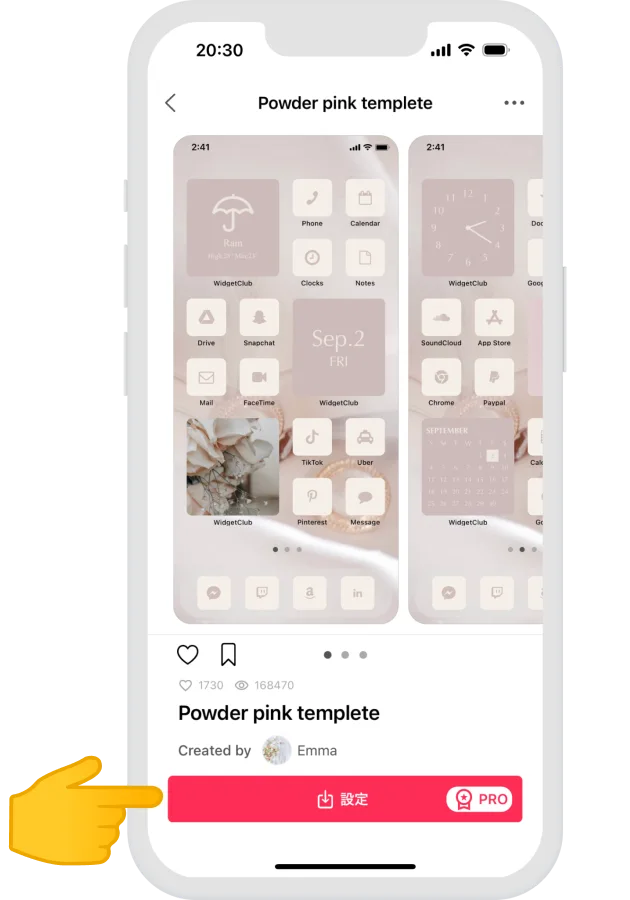
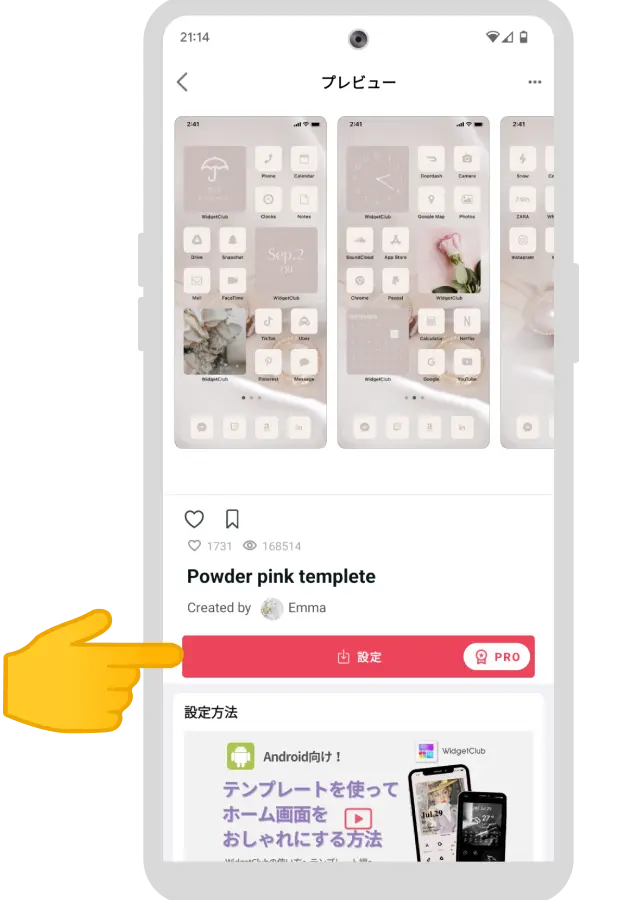
2 Öffnen Sie die App, wählen Sie Ihr bevorzugtes Startbildschirm-Design auf der Registerkarte „Design“ und tippen Sie auf „Einstellen“.
Wenn Sie die App öffnen, sehen Sie eine Liste mit empfohlenen Themen für den Startbildschirm. Bitte wählen Sie das Thema aus, das Sie ändern möchten, und tippen Sie auf die Schaltfläche „Einstellen“!
3 Der Einstellungsbildschirm wird geöffnet, bitte stellen Sie alle Widgets, Hintergrundbilder und App-Symbole ein.
Das folgende Video erklärt auf leicht verständliche Weise, wie Sie die einzelnen Widgets und App-Symbole einrichten! Einige Teile sind etwas schwer zu verstehen, also schauen Sie sich bitte das Video an.
1 Laden Sie die „WidgetClub“-App zur Anpassung des Startbildschirms herunter
Sie benötigen eine App zur Anpassung des Startbildschirms, um Widgets zu installieren und App-Symbole zu ändern. Bitte laden Sie die WidgetClub-App herunter. Alle hier gezeigten Designs sind auf WidgetClub verfügbar.
2 Öffnen Sie die App, wählen Sie Ihr bevorzugtes Startbildschirm-Design auf der Registerkarte „Design“ und tippen Sie auf „Einstellen“.
Wenn Sie die App öffnen, sehen Sie eine Liste mit empfohlenen Themen für den Startbildschirm. Bitte wählen Sie das Thema aus, das Sie ändern möchten, und tippen Sie auf die Schaltfläche „Einstellen“!
3 Der Einstellungsbildschirm wird geöffnet, bitte stellen Sie alle Widgets, Hintergrundbilder und App-Symbole ein.
Das folgende Video erklärt auf leicht verständliche Weise, wie Sie die einzelnen Widgets und App-Symbole einrichten! Einige Teile sind etwas schwer zu verstehen, also schauen Sie sich bitte das Video an.

![🩰Ideen für den Startbildschirm[dU5xTNEB6s0ebGobCyQc]](https://s.widget-club.com/images/XT3eotx3DYaWsIOnzNT2hqHO1kx2/FKwVHMF2T1Lv87wfstkS/3808874E-9D0A-4CE0-99F3-490F06F046A8.jpg?q=70)
![🩰Ideen für den Startbildschirm[dU5xTNEB6s0ebGobCyQc]](https://s.widget-club.com/images/XT3eotx3DYaWsIOnzNT2hqHO1kx2/FKwVHMF2T1Lv87wfstkS/AB342419-CDE3-4475-96A3-5E15FC846E6D.jpg?q=70)

![Water pool Ideen für den Startbildschirm[AvqfkLXyZpWxAfftbxlI]](https://s.widget-club.com/images/4UnzzqjGAlUFXuxGGGg7bcsYQJ63/oY1c6bqyTxbOJrAC00V1/A74E0D1C-9150-4CB1-BC77-B612D71B0569.jpg?q=70&w=500)
![Weiss Ideen für den Startbildschirm[cYejR0FSWd4QMRBEFB8h]](https://s.widget-club.com/images/RLnq3KPnZPcfcv4oJlEAtWphd973/U6Cwo2QaB9yfO5uU2Nde/31E5B5AC-9154-43B5-AA81-9E5B5F536DE6.jpg?q=70&w=500)
![Rosa Ideen für den Startbildschirm[Mnd8H8W2s7Vp9wsuKtZt]](https://s.widget-club.com/images/ccmXUVglqlWC8iaCuBrvk6ZWqpy1/IttluwRFvnoLRJKd5AxD/401D0BC0-1CAF-4281-9C6E-40333FD1B2D4.jpg?q=70&w=500)
![<リラックマ公式きせかえ>NEW BASIC RILAKKUMA Ideen für den Startbildschirm[m8qjy65NcyiVlRycOlbf]](https://s.widget-club.com/images/dTySiXSgj7O9eLWkvKijUd13Lu42/yPFSnzri31RMdlmIYK42/B6C1EB0D-40AA-4ED8-932F-033FB347D2E2.jpg?q=70&w=500)
![rétro navy template Ideen für den Startbildschirm[f0Kzk8gZmJhB8IQj9LJe]](https://s.widget-club.com/images/4UnzzqjGAlUFXuxGGGg7bcsYQJ63/1CBh8VOhBiv3ndsX11Te/E1362035-A744-4F2B-B78A-DC0604B18977.jpg?q=70&w=500)
![たまごっち公式スマホきせかえ ピンクver Tamagotchi Themes Ideen für den Startbildschirm[cLPUDeaOEOtD1No7LLlP]](https://s.widget-club.com/images/4bdHQdmtCggupJc8uWaLzDbj77Q2/2zIiGkhKoxR4jvDM039E/1F6852E3-8966-4A37-AFD2-1FA1CFE52577.jpg?q=70&w=500)
![ショートケーキ🍰 Ideen für den Startbildschirm[obrDUuckRN6qTojinjxb]](https://s.widget-club.com/images/4UnzzqjGAlUFXuxGGGg7bcsYQJ63/hZfVrJXNAl3Z7lhbidZ3/972D30C8-7001-44FC-9CE6-78C21819BB69.jpg?q=70&w=500)
![brown Ideen für den Startbildschirm[wlxWuMdHo6w1zQGy7uT8]](https://s.widget-club.com/images/DlCxUXCcqRcIIeMv4arnXy1fZH92/YEebHMun7qfDv4B0gLj1/182736DA-6AAF-4038-A241-8C202ACE4BC4.jpg?q=70&w=500)
![モノクロ Ideen für den Startbildschirm[wdz68Sjmlypu8ENJEOF2]](https://s.widget-club.com/images/NXuYLJnGLiW6ZGzen7DRnmevvZD2/LMUJwILpg4DsNaemEKGO/5D4ECEB5-F57E-4A4B-B5AA-0FE58176ADCA.jpg?q=70&w=500)
![<すみっコぐらし公式きせかえ>スタンダードデザイン Ideen für den Startbildschirm[NbWwzlAT4qzWG1vA0RCa]](https://s.widget-club.com/images/dTySiXSgj7O9eLWkvKijUd13Lu42/FxyLRYhF6AJN1lOe1P1t/73D79D6C-C8F0-4AA4-8946-ACD7AA421071.jpg?q=70&w=500)
![Light blue Ideen für den Startbildschirm[kpRNDPtFxP2JQfRaMszC]](https://s.widget-club.com/images/g1uyAfqCrJaMoOywXebZGl0K0qz2/MNe6ZIyiO27yAHyiiDFV/89D4AA94-26C6-458E-978C-4671238E8DDA.jpg?q=70&w=500)
![Misty Star Ideen für den Startbildschirm[sjoo7Ve0GHIGqYRzzXpY]](https://s.widget-club.com/images/tWC5ipAE11aTIHG669ruq05beHQ2/weorA7MubULhT5rK4eoA/0836F43E-48EA-4FE2-9D88-1E168A934256.jpg?q=70&w=500)
![white x pink x rabbit Ideen für den Startbildschirm[djf18cIi2XwUG6FLmVBB]](https://s.widget-club.com/images/SkKKnH4BdhhNhbwYwAUv8OzzsT23/oGKf7UvIHkhDG2gfVHQR/69808BDE-7EF1-4A34-A5EA-0D11A356AFF5.jpg?q=70&w=500)
![Good Vibes Only Ideen für den Startbildschirm[KjdExyYXwVWlIoUxyrK6]](https://s.widget-club.com/images/bGF75ynJqTOdvoGEPY5acelpEvI2/JiYtnWRegrQw1IHRfhmy/AD7DB703-885E-4542-AF22-B6307D3AF86A.jpg?q=70&w=500)
![くすみブルー Ideen für den Startbildschirm[w8rL4U6b3QcGjIZjcbY5]](https://s.widget-club.com/images/vekvUaZMN9f7t5VRrjsq86y3rAM2/tCrfGuymtchOpTQtgeQk/C0F120E4-07F0-4FA0-8D0E-659F1D5CA4EA.jpg?q=70&w=500)
![Cute Animal illustration theme💗 Ideen für den Startbildschirm[vQWi2OSl2DCUZWtFMctY]](https://s.widget-club.com/images/woczqwnnVVX2IxzIqhph4aScHD12/R9u19mUSo7yLuBNU3ViU/5E505A5F-7474-4CBF-B191-86BCFB586CC4.jpg?q=70&w=500)
![The Nostalgic Prairie Ideen für den Startbildschirm[grKAyznwm2VcfORnp20W]](https://s.widget-club.com/images/4UnzzqjGAlUFXuxGGGg7bcsYQJ63/lbSVO2mSW66ezKJmRikS/3448BA62-3A76-47A7-9EAE-0E660C924BA6.jpg?q=70&w=500)
![Pearl × Wedding core Ideen für den Startbildschirm[8BaYijOvJAP7smcRw7EH]](https://s.widget-club.com/images/4UnzzqjGAlUFXuxGGGg7bcsYQJ63/XcH9EbuP2RvM3F2goYif/88E3E73A-324B-42C6-B6A0-9687FC631ECA.jpg?q=70&w=500)
![Frutiger aero Ideen für den Startbildschirm[pNbGJhULh4oRx1snbva9]](https://s.widget-club.com/images/tWC5ipAE11aTIHG669ruq05beHQ2/t7rF8K4VrMonuO4rrBhI/383541DA-B2DD-44DE-BD66-5ADF68943F58.jpg?q=70&w=500)
![Straße Ideen für den Startbildschirm[DKHViitr2Y4FSR00RvXY]](https://s.widget-club.com/images/PTOAlwgSEdVIyPp4rhu7bojLwwx2/Zc7JSp59AI7Z5mXyttYK/3A95F88B-6F78-4448-9B02-469C02DD1AAE.jpg?q=70&w=500)
![Light blue Ideen für den Startbildschirm[zfWdQGzigLcL43QeWvcE]](https://s.widget-club.com/images/hiEwmBQnJQTmN7Aqb6jAaKx9mzY2/yJUe83pKNNq98K6zzpio/67FDDA71-060A-4F4B-A56E-335DCF48443E.jpg?q=70&w=500)
![たまごっち公式スマホきせかえ カラフルver Tamagotchi Themes Ideen für den Startbildschirm[hmlyz5NvDctRULmJLO7h]](https://s.widget-club.com/images/4bdHQdmtCggupJc8uWaLzDbj77Q2/nImBrOEULEhzwDEl4WWd/07D81670-0E13-47FF-A613-575C7C8748DD.jpg?q=70&w=500)
![Pixelpop Ideen für den Startbildschirm[rswMIdx64LAwlo9ID0rT]](https://s.widget-club.com/images/tWC5ipAE11aTIHG669ruq05beHQ2/fXy6kkc1Rh9K4OTqumix/B7F9B4F8-FC2F-46C6-8668-1826B9943CA0.jpg?q=70&w=500)
![【ブルーロック】ミニキャラスマホきせかえ パジャマver(壁紙・ウィジェット・アイコン) Ideen für den Startbildschirm[lF7k2DW6YcmBmpZjDu8u]](https://s.widget-club.com/images/q1oEBkrOfWMpdDzYWA93npSXdKy2/tJYwi4eqBlNlTjoVOSBk/35EF879B-EF81-43F6-A833-7DC8520AEF4D.jpg?q=70&w=500)
![blue plaid x girly red Ideen für den Startbildschirm[fDUtnD2j0sUVl6VGKiTJ]](https://s.widget-club.com/images/SkKKnH4BdhhNhbwYwAUv8OzzsT23/isGH5PKOyHrGESrAkDfb/790D6E6E-0591-4A2F-B966-CF2649906FB9.jpg?q=70&w=500)
![𝐁𝐋𝐔𝐄🐋 Ideen für den Startbildschirm[qMdrWP0uV9Ejp1J1Md2N]](https://s.widget-club.com/images/wBaL8qXigIPyD8cQqWX9W4Q92w43/Jn6Yw9RxshfhivxKpeQc/11E102CF-3D24-4B35-A999-0D5B280A2C6B.jpg?q=70&w=500)
![Bordeaux diner Ideen für den Startbildschirm[aTUq4onuWas54bqSKHZF]](https://s.widget-club.com/images/tWC5ipAE11aTIHG669ruq05beHQ2/IApdOTNWnJzUSghRiVH2/A8F8FDD8-36AB-474E-B94B-00944E5A6CAF.jpg?q=70&w=500)
![Calm Aesthetic Ideen für den Startbildschirm[NZhxpO7t72KYaUAPXfzy]](https://s.widget-club.com/images/pBZr4afb3UhAGms2ohh99MrRWqz2/pG0MN8SbdZ32RQ53AUTu/F119F3B5-A215-4D8B-9629-5789F18A1871.jpg?q=70&w=500)
![sky blue neon sign Ideen für den Startbildschirm[GTCXm6OWFXIqtPTB0zfJ]](https://s.widget-club.com/images/SkKKnH4BdhhNhbwYwAUv8OzzsT23/HFDECWIc7fh1nyQjDV7i/78C292C2-84E3-4FBA-88C0-01768E0954AE.jpg?q=70&w=500)
![Pokémon Gen 3 Theme Ideen für den Startbildschirm[vNXGDlbTaZZ41MKdkEh9]](https://s.widget-club.com/images/GjGPF91TnAXhAE1O2VeR91Rxtrx2/mGb2r2sCDmWa8sDk3rXl/3CEE7926-0108-4E2D-AE25-F15B22CA64A6.jpg?q=70&w=500)
![sea summer Ideen für den Startbildschirm[uIbdfuUsT95l7BZtmReb]](https://s.widget-club.com/images/VwubemE0g1OBwYPOmh0SfmogwdR2/oltZe5emMx4LoUqEZDWm/2B8D3208-7391-4A39-9E83-631EF031CE22.jpg?q=70&w=500)
![silver star Ideen für den Startbildschirm[Sv9iyNfljuHbJi0nkWcT]](https://s.widget-club.com/images/SkKKnH4BdhhNhbwYwAUv8OzzsT23/qgnjblL4VfFBCW3FMY1M/7EBDB8F7-CC85-4C19-9CCD-FA74EFCB8584.jpg?q=70&w=500)
![たまごっち公式スマホきせかえ 90年代ver Tamagotchi Themes Ideen für den Startbildschirm[VmGdnqHaaymMpUFLpMTR]](https://s.widget-club.com/images/4bdHQdmtCggupJc8uWaLzDbj77Q2/wNyHiEGMlkjUqDgYBwEn/9CD2EE3A-C84A-47A1-A45C-E62A797D9CDA.jpg?q=70&w=500)
![green forest Ideen für den Startbildschirm[0RvplUyQUWlDtM9pntDY]](https://s.widget-club.com/images/SkKKnH4BdhhNhbwYwAUv8OzzsT23/h83NLcyIvWFKaKsddC3D/126C992E-A139-4BA4-8979-62DA14A31127.jpg?q=70&w=500)
![惑星🪐 Ideen für den Startbildschirm[6dEJZE2y0RVVRjHho0yt]](https://s.widget-club.com/images/LlHrERhhPxU8BqwM6fMUKTGwSEI3/hC4lb3Hx8BGTtXrRzOsU/D94DE524-344B-4CA8-9C0B-D99C6850A92B.jpg?q=70&w=500)
![Pip-Boy Fallout Theme V3 With Icons Ideen für den Startbildschirm[Q2MminWrbKSJz4sDHvMA]](https://s.widget-club.com/images/GjGPF91TnAXhAE1O2VeR91Rxtrx2/eO7Dwhq4UEFrEOOKCm5L/324D947C-9EA0-4189-A73D-7A33C05A810A.jpg?q=70&w=500)
![ブルーロック公式スマホホーム画面着せ替え 集合バージョンvol.1 Ideen für den Startbildschirm[NYCy9PA0bRJvc8ni59yV]](https://s.widget-club.com/images/q1oEBkrOfWMpdDzYWA93npSXdKy2/iVlsZCa7LmARZ3f6SANk/551C86BC-5FFC-4D42-A3E4-A4B9078BD576.jpg?q=70&w=500)
![🛁 Ideen für den Startbildschirm[0rhjl3u4Ua7KakAkA4Kw]](https://s.widget-club.com/images/XT3eotx3DYaWsIOnzNT2hqHO1kx2/fK3MZrF9dvqB8zasTUqZ/E1F6C8FC-96F1-46FD-9197-0A62962F5C5D.jpg?q=70&w=500)
![🩰 Ideen für den Startbildschirm[dU5xTNEB6s0ebGobCyQc]](https://s.widget-club.com/images/XT3eotx3DYaWsIOnzNT2hqHO1kx2/FKwVHMF2T1Lv87wfstkS/3808874E-9D0A-4CE0-99F3-490F06F046A8.jpg?q=70&w=500)
![🤍 Ideen für den Startbildschirm[vpkSb64vSqGqdnPk7LWp]](https://s.widget-club.com/images/XT3eotx3DYaWsIOnzNT2hqHO1kx2/NRxKth7ogFqFaihctbwQ/44408DCD-F959-496F-A547-5FFD7F13E423.jpg?q=70&w=500)
![🐈 Ideen für den Startbildschirm[69Y6w34Exp7gYdk2XIzA]](https://s.widget-club.com/images/XT3eotx3DYaWsIOnzNT2hqHO1kx2/VaQiMkbsRoaZ5ENZKMeT/D9ABF366-C0F2-45E3-87B5-00CF67844B83.jpg?q=70&w=500)
![🐩 Ideen für den Startbildschirm[xgV5i32LB0bCmgkJGBPO]](https://s.widget-club.com/images/XT3eotx3DYaWsIOnzNT2hqHO1kx2/8XX3pNNn1xvcEMjBGM4N/F911922E-DD92-47D9-97F0-A39448FA2C00.jpg?q=70&w=500)
![Monochrome dot Ideen für den Startbildschirm[cnZyffjU3ERWQ4ILXIZI]](https://s.widget-club.com/images/tWC5ipAE11aTIHG669ruq05beHQ2/j1BvZYQJlOK3MKucB2Lh/7AD21378-0BB0-461F-84C4-3E97657A898A.jpg?q=70&w=500)
![3D colorful icon pack App-Symbolpaket[X4pi0kb6BggSKiyMyTPN]](https://s.widget-club.com/images/cwDac1MHM1PxafqK80Q9m9qqmc33/k00ypAsDLWu63GMFuVun/8293AF50-3DFC-42EA-8801-EF2865B668D4.jpg?q=70)
![Vintage beige icon pack App-Symbolpaket[oHVLTgpkchR16WH020TL]](https://s.widget-club.com/images/cwDac1MHM1PxafqK80Q9m9qqmc33/0zfv8cXyyxtnZXg102pj/738DF690-E11C-4A64-A416-8C3EA87B9618.jpg?q=70)
![Weiss App-Symbolpaket[hQk45ctH1PKlSapVmkND]](https://s.widget-club.com/images/QpJPStzcQjYvKvIaVrWNV8H0R843/Oq6jqhXDwGFnzKbpc1Vq/0DFA830A-4B03-46B0-B149-AD66BCBF168F.jpg?q=70)
![にこいち App-Symbolpaket[VCqlDZhaDbzgGfbiUDoE]](https://s.widget-club.com/images/F1pUJUtpUQfiAHF9h55gVOOIDLr2/5NaO8KcnbZedoknRoi43/8E58B0B0-3F0A-4CF3-9F9C-C4F63FC657FD.jpg?q=70)
![black dot iconpack App-Symbolpaket[gtCfpvOnujInK5OVxngE]](https://s.widget-club.com/images/SkKKnH4BdhhNhbwYwAUv8OzzsT23/m84X1yXhGRodFoyQJqpx/5923B3B8-B4E4-4DB5-995D-BCB4E9D209EF.jpg?q=70)
![Braun App-Symbolpaket[CLHk1QularTwad1kNE0H]](https://s.widget-club.com/images/SkKKnH4BdhhNhbwYwAUv8OzzsT23/TewBaLkmRDzWp9LTY5P3/6F37F9AC-2B7B-43C3-BCFC-14DC5275B59D.jpg?q=70)
![オシャレ App-Symbolpaket[gVMDY0cz5Dl2FPiSj35J]](https://s.widget-club.com/images/wnl7An9GIFQEcEQH1fyQ2ef7A6w1/ER2PST2yVYgHeieaA4YE/FC70DD75-E0B1-447B-B363-3E1450D946CA.jpg?q=70)
![🤍white🖤 App-Symbolpaket[N0NLhPbMbmDud35o8JBr]](https://s.widget-club.com/images/dlq4xCoSCzcUHWTpd9Q984ycuem2/fYpOAldcmPuWlrJVeZsZ/4E2C7724-16B2-4443-A408-3DC89297F55B.jpg?q=70)
![light blue iconpack App-Symbolpaket[i7d5i0fb8afUXlKoIn1o]](https://s.widget-club.com/images/SkKKnH4BdhhNhbwYwAUv8OzzsT23/J0wizzPOk2YzpN4TOFHe/2988AD17-52CA-438F-A392-63B246D80DE9.jpg?q=70)
![Neon app icon pack App-Symbolpaket[dA4ewOa8rddYtZ1NvKoL]](https://s.widget-club.com/images/cwDac1MHM1PxafqK80Q9m9qqmc33/fk32d3PWZLT6yoAgjpa2/EE065E46-0D62-43DC-BDD8-77105682B1B4.jpg?q=70)
![Einfach Wetter Widget-Ideen[AvqfkLXyZpWxAfftbxlI]](https://s.widget-club.com/images/4UnzzqjGAlUFXuxGGGg7bcsYQJ63/oY1c6bqyTxbOJrAC00V1/9EFCA96C-2A7D-45A1-A75F-4951ED25EDFB.jpg?q=70)
![Einfach Foto Widget-Ideen[AvqfkLXyZpWxAfftbxlI]](https://s.widget-club.com/images/4UnzzqjGAlUFXuxGGGg7bcsYQJ63/oY1c6bqyTxbOJrAC00V1/FD5328B0-52EA-4735-8308-719B3A6647B2.jpg?q=70)
![Einfach Erinnerung Widget-Ideen[wdz68Sjmlypu8ENJEOF2]](https://s.widget-club.com/images/aidDnEE1KFTwJkUPoyGW2OvaVov2/9QzoTZuiZlB94tPfO9b4/30B03075-CD18-4BF1-907C-A596D37C556E.jpg?q=70)
![Einfach Foto Widget-Ideen[wdz68Sjmlypu8ENJEOF2]](https://s.widget-club.com/images/NXuYLJnGLiW6ZGzen7DRnmevvZD2/SbmmNLwVFtG7V8JN6cE3/27A6602B-F9CA-4F91-A46A-AF2D86D1B4B8.jpg?q=70)
![Einfach Countdown Widget-Ideen[AvqfkLXyZpWxAfftbxlI]](https://s.widget-club.com/images/4UnzzqjGAlUFXuxGGGg7bcsYQJ63/oY1c6bqyTxbOJrAC00V1/601C8A2A-00EC-44D1-8C0E-CE7F75D6C104.jpg?q=70)
![Einfach Jubiläum Widget-Ideen[AvqfkLXyZpWxAfftbxlI]](https://s.widget-club.com/images/4UnzzqjGAlUFXuxGGGg7bcsYQJ63/oY1c6bqyTxbOJrAC00V1/C3505075-0CF6-4EE5-B48F-92E89D16E24D.jpg?q=70)
![Einfach Jubiläum Widget-Ideen[wdz68Sjmlypu8ENJEOF2]](https://s.widget-club.com/images/NXuYLJnGLiW6ZGzen7DRnmevvZD2/7NRYJHwHtFYzNs0RyDU7/6676DE20-061C-4D20-9EB3-E119D8DFC60A.jpg?q=70)
![Light blue Uhr Widget-Ideen[kpRNDPtFxP2JQfRaMszC]](https://s.widget-club.com/images/g1uyAfqCrJaMoOywXebZGl0K0qz2/m7IKIYHvXHinBKM2k4ls/D8CFB588-D941-4AB2-8F72-51218FC61B89.jpg?q=70)
![Einfach Kalender Widget-Ideen[AvqfkLXyZpWxAfftbxlI]](https://s.widget-club.com/images/4UnzzqjGAlUFXuxGGGg7bcsYQJ63/oY1c6bqyTxbOJrAC00V1/DFC54CE1-C8DC-43F9-BC24-D1902A91097A.jpg?q=70)
![Einfach Uhr Widget-Ideen[AvqfkLXyZpWxAfftbxlI]](https://s.widget-club.com/images/4UnzzqjGAlUFXuxGGGg7bcsYQJ63/oY1c6bqyTxbOJrAC00V1/83D90CAC-53F2-452F-9022-ABC5762680E9.jpg?q=70)
![Cool girl dark lockscreen Sperrbildschirm[huYOCuR52xVhhofgOCyC]](https://s.widget-club.com/images/cwDac1MHM1PxafqK80Q9m9qqmc33/mbgPKEKkfdjqgf3C08Mr/43F3EE2D-A933-4437-ABBF-F268B39A2322.jpg?q=70)
![Moon power🌙 Sperrbildschirm[bS8GzkwcoKbi7sbTmxV4]](https://s.widget-club.com/images/cwDac1MHM1PxafqK80Q9m9qqmc33/XCQ6x7QSExEHHS0xSOse/1B90D190-ACEB-4529-AB98-D4B07882CE11.jpg?q=70)
![Einfach Sperrbildschirm[V9Pgmq39M55o7jzJruAR]](https://s.widget-club.com/images/wSPo8hmt6lcHKymPJMsPRW5UEAm1/RPcw6fbEgHY7YjKozULM/6513CB3F-AF71-47A1-834A-1E3CAACA11BB.jpg?q=70)
![Korea Sperrbildschirm[jtimsKCFdUBZAfaUbpyD]](https://s.widget-club.com/images/ZrH78AwJ6ZeHKrbrKfWDkbRmwbf2/QxHvTMLzJKUyMX9AwNga/48D9FE0C-466F-46D6-A1BB-88CC94DE14A3.jpg?q=70)
![Light blue Sperrbildschirm[QQXbyg7a8q5VqC23rOwH]](https://s.widget-club.com/images/cwDac1MHM1PxafqK80Q9m9qqmc33/Nz0SVfSZ8iTr642Q6Ofm/93976DA2-052F-4BFF-AB79-6E78C9F854C5.jpg?q=70)
![Cute purple anime Sperrbildschirm[pv2xFyk9tWw3EAZHJR5B]](https://s.widget-club.com/images/cwDac1MHM1PxafqK80Q9m9qqmc33/x69IgRPBI6XtcICO4j91/A0F70B95-59E8-4B42-9CB3-B2FB4585D172.jpg?q=70)
![Schwarz Sperrbildschirm[mqCzmYr5N1ssVqarW6vu]](https://s.widget-club.com/images/HLmk5OOHvPV3qlDSvt16rYer2jh1/cdsNplsMjXJpfCgb6uqi/EF3FCCE0-B9BC-4170-99C7-CB8228A6AE81.jpg?q=70)
![Französisches Mädchen Sperrbildschirm[CBDKjucCQIJcO3qmpfj5]](https://s.widget-club.com/images/maxj5gFVgLS3KcmRjmp6OO1p6to1/UidXpQzrX2sVv1GzhJrG/26D98DC2-2905-4048-B77D-958ADC9D13AA.jpg?q=70)
![Grey marble aesthetic lock screen Sperrbildschirm[vmpEaSlsDhiWDLvcMLd4]](https://s.widget-club.com/images/cwDac1MHM1PxafqK80Q9m9qqmc33/tWSzQroHT98moh2owYgf/6E1FEF8B-ACB9-4AD4-A757-4D03DF2FC027.jpg?q=70)
![Gem lock screen Sperrbildschirm[QHMQUQVpJDQeNLvlf2js]](https://s.widget-club.com/images/cwDac1MHM1PxafqK80Q9m9qqmc33/4wMml6zYzrd3SFkOP0kH/11805DE9-D4D0-4182-99E7-959C4BA61EB5.jpg?q=70)
![Cute Teddy Bear on a Cozy Bed Hintergrund[3d625220871d4f70a29c]](https://s.widget-club.com/images/YyiR86zpwIMIfrCZoSs4ulVD9RF3/03736bc1895ed13ed0514e20165d8012/AjmYMERqFZsd2ItcTK5f.jpg)
![Modisch Hintergrund[281a1756a51e4c75ae97]](https://s.widget-club.com/images/YyiR86zpwIMIfrCZoSs4ulVD9RF3/330f974ab3047b7e70e8fa1bd1bb056c/sA9FdDu7IBlhHcgv1NoY.jpg)
![Hintergrund[4f447253f5a542ee81df]](https://s.widget-club.com/images/YyiR86zpwIMIfrCZoSs4ulVD9RF3/f936e7f1c8a2e9569032fd274d9d6668/0kVZpe9nxjUFb4o2LcYu.jpg)
![Sparkling Silver Fabric Shine Hintergrund[44d7d1fe06a143718587]](https://s.widget-club.com/images/YyiR86zpwIMIfrCZoSs4ulVD9RF3/6a30670bec27464b66481e7676ac5067/EqNPBMZe01Dgvz9dVcAl.jpg)
![Cozy Teddy Bear in Bed Hintergrund[94761ea5af094b63a9d1]](https://s.widget-club.com/images/YyiR86zpwIMIfrCZoSs4ulVD9RF3/e99e6f87ebd630822554436bbde8209a/kPADI6SOsWrcVvx9XE43.jpg)
![Elegant Flowers and Fabric Design Background Hintergrund[3e152de6e6724943ac05]](https://s.widget-club.com/images/YyiR86zpwIMIfrCZoSs4ulVD9RF3/7cde90732e42d9e1668d579e158f4b8f/NkylAYtJ9muIWvU0jLSg.jpg)
![Star-Filled Clouds in the Sky Hintergrund[323ffb4a796c490fb871]](https://s.widget-club.com/images/YyiR86zpwIMIfrCZoSs4ulVD9RF3/3eecd5d6e217a75ce5921ed7becedfb4/fOTgKmzLvlBabHscXU92.jpg)
![Shining Heart on Dark Blue Background Hintergrund[c656dc8c75984ca4b8d4]](https://s.widget-club.com/images/YyiR86zpwIMIfrCZoSs4ulVD9RF3/032ea661e9d32d9ca2e3dba6dcdd4cef/jvlPfrpIV2mHLZ6RuwKA.jpg)
![Elegant Perfume Bottles on Floral Bedspread Hintergrund[e9e2dd5c292a486fadd2]](https://s.widget-club.com/images/YyiR86zpwIMIfrCZoSs4ulVD9RF3/61f066d48632d02c98b1a7bfde54c1ec/nrOmk9bM7SFuCjpsVU5N.jpg)
![Romantic Vintage Book and Candle Setting Hintergrund[29ad2a1ddea245e680db]](https://s.widget-club.com/images/YyiR86zpwIMIfrCZoSs4ulVD9RF3/08f3736e12e69db11be543eeebfe7d84/RH6d7zCbsTKBZN1VjPxm.jpg)
![christmas wallpaper Live Hintergrund[x2Gvk9wYrIOkWSemVcKa]](https://s.widget-club.com/images/cwDac1MHM1PxafqK80Q9m9qqmc33/NlV3VFe1VPSBeUOJCyxP/43174088-689F-4A21-80CC-2B58FCD50996.jpg?q=70)
![Christmas Fire Live Hintergrund[E3cxzVJP43YmJGOYHlP3]](https://s.widget-club.com/images/cwDac1MHM1PxafqK80Q9m9qqmc33/KDZfHJDgPa99Tft8yAPQ/F4C25921-2784-4D71-8DA4-8E9760D6794F.jpg?q=70)
![Live Hintergrund[WtdxSutxtHyUXp1OvHpy]](https://s.widget-club.com/images/CyZ2j1kBD6a4GxxiAnhevAxyqAi1/a774iMioUx7on9UDtNdT/A4E5C831-1CCD-4448-AA9E-2690EADC7E1C.jpg?q=70)
![Live Hintergrund[iTCC73ns0hmB8fLLmNGy]](https://s.widget-club.com/images/EB6IPt3cjnh9DNia0CS5isByKgC2/RsKcTu50igOwAcZufCGQ/DA27072F-2796-45EA-9749-EE2819E487BF.jpg?q=70)
![Christmas lease Live Hintergrund[OKuMUEzhKgTWIULYq7y3]](https://s.widget-club.com/images/cwDac1MHM1PxafqK80Q9m9qqmc33/EYrKfXX8nqXFd8TlyAjz/7D80380A-BD1D-4691-9736-D11970FB2247.jpg?q=70)
![Live Hintergrund[KCSbKen49E9P5U6tTTDS]](https://s.widget-club.com/images/vTWCTJozcYXdSZKYUFEDNKZH2Ui1/zGDrWesqAuCHmnpRUHGx/A043DF10-2DED-4733-BDA5-98EFBF16F4A5.jpg?q=70)
![Live Hintergrund[5oocRhWOw2sFW5z3xIwi]](https://s.widget-club.com/images/KFoUHO9kE9MEmQSg0VYIAS410ga2/RMjJ27DcHFwn2BkDNsGB/29EA9AAB-B415-41FC-B28A-9B1C12F80476.jpg?q=70)
![バースデームーン Live Hintergrund[XrAVhPWA7578H2HsWxC0]](https://s.widget-club.com/images/UTgKLi4T60b00gPeZdLmvt3Kq6h1/EHEkGpz2OGiLP664FXyF/BDADF35F-86AC-40D0-A050-8B416094BC91.jpg?q=70)
![Live Hintergrund[E7VBaqL4XxQviPHLMj9F]](https://s.widget-club.com/images/1Jwa2rAEXIZtdu8saBOXGEbjdbP2/xkmc3ZLhpvqJAAtqpsJI/02E0DFB2-34B5-45A6-871A-490BC05E1C06.jpg?q=70)
![朝の日の出 Live Hintergrund[jneNBRE21MelQwYej2Uq]](https://s.widget-club.com/images/ljeIgM794ROZX9dA0x0qKyAvc6x1/Ece5CQ767rtEDcjjsJ1D/ECD69EE6-E63C-41D8-AD7B-37748413CD9B.jpg?q=70)