Ta stylowa ikona aplikacji [X0JuNcG2GFVCJBjMRCWK] to ikona aplikacji z motywem Uroczy, Pastel, Różowy, Modny. Został opublikowany przez Just Someone na 2023/07/10 14:35:52. Jeśli podoba Ci się ta ikona aplikacji, dotknij „Dostosuj za pomocą tej ikony” i pobierz aplikację do dostosowywania smartfona „WidgetClub”, aby ją skonfigurować! Szczegółowe instrukcje dotyczące korzystania z niego można znaleźć na dole tego artykułu, więc koniecznie go sprawdź.
1 Pobierz aplikację do dostosowywania ekranu głównego „WidgetClub”.
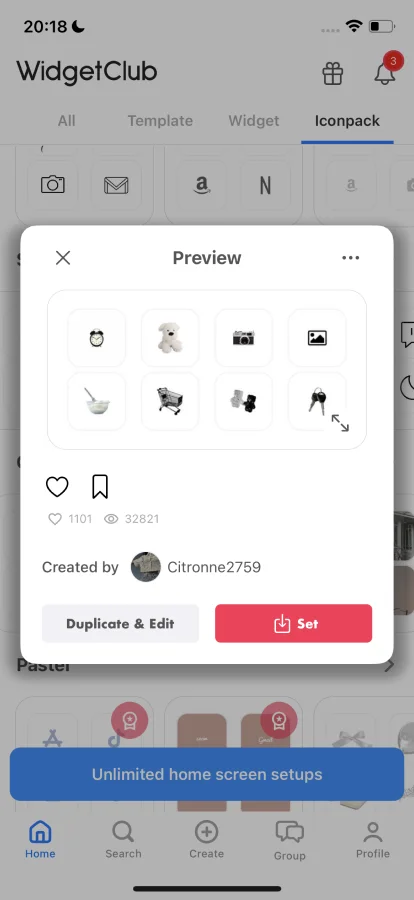
Aby skonfigurować ikony aplikacji, najpierw musisz zebrać obrazy ikon aplikacji! Pobierzmy aplikację „WidgetClub”, przez którą dystrybuowane są wszystkie pokazane tutaj ikony aplikacji.
Dzięki WidgetClub możesz automatycznie dodać kilka znanych ikon aplikacji do ekranu głównego jednocześnie! (Jeśli nie używasz tej aplikacji, musisz zmieniać ikony jedna po drugiej, co jest ogromnym kłopotem 🤯)
1 Pobierz aplikację do dostosowywania ekranu głównego „WidgetClub”.
Aby skonfigurować ikony aplikacji, najpierw musisz zebrać obrazy ikon aplikacji! Pobierzmy aplikację „WidgetClub”, przez którą dystrybuowane są wszystkie pokazane tutaj ikony aplikacji.
Dzięki WidgetClub możesz automatycznie dodać kilka znanych ikon aplikacji do ekranu głównego jednocześnie! (Jeśli nie używasz tej aplikacji, musisz zmieniać ikony jedna po drugiej, co jest ogromnym kłopotem 🤯)

![Pink kawaii icon packPakiet ikon aplikacji[X0JuNcG2GFVCJBjMRCWK]](https://s.widget-club.com/images/gaC0BlbB1kdhYknbGHkn4S336Xh1/2lrEKgjC3QgktnjN347B/B90E1178-99D8-4F55-B687-ECED04073CF7.jpg?q=70)

![3D colorful icon pack Pakiet ikon aplikacji[X4pi0kb6BggSKiyMyTPN]](https://s.widget-club.com/images/cwDac1MHM1PxafqK80Q9m9qqmc33/k00ypAsDLWu63GMFuVun/8293AF50-3DFC-42EA-8801-EF2865B668D4.jpg?q=70)
![にこいち Pakiet ikon aplikacji[VCqlDZhaDbzgGfbiUDoE]](https://s.widget-club.com/images/F1pUJUtpUQfiAHF9h55gVOOIDLr2/5NaO8KcnbZedoknRoi43/8E58B0B0-3F0A-4CF3-9F9C-C4F63FC657FD.jpg?q=70)
![かわいい Pakiet ikon aplikacji[UIgAa9AJxDp2V9IuKyEI]](https://s.widget-club.com/images/kfgL1Lmoyag8lZXABv4pr0EXbyo2/nxImbniNqfPHcNidxBko/26CDF68C-6E5C-44F8-8B0B-FFC62CB2F459.jpg?q=70)
![Vintage beige icon pack Pakiet ikon aplikacji[oHVLTgpkchR16WH020TL]](https://s.widget-club.com/images/cwDac1MHM1PxafqK80Q9m9qqmc33/0zfv8cXyyxtnZXg102pj/738DF690-E11C-4A64-A416-8C3EA87B9618.jpg?q=70)
![Neon app icon pack Pakiet ikon aplikacji[dA4ewOa8rddYtZ1NvKoL]](https://s.widget-club.com/images/cwDac1MHM1PxafqK80Q9m9qqmc33/fk32d3PWZLT6yoAgjpa2/EE065E46-0D62-43DC-BDD8-77105682B1B4.jpg?q=70)
![可愛い Pakiet ikon aplikacji[i4EnYglN5ug1ITjvMAsO]](https://s.widget-club.com/images/SlRM5ZVinUTZuFFEbIkQpRiNJGx2/Ruic6g608UnqKxTDzo2Y/A46B5221-A57E-44A4-A853-F6BE102359F4.jpg?q=70)
![かわいい Pakiet ikon aplikacji[RXI9KV0cpnjbgKMtlnhC]](https://s.widget-club.com/images/kvJ3ND5ycAMhoU03jaw9QyRgMDq1/U5WMs9vr6vBvjoQym21q/6966E4E2-633F-44A4-AB64-194FBC6E1E45.jpg?q=70)
![black slim iconpack Pakiet ikon aplikacji[1jK8kJZCwiFgfraJcwYM]](https://s.widget-club.com/images/SkKKnH4BdhhNhbwYwAUv8OzzsT23/B59FQXljdTYPxaG0NbUl/219ED842-88CE-404D-988B-42D26ABCDF15.jpg?q=70)
![simple white icon pack Pakiet ikon aplikacji[PDUXQZ4TwKGUlUCGe1HL]](https://s.widget-club.com/images/SkKKnH4BdhhNhbwYwAUv8OzzsT23/nPz8Q9L3Pvrsv2jEMNL4/1C502F9C-74F8-49D1-953C-8B3CB0E9BB82.jpg?q=70)
![可愛い かっこいい Pakiet ikon aplikacji[NhyEOSqRNcw0sVFecRHi]](https://s.widget-club.com/images/wUDkB0CVNOWgpTZ2MJRecFgScux1/Tyg43ZO3xtcCkCBBQ8s1/DA40B975-DFC3-48E3-8C8B-BC6351B9B46C.jpg?q=70)
![light blue iconpack Pakiet ikon aplikacji[i7d5i0fb8afUXlKoIn1o]](https://s.widget-club.com/images/SkKKnH4BdhhNhbwYwAUv8OzzsT23/J0wizzPOk2YzpN4TOFHe/2988AD17-52CA-438F-A392-63B246D80DE9.jpg?q=70)
![pastel blue icons Pakiet ikon aplikacji[k0fEHYQvVIhqsQE5DL3V]](https://s.widget-club.com/images/SkKKnH4BdhhNhbwYwAUv8OzzsT23/9gSASPyufuf2PYPxSurr/58C58EE3-B8CA-4AF3-8CBB-1B8EA495201D.jpg?q=70)
![Biały Pakiet ikon aplikacji[hQk45ctH1PKlSapVmkND]](https://s.widget-club.com/images/QpJPStzcQjYvKvIaVrWNV8H0R843/Oq6jqhXDwGFnzKbpc1Vq/0DFA830A-4B03-46B0-B149-AD66BCBF168F.jpg?q=70)
![Snow sparkle Pakiet ikon aplikacji[QWb9PLuhGT5vhggb4EWc]](https://s.widget-club.com/images/SkKKnH4BdhhNhbwYwAUv8OzzsT23/N1jihHaSzriDmS3eFIIK/AE32EC98-B456-4BA6-AFE9-833E5F1CABD0.jpg?q=70)
![Blue simple icons Pakiet ikon aplikacji[ftrjrjnasN2PKCTWRgZs]](https://s.widget-club.com/images/SkKKnH4BdhhNhbwYwAUv8OzzsT23/yCjCRTlAQT61iOk8hcfc/7980BBE0-0DCF-43B9-B9C6-009FE9B2DCEB.jpg?q=70)
![パステルカラー Pakiet ikon aplikacji[sLxtfC5VjaP9wi9bSJFq]](https://s.widget-club.com/images/oGFWncGrPITCIjw1HB5EmAaUgd82/8rwGj2S7TlAT9dl35GwN/7B8CF448-7722-4C28-93C5-CEDE4BFCAC98.jpg?q=70)
![🤍🎧 Pakiet ikon aplikacji[5Wz4HYMOyhzVrT7thaje]](https://s.widget-club.com/images/CAvaulKP4PbLnckALRODdvNaDiy1/JSkiXUEd4uOVbpERF7Ni/215BCCE7-DF60-4A4A-8882-E4901B30513E.jpg?q=70)
![Colorful x pastel icon pack Pakiet ikon aplikacji[g5p8xHAVJjgsrQEqGZE2]](https://s.widget-club.com/images/4Xo8MX7tM5NRDsSL9BxGgs0vtQt2/G75oSGZutIxn0cRa3zAw/E44E3344-AF08-4723-9409-394CA4CFE93D.jpg?q=70)
![Purple fashonate icons Pakiet ikon aplikacji[OsghYQp4rT5aN5XiBv5U]](https://s.widget-club.com/images/SkKKnH4BdhhNhbwYwAUv8OzzsT23/gbAbX1hpjU38bZt0O7o8/F64929FA-25B9-4F0E-978E-9D97F4D9D31F.jpg?q=70)
![S/W Pakiet ikon aplikacji[cEVQfeypZV0aqifA3rEc]](https://s.widget-club.com/images/QwvsJIbsBeMweSrJjvW6v0vFzzD2/1YVhg2evJ55cia8dMQP1/D6D1495D-64EB-4602-88EA-B0764089E242.jpg?q=70)
![pink Pakiet ikon aplikacji[li885j7F2QcanxAyaZL9]](https://s.widget-club.com/images/Ci2xRucjRGMP125fffCM5bgIHzF3/I9YKjujZNaYV9tliqjS0/BF549C38-8DFE-41AD-99D2-44092B000D79.jpg?q=70)
![pink Pakiet ikon aplikacji[rUHFvyFIPlJk2zqV1EW7]](https://s.widget-club.com/images/ENw7aKjfKOftenfMF9BLU4PYBAh1/tbaiXPGp1OPyYfeDOgyo/316200E8-E6A7-44DB-8CFE-14D802A2E685.jpg?q=70)
![pink Pakiet ikon aplikacji[BRnQoXvaW1bzYEeJilyS]](https://s.widget-club.com/images/T2dVfD8gH1VMvkRXv8e5kxy4bRh2/irHRnZWasCPrHPCBTe4j/9B411A5E-8CA7-4B56-9DC1-C8E0BF592B53.jpg?q=70)
![beige pink app icons Pakiet ikon aplikacji[JMYEQjsVdwXUEbEr8j0d]](https://s.widget-club.com/images/cwDac1MHM1PxafqK80Q9m9qqmc33/njogXMMcf9mQTxu6bkJg/A19C9F02-B84B-421E-937F-68B7BAB4AD47.jpg?q=70)
![pink icons Pakiet ikon aplikacji[68RAHMnMG5vZZnzPZSuo]](https://s.widget-club.com/images/SkKKnH4BdhhNhbwYwAUv8OzzsT23/8U5LYssgjvaga28pnv6Z/41282DA3-3460-4AA2-8085-9ABD42FAADC2.jpg?q=70)
![mystic pink icons Pakiet ikon aplikacji[Wn2ACBzMxDSqZfhSQp2c]](https://s.widget-club.com/images/SkKKnH4BdhhNhbwYwAUv8OzzsT23/b3ChacB8bYorqYbxQ6ou/CC7BFC83-3BB0-4958-AF58-573B7B10E1F5.jpg?q=70)
![pink♱‧⁺ ⊹✭˚. Pakiet ikon aplikacji[zkgDrWqEDUjixIoSkFv7]](https://s.widget-club.com/images/OjEQ8MoOHUgIekuEWExOwOpYhNp1/GD1fYnLbtplzVNIDdFUc/A75F8298-2862-4111-9330-ABDA8F1FC61C.jpg?q=70)
![tegaki text Pakiet ikon aplikacji[5zeYjlwiLgItxerg6thX]](https://s.widget-club.com/images/Ci2xRucjRGMP125fffCM5bgIHzF3/iYBvYykqTM0LfJDSHOhB/8B801FF9-C319-4E2C-9175-722D74289FB7.jpg?q=70)
![ribbon Pakiet ikon aplikacji[Ga76dQq2y9Kynk3hAyky]](https://s.widget-club.com/images/Ci2xRucjRGMP125fffCM5bgIHzF3/3IvSadxCqYDMR7x5s6zb/D22F373B-2DC5-48F6-8AE1-8E83678B708F.jpg?q=70)
![Pink Pakiet ikon aplikacji[wLmrX29MKfBcRVhqKKiO]](https://s.widget-club.com/images/8Epm33YHFbOizRLLPHD0uVxplAM2/tgLJ0hz0OaFVKL9CQWAm/BC1AD44D-A83B-4573-AD9E-29DA405C645B.jpg?q=70)


















![ショートケーキ🍰 Pomysły na ekran główny[obrDUuckRN6qTojinjxb]](https://s.widget-club.com/images/4UnzzqjGAlUFXuxGGGg7bcsYQJ63/hZfVrJXNAl3Z7lhbidZ3/972D30C8-7001-44FC-9CE6-78C21819BB69.jpg?q=70&w=500)
![Water pool Pomysły na ekran główny[AvqfkLXyZpWxAfftbxlI]](https://s.widget-club.com/images/4UnzzqjGAlUFXuxGGGg7bcsYQJ63/oY1c6bqyTxbOJrAC00V1/A74E0D1C-9150-4CB1-BC77-B612D71B0569.jpg?q=70&w=500)
![Biały Pomysły na ekran główny[cYejR0FSWd4QMRBEFB8h]](https://s.widget-club.com/images/RLnq3KPnZPcfcv4oJlEAtWphd973/U6Cwo2QaB9yfO5uU2Nde/31E5B5AC-9154-43B5-AA81-9E5B5F536DE6.jpg?q=70&w=500)
![モノクロ Pomysły na ekran główny[wdz68Sjmlypu8ENJEOF2]](https://s.widget-club.com/images/NXuYLJnGLiW6ZGzen7DRnmevvZD2/LMUJwILpg4DsNaemEKGO/5D4ECEB5-F57E-4A4B-B5AA-0FE58176ADCA.jpg?q=70&w=500)
![Misty Star Pomysły na ekran główny[sjoo7Ve0GHIGqYRzzXpY]](https://s.widget-club.com/images/tWC5ipAE11aTIHG669ruq05beHQ2/weorA7MubULhT5rK4eoA/0836F43E-48EA-4FE2-9D88-1E168A934256.jpg?q=70&w=500)
![rétro navy template Pomysły na ekran główny[f0Kzk8gZmJhB8IQj9LJe]](https://s.widget-club.com/images/4UnzzqjGAlUFXuxGGGg7bcsYQJ63/1CBh8VOhBiv3ndsX11Te/E1362035-A744-4F2B-B78A-DC0604B18977.jpg?q=70&w=500)
![brown Pomysły na ekran główny[wlxWuMdHo6w1zQGy7uT8]](https://s.widget-club.com/images/DlCxUXCcqRcIIeMv4arnXy1fZH92/YEebHMun7qfDv4B0gLj1/182736DA-6AAF-4038-A241-8C202ACE4BC4.jpg?q=70&w=500)
![Light blue Pomysły na ekran główny[kpRNDPtFxP2JQfRaMszC]](https://s.widget-club.com/images/g1uyAfqCrJaMoOywXebZGl0K0qz2/MNe6ZIyiO27yAHyiiDFV/89D4AA94-26C6-458E-978C-4671238E8DDA.jpg?q=70&w=500)
![Monochrome dot Pomysły na ekran główny[cnZyffjU3ERWQ4ILXIZI]](https://s.widget-club.com/images/tWC5ipAE11aTIHG669ruq05beHQ2/j1BvZYQJlOK3MKucB2Lh/7AD21378-0BB0-461F-84C4-3E97657A898A.jpg?q=70&w=500)
![white x pink x rabbit Pomysły na ekran główny[djf18cIi2XwUG6FLmVBB]](https://s.widget-club.com/images/SkKKnH4BdhhNhbwYwAUv8OzzsT23/oGKf7UvIHkhDG2gfVHQR/69808BDE-7EF1-4A34-A5EA-0D11A356AFF5.jpg?q=70&w=500)
![brązowy Pakiet ikon aplikacji[CLHk1QularTwad1kNE0H]](https://s.widget-club.com/images/SkKKnH4BdhhNhbwYwAUv8OzzsT23/TewBaLkmRDzWp9LTY5P3/6F37F9AC-2B7B-43C3-BCFC-14DC5275B59D.jpg?q=70)
![black dot iconpack Pakiet ikon aplikacji[gtCfpvOnujInK5OVxngE]](https://s.widget-club.com/images/SkKKnH4BdhhNhbwYwAUv8OzzsT23/m84X1yXhGRodFoyQJqpx/5923B3B8-B4E4-4DB5-995D-BCB4E9D209EF.jpg?q=70)
![オシャレ Pakiet ikon aplikacji[gVMDY0cz5Dl2FPiSj35J]](https://s.widget-club.com/images/wnl7An9GIFQEcEQH1fyQ2ef7A6w1/ER2PST2yVYgHeieaA4YE/FC70DD75-E0B1-447B-B363-3E1450D946CA.jpg?q=70)
![🤍white🖤 Pakiet ikon aplikacji[N0NLhPbMbmDud35o8JBr]](https://s.widget-club.com/images/dlq4xCoSCzcUHWTpd9Q984ycuem2/fYpOAldcmPuWlrJVeZsZ/4E2C7724-16B2-4443-A408-3DC89297F55B.jpg?q=70)
![Ładny Zdjęcie Pomysły na widżety[obrDUuckRN6qTojinjxb]](https://s.widget-club.com/images/4UnzzqjGAlUFXuxGGGg7bcsYQJ63/hZfVrJXNAl3Z7lhbidZ3/58F92BDB-27CC-42BE-94B2-98100B000DC2.jpg?q=70)
![Ładny Muzyka Pomysły na widżety[obrDUuckRN6qTojinjxb]](https://s.widget-club.com/images/4UnzzqjGAlUFXuxGGGg7bcsYQJ63/hZfVrJXNAl3Z7lhbidZ3/1DEDF96B-C2D2-48C4-A72F-FD9CF5397149.jpg?q=70)
![Prosty Przypomnienie Pomysły na widżety[wdz68Sjmlypu8ENJEOF2]](https://s.widget-club.com/images/aidDnEE1KFTwJkUPoyGW2OvaVov2/9QzoTZuiZlB94tPfO9b4/30B03075-CD18-4BF1-907C-A596D37C556E.jpg?q=70)
![Prosty Zdjęcie Pomysły na widżety[wdz68Sjmlypu8ENJEOF2]](https://s.widget-club.com/images/NXuYLJnGLiW6ZGzen7DRnmevvZD2/SbmmNLwVFtG7V8JN6cE3/27A6602B-F9CA-4F91-A46A-AF2D86D1B4B8.jpg?q=70)
![Ładny Kalendarz Pomysły na widżety[obrDUuckRN6qTojinjxb]](https://s.widget-club.com/images/4UnzzqjGAlUFXuxGGGg7bcsYQJ63/hZfVrJXNAl3Z7lhbidZ3/84039601-BC27-42C8-929A-964E590B077D.jpg?q=70)
![Ładny Zegar Pomysły na widżety[obrDUuckRN6qTojinjxb]](https://s.widget-club.com/images/4UnzzqjGAlUFXuxGGGg7bcsYQJ63/hZfVrJXNAl3Z7lhbidZ3/E3A63CE8-24E5-4E79-B653-D178D6AE6B87.jpg?q=70)
![Prosty Rocznica Pomysły na widżety[wdz68Sjmlypu8ENJEOF2]](https://s.widget-club.com/images/NXuYLJnGLiW6ZGzen7DRnmevvZD2/7NRYJHwHtFYzNs0RyDU7/6676DE20-061C-4D20-9EB3-E119D8DFC60A.jpg?q=70)
![Light blue Zegar Pomysły na widżety[kpRNDPtFxP2JQfRaMszC]](https://s.widget-club.com/images/g1uyAfqCrJaMoOywXebZGl0K0qz2/m7IKIYHvXHinBKM2k4ls/D8CFB588-D941-4AB2-8F72-51218FC61B89.jpg?q=70)
![Ładny Gif Pomysły na widżety[obrDUuckRN6qTojinjxb]](https://s.widget-club.com/images/4UnzzqjGAlUFXuxGGGg7bcsYQJ63/hZfVrJXNAl3Z7lhbidZ3/A78120A4-EA13-4432-B774-24DB96189933.jpg?q=70)
![Ładny Odliczanie Pomysły na widżety[obrDUuckRN6qTojinjxb]](https://s.widget-club.com/images/4UnzzqjGAlUFXuxGGGg7bcsYQJ63/hZfVrJXNAl3Z7lhbidZ3/DC0F9E74-05B2-4429-80A9-83D2A1A02CD8.jpg?q=70)
![Cool girl dark lockscreen Ekran blokady[huYOCuR52xVhhofgOCyC]](https://s.widget-club.com/images/cwDac1MHM1PxafqK80Q9m9qqmc33/mbgPKEKkfdjqgf3C08Mr/43F3EE2D-A933-4437-ABBF-F268B39A2322.jpg?q=70)
![Light blue Ekran blokady[QQXbyg7a8q5VqC23rOwH]](https://s.widget-club.com/images/cwDac1MHM1PxafqK80Q9m9qqmc33/Nz0SVfSZ8iTr642Q6Ofm/93976DA2-052F-4BFF-AB79-6E78C9F854C5.jpg?q=70)
![Prosty Ekran blokady[V9Pgmq39M55o7jzJruAR]](https://s.widget-club.com/images/wSPo8hmt6lcHKymPJMsPRW5UEAm1/RPcw6fbEgHY7YjKozULM/6513CB3F-AF71-47A1-834A-1E3CAACA11BB.jpg?q=70)
![Korea Ekran blokady[jtimsKCFdUBZAfaUbpyD]](https://s.widget-club.com/images/ZrH78AwJ6ZeHKrbrKfWDkbRmwbf2/QxHvTMLzJKUyMX9AwNga/48D9FE0C-466F-46D6-A1BB-88CC94DE14A3.jpg?q=70)
![Moon power🌙 Ekran blokady[bS8GzkwcoKbi7sbTmxV4]](https://s.widget-club.com/images/cwDac1MHM1PxafqK80Q9m9qqmc33/XCQ6x7QSExEHHS0xSOse/1B90D190-ACEB-4529-AB98-D4B07882CE11.jpg?q=70)
![Grey marble aesthetic lock screen Ekran blokady[vmpEaSlsDhiWDLvcMLd4]](https://s.widget-club.com/images/cwDac1MHM1PxafqK80Q9m9qqmc33/tWSzQroHT98moh2owYgf/6E1FEF8B-ACB9-4AD4-A757-4D03DF2FC027.jpg?q=70)
![Czarny Ekran blokady[mqCzmYr5N1ssVqarW6vu]](https://s.widget-club.com/images/HLmk5OOHvPV3qlDSvt16rYer2jh1/cdsNplsMjXJpfCgb6uqi/EF3FCCE0-B9BC-4170-99C7-CB8228A6AE81.jpg?q=70)
![Francuska dziewczęca Ekran blokady[CBDKjucCQIJcO3qmpfj5]](https://s.widget-club.com/images/maxj5gFVgLS3KcmRjmp6OO1p6to1/UidXpQzrX2sVv1GzhJrG/26D98DC2-2905-4048-B77D-958ADC9D13AA.jpg?q=70)
![Cute purple anime Ekran blokady[pv2xFyk9tWw3EAZHJR5B]](https://s.widget-club.com/images/cwDac1MHM1PxafqK80Q9m9qqmc33/x69IgRPBI6XtcICO4j91/A0F70B95-59E8-4B42-9CB3-B2FB4585D172.jpg?q=70)
![Gem lock screen Ekran blokady[QHMQUQVpJDQeNLvlf2js]](https://s.widget-club.com/images/cwDac1MHM1PxafqK80Q9m9qqmc33/4wMml6zYzrd3SFkOP0kH/11805DE9-D4D0-4182-99E7-959C4BA61EB5.jpg?q=70)
![Cute Teddy Bear on a Cozy Bed Tapeta[3d625220871d4f70a29c]](https://s.widget-club.com/images/YyiR86zpwIMIfrCZoSs4ulVD9RF3/03736bc1895ed13ed0514e20165d8012/AjmYMERqFZsd2ItcTK5f.jpg)
![Modny Tapeta[281a1756a51e4c75ae97]](https://s.widget-club.com/images/YyiR86zpwIMIfrCZoSs4ulVD9RF3/330f974ab3047b7e70e8fa1bd1bb056c/sA9FdDu7IBlhHcgv1NoY.jpg)
![Tapeta[4f447253f5a542ee81df]](https://s.widget-club.com/images/YyiR86zpwIMIfrCZoSs4ulVD9RF3/f936e7f1c8a2e9569032fd274d9d6668/0kVZpe9nxjUFb4o2LcYu.jpg)
![Sparkling Silver Fabric Shine Tapeta[44d7d1fe06a143718587]](https://s.widget-club.com/images/YyiR86zpwIMIfrCZoSs4ulVD9RF3/6a30670bec27464b66481e7676ac5067/EqNPBMZe01Dgvz9dVcAl.jpg)
![Cozy Teddy Bear in Bed Tapeta[94761ea5af094b63a9d1]](https://s.widget-club.com/images/YyiR86zpwIMIfrCZoSs4ulVD9RF3/e99e6f87ebd630822554436bbde8209a/kPADI6SOsWrcVvx9XE43.jpg)
![Elegant Flowers and Fabric Design Background Tapeta[3e152de6e6724943ac05]](https://s.widget-club.com/images/YyiR86zpwIMIfrCZoSs4ulVD9RF3/7cde90732e42d9e1668d579e158f4b8f/NkylAYtJ9muIWvU0jLSg.jpg)
![Star-Filled Clouds in the Sky Tapeta[323ffb4a796c490fb871]](https://s.widget-club.com/images/YyiR86zpwIMIfrCZoSs4ulVD9RF3/3eecd5d6e217a75ce5921ed7becedfb4/fOTgKmzLvlBabHscXU92.jpg)
![Sparkling Hearts Shine Bright in Pink and White Tapeta[920f47f8acf8417f9ab4]](https://s.widget-club.com/images/YyiR86zpwIMIfrCZoSs4ulVD9RF3/0ee4a01b32b5ff82f1e9c268934fb99b/dxFawbCZr9LNu857Ejch.jpg)
![Elegant Perfume Bottles on Floral Bedspread Tapeta[e9e2dd5c292a486fadd2]](https://s.widget-club.com/images/YyiR86zpwIMIfrCZoSs4ulVD9RF3/61f066d48632d02c98b1a7bfde54c1ec/nrOmk9bM7SFuCjpsVU5N.jpg)
![Romantic Vintage Book and Candle Setting Tapeta[29ad2a1ddea245e680db]](https://s.widget-club.com/images/YyiR86zpwIMIfrCZoSs4ulVD9RF3/08f3736e12e69db11be543eeebfe7d84/RH6d7zCbsTKBZN1VjPxm.jpg)
![christmas wallpaper Żywa tapeta[x2Gvk9wYrIOkWSemVcKa]](https://s.widget-club.com/images/cwDac1MHM1PxafqK80Q9m9qqmc33/NlV3VFe1VPSBeUOJCyxP/43174088-689F-4A21-80CC-2B58FCD50996.jpg?q=70)
![Christmas Fire Żywa tapeta[E3cxzVJP43YmJGOYHlP3]](https://s.widget-club.com/images/cwDac1MHM1PxafqK80Q9m9qqmc33/KDZfHJDgPa99Tft8yAPQ/F4C25921-2784-4D71-8DA4-8E9760D6794F.jpg?q=70)
![Żywa tapeta[WtdxSutxtHyUXp1OvHpy]](https://s.widget-club.com/images/CyZ2j1kBD6a4GxxiAnhevAxyqAi1/a774iMioUx7on9UDtNdT/A4E5C831-1CCD-4448-AA9E-2690EADC7E1C.jpg?q=70)
![Żywa tapeta[iTCC73ns0hmB8fLLmNGy]](https://s.widget-club.com/images/EB6IPt3cjnh9DNia0CS5isByKgC2/RsKcTu50igOwAcZufCGQ/DA27072F-2796-45EA-9749-EE2819E487BF.jpg?q=70)
![Christmas lease Żywa tapeta[OKuMUEzhKgTWIULYq7y3]](https://s.widget-club.com/images/cwDac1MHM1PxafqK80Q9m9qqmc33/EYrKfXX8nqXFd8TlyAjz/7D80380A-BD1D-4691-9736-D11970FB2247.jpg?q=70)
![Żywa tapeta[KCSbKen49E9P5U6tTTDS]](https://s.widget-club.com/images/vTWCTJozcYXdSZKYUFEDNKZH2Ui1/zGDrWesqAuCHmnpRUHGx/A043DF10-2DED-4733-BDA5-98EFBF16F4A5.jpg?q=70)
![Żywa tapeta[5oocRhWOw2sFW5z3xIwi]](https://s.widget-club.com/images/KFoUHO9kE9MEmQSg0VYIAS410ga2/RMjJ27DcHFwn2BkDNsGB/29EA9AAB-B415-41FC-B28A-9B1C12F80476.jpg?q=70)
![バースデームーン Żywa tapeta[XrAVhPWA7578H2HsWxC0]](https://s.widget-club.com/images/UTgKLi4T60b00gPeZdLmvt3Kq6h1/EHEkGpz2OGiLP664FXyF/BDADF35F-86AC-40D0-A050-8B416094BC91.jpg?q=70)
![Żywa tapeta[E7VBaqL4XxQviPHLMj9F]](https://s.widget-club.com/images/1Jwa2rAEXIZtdu8saBOXGEbjdbP2/xkmc3ZLhpvqJAAtqpsJI/02E0DFB2-34B5-45A6-871A-490BC05E1C06.jpg?q=70)
![朝の日の出 Żywa tapeta[jneNBRE21MelQwYej2Uq]](https://s.widget-club.com/images/ljeIgM794ROZX9dA0x0qKyAvc6x1/Ece5CQ767rtEDcjjsJ1D/ECD69EE6-E63C-41D8-AD7B-37748413CD9B.jpg?q=70)