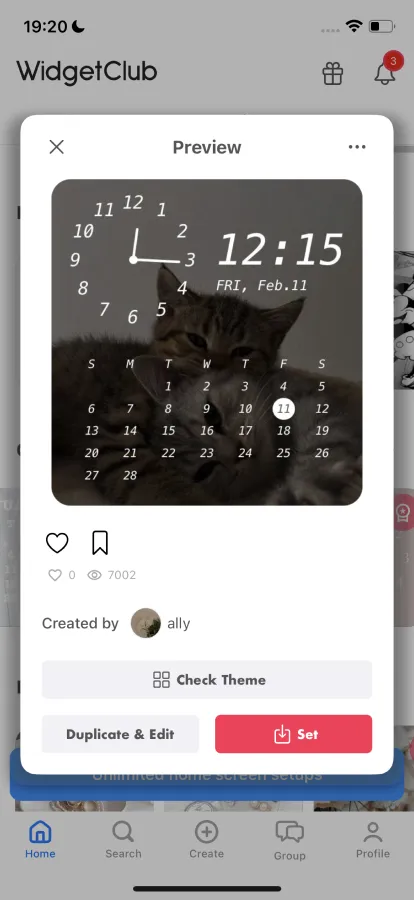
Ten widżet Zegar [7ZBhsGDsT2S2boSyvCUn] to widżet o tematyce Prosty, Ładny, Pastel, Jesień, Beżowy, Modny. Ten widżet został opublikowany przez Butter1886 w dniu 2023/02/11 06:35:08. Możesz to skonfigurować, pobierając aplikację do dostosowywania smartfona „WidgetClub” na iPhone'a i Androida. Aby uzyskać szczegółowe instrukcje, sprawdź wyjaśnienie na dole tego artykułu!
1 Pobierz aplikację do dostosowywania ekranu głównego „WidgetClub”.
Aby skonfigurować stylowy widżet, potrzebujesz dedykowanej aplikacji! Wszystkie pokazane tutaj projekty widżetów są dostępne w WidgetClub, więc najpierw pobierz tę aplikację!
2 Otwórz aplikację, dotknij projektu, który Ci się podoba w zakładce „Widżet” i dotknij przycisku „Ustaw”!
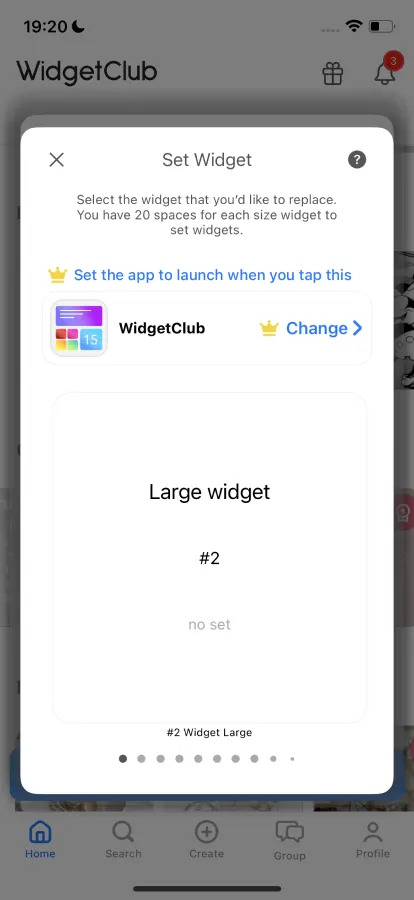
3 Zostaną wyświetlone obszary ustawień widżetu, więc wymień widżet.
Każdy ma po 20 miejsc na mały, średni i duży widżet. Zapamiętaj nazwę widżetu (np. „Mały #02”), który ustawisz, przyda się podczas dodawania widżetu na ekranie głównym!
4 Wróć do ekranu głównego i dodaj widżety do ekranu głównego!
Poniższy film wyjaśnia, jak skonfigurować widżet w łatwy do zrozumienia sposób! Niektóre części są trochę trudne do zrozumienia, więc obejrzyj wideo podczas konfiguracji!
1 Pobierz aplikację do dostosowywania ekranu głównego „WidgetClub”.
Aby skonfigurować stylowy widżet, potrzebujesz dedykowanej aplikacji! Wszystkie pokazane tutaj projekty widżetów są dostępne w WidgetClub, więc najpierw pobierz tę aplikację!
2 Otwórz aplikację, dotknij projektu, który Ci się podoba w zakładce „Widżet” i dotknij przycisku „Ustaw”!
3 Zostaną wyświetlone obszary ustawień widżetu, więc wymień widżet.
Każdy ma po 20 miejsc na mały, średni i duży widżet. Zapamiętaj nazwę widżetu (np. „Mały #02”), który ustawisz, przyda się podczas dodawania widżetu na ekranie głównym!
4 Wróć do ekranu głównego i dodaj widżety do ekranu głównego!
Poniższy film wyjaśnia, jak skonfigurować widżet w łatwy do zrozumienia sposób! Niektóre części są trochę trudne do zrozumienia, więc obejrzyj wideo podczas konfiguracji!

![calendarZegar Pomysły na widżety[7ZBhsGDsT2S2boSyvCUn]](https://s.widget-club.com/images/eKUfdj84w2fDB7Ov7CqJhFbLs9o1/dsJw6wfIOzGtzi2WrBHO/A1EE6754-075B-43C2-9086-B8F4BD41E5D1.jpg?q=70)

![Prosty Zegar Pomysły na widżety[templates_hpSYqelvzon6IEZhoLsW_A3751E9E-EC99-4448-B754-E74D9850378A]](https://s.widget-club.com/images/j9Tx3NaVgrSC94y33qYZLIb5kpB2/hpSYqelvzon6IEZhoLsW/A3751E9E-EC99-4448-B754-E74D9850378A.jpg?q=70)
![Czarny Zegar Pomysły na widżety[templates_90Hxg4dWtQ4OTHrwW8Hx_B254CA48-B67A-4E69-AD62-2D64C3EFA027]](https://s.widget-club.com/images/aidDnEE1KFTwJkUPoyGW2OvaVov2/P8jEl9o3qBtRvZBHHiUf/EF5C6BB4-60A3-460F-819B-A3157701E498.jpg?q=70)
![Szary Kalendarz Pomysły na widżety[templates_zJGZB0VE6kAmpkKHjFRK_13FADD1B-1108-4438-9707-4357D241ABE6]](https://s.widget-club.com/images/4Xo8MX7tM5NRDsSL9BxGgs0vtQt2/zJGZB0VE6kAmpkKHjFRK/13FADD1B-1108-4438-9707-4357D241ABE6.jpg?q=70)
![Czarny Zegar Pomysły na widżety[templates_90Hxg4dWtQ4OTHrwW8Hx_B3B32195-C57D-4092-B55E-E862B99A5121]](https://s.widget-club.com/images/aidDnEE1KFTwJkUPoyGW2OvaVov2/4xQ1D4vnJdvhJnwJ9UiA/E2B97E7B-A96A-478F-A3B8-981DCD64BA02.jpg?q=70)
![Light blue Kalendarz Pomysły na widżety[templates_MNe6ZIyiO27yAHyiiDFV_AF5BB635-83AB-46B9-BB4C-AA1F6BF9CA4B]](https://s.widget-club.com/images/g1uyAfqCrJaMoOywXebZGl0K0qz2/UKY1bBVS95dBbLncr5QO/97A57D1C-0A3E-4AAC-A87E-45C0F6DFA9E4.jpg?q=70)
![Prosty Zegar Pomysły na widżety[templates_Qzlkk4S8yQLhkUh5jnPk_7D4E7892-6E60-4844-B7D2-383D28E8CD28]](https://s.widget-club.com/images/SkKKnH4BdhhNhbwYwAUv8OzzsT23/BBx0Gh2uZH69taSeJ3tg/22C528E8-7549-41A7-8F55-16EDAA2FC579.jpg?q=70)
![Light blue Zegar Pomysły na widżety[templates_MNe6ZIyiO27yAHyiiDFV_ED8DEED3-603D-4ED0-A4E8-8B24D4EF3701]](https://s.widget-club.com/images/g1uyAfqCrJaMoOywXebZGl0K0qz2/m7IKIYHvXHinBKM2k4ls/D8CFB588-D941-4AB2-8F72-51218FC61B89.jpg?q=70)
![Prosty Zegar Pomysły na widżety[templates_k7vdFpLTyOlMeXpl3W8a_D547AA3F-5DA1-49DB-A8BE-9663EF42A271]](https://s.widget-club.com/images/pp35M8QQsMeG80Cl8tStQGdjBgG3/vCXucCtMA2uV1iRVoHLe/EE5593FD-A2B1-4F32-9391-59FB7D735D28.jpg?q=70)
![Prosty Zegar Pomysły na widżety[templates_Qzlkk4S8yQLhkUh5jnPk_3477DE10-5123-4FE7-BCA6-041DD1C854C0]](https://s.widget-club.com/images/SkKKnH4BdhhNhbwYwAUv8OzzsT23/Qzlkk4S8yQLhkUh5jnPk/3477DE10-5123-4FE7-BCA6-041DD1C854C0.jpg?q=70)
![Prosty Zegar Pomysły na widżety[templates_k7vdFpLTyOlMeXpl3W8a_5D9AE530-C36B-4C07-8DBC-7B8BCAC6DF6C]](https://s.widget-club.com/images/pp35M8QQsMeG80Cl8tStQGdjBgG3/JnOU4Luvhe5Ni0KlV23R/1286F09B-F15F-4EF6-9B45-C705C828BD0B.jpg?q=70)
![Prosty Zdjęcie Pomysły na widżety[templates_AYWytpR4OXreIPfk0e2E_BDB44B85-7710-4D51-863B-D4691B9A1B0E]](https://s.widget-club.com/images/cwDac1MHM1PxafqK80Q9m9qqmc33/AYWytpR4OXreIPfk0e2E/BDB44B85-7710-4D51-863B-D4691B9A1B0E.jpg?q=70)
![Szary Bateria Pomysły na widżety[templates_90Hxg4dWtQ4OTHrwW8Hx_FE1F5FDB-2E54-4B78-8A17-F6F7C307EA6F]](https://s.widget-club.com/images/aidDnEE1KFTwJkUPoyGW2OvaVov2/eOZqrYo9P467NIZeQG5i/066BBD73-B4CA-4A16-8566-F2BEBC6C904D.jpg?q=70)
![Czarny Odliczanie Pomysły na widżety[templates_90Hxg4dWtQ4OTHrwW8Hx_3FF3C0F3-E8EB-41A0-B7D3-5E8BAD9D96F9]](https://s.widget-club.com/images/aidDnEE1KFTwJkUPoyGW2OvaVov2/e2pctfcFTEnDCH8wXnFC/BEF54498-4756-43A3-A0AC-4FCEB88B1614.jpg?q=70)
![Prosty Rocznica Pomysły na widżety[templates_AYWytpR4OXreIPfk0e2E_7D387BC6-6E0B-425D-B1F9-888A1C402730]](https://s.widget-club.com/images/cwDac1MHM1PxafqK80Q9m9qqmc33/AYWytpR4OXreIPfk0e2E/7D387BC6-6E0B-425D-B1F9-888A1C402730.jpg?q=70)
![Prosty Czas Pomysły na widżety[templates_AYWytpR4OXreIPfk0e2E_4D35A5D8-6C76-4176-B776-35FB1398C976]](https://s.widget-club.com/images/cwDac1MHM1PxafqK80Q9m9qqmc33/AYWytpR4OXreIPfk0e2E/4D35A5D8-6C76-4176-B776-35FB1398C976.jpg?q=70)
![Czarny Zdjęcie Pomysły na widżety[templates_90Hxg4dWtQ4OTHrwW8Hx_8DA25170-5061-4658-BBD4-7877D0548EE8]](https://s.widget-club.com/images/aidDnEE1KFTwJkUPoyGW2OvaVov2/FvCXmH5y7T2cvY7VrPPv/D622C94E-6E0A-4F52-897D-65E8AB34B7A1.jpg?q=70)
![Prosty Pogoda Pomysły na widżety[templates_AYWytpR4OXreIPfk0e2E_FA4314A9-432C-4C81-9207-A2365FDDE542]](https://s.widget-club.com/images/cwDac1MHM1PxafqK80Q9m9qqmc33/AYWytpR4OXreIPfk0e2E/FA4314A9-432C-4C81-9207-A2365FDDE542.jpg?q=70)
![Prosty Pogoda Pomysły na widżety[templates_AYWytpR4OXreIPfk0e2E_F9467F15-9D65-4DA6-BD8D-15F3C4F54ED1]](https://s.widget-club.com/images/cwDac1MHM1PxafqK80Q9m9qqmc33/AYWytpR4OXreIPfk0e2E/F9467F15-9D65-4DA6-BD8D-15F3C4F54ED1.jpg?q=70)
![Czarny Zdjęcie Pomysły na widżety[templates_90Hxg4dWtQ4OTHrwW8Hx_6483E3F7-BED4-44D6-86D0-DFE4DD245DBE]](https://s.widget-club.com/images/aidDnEE1KFTwJkUPoyGW2OvaVov2/NqOIqBgqHMzfE9xxm63c/56826550-7155-471F-A492-ACA34F96A092.jpg?q=70)
![Prosty Odliczanie Pomysły na widżety[templates_AYWytpR4OXreIPfk0e2E_6BF493D1-9D8F-41B3-8D05-EF70C475B0C4]](https://s.widget-club.com/images/cwDac1MHM1PxafqK80Q9m9qqmc33/AYWytpR4OXreIPfk0e2E/6BF493D1-9D8F-41B3-8D05-EF70C475B0C4.jpg?q=70)
![Prosty Zdjęcie Pomysły na widżety[templates_hpSYqelvzon6IEZhoLsW_CB530F1A-A58A-48A3-BD63-C953B91D8E47]](https://s.widget-club.com/images/j9Tx3NaVgrSC94y33qYZLIb5kpB2/QmHjOTbQmc8SN4Iy78kx/F9110286-B528-4B49-BBE1-5C75D799A2E7.jpg?q=70)
![Prosty Bateria Pomysły na widżety[templates_hpSYqelvzon6IEZhoLsW_B7058B03-4FC2-4B9F-93C7-4C03805A71D6]](https://s.widget-club.com/images/j9Tx3NaVgrSC94y33qYZLIb5kpB2/hpSYqelvzon6IEZhoLsW/B7058B03-4FC2-4B9F-93C7-4C03805A71D6.jpg?q=70)
![Szary Horoskop Pomysły na widżety[templates_zJGZB0VE6kAmpkKHjFRK_65423932-02F6-42E0-9B26-534F73210A5D]](https://s.widget-club.com/images/4Xo8MX7tM5NRDsSL9BxGgs0vtQt2/HBmu81jnE4TOuhJegGJP/AE97B08E-F151-4CF5-B167-5AE98B321A91.jpg?q=70)
![Szary Zdjęcie Pomysły na widżety[templates_zJGZB0VE6kAmpkKHjFRK_8553CA12-9AA7-4CE6-8B3F-494B2EBF5F4A]](https://s.widget-club.com/images/4Xo8MX7tM5NRDsSL9BxGgs0vtQt2/jdZzSUrmg2QQZy8h6eDJ/D974BE9D-4CA8-4985-8700-C55A783681E6.jpg?q=70)
![Prosty Kalendarz Pomysły na widżety[templates_hpSYqelvzon6IEZhoLsW_89C3A318-DCB3-406B-B33A-89CD5834AAF6]](https://s.widget-club.com/images/j9Tx3NaVgrSC94y33qYZLIb5kpB2/hpSYqelvzon6IEZhoLsW/89C3A318-DCB3-406B-B33A-89CD5834AAF6.jpg?q=70)
![Szary Rocznica Pomysły na widżety[templates_zJGZB0VE6kAmpkKHjFRK_566F6B21-498A-4E5B-BA76-FEA0565C6992]](https://s.widget-club.com/images/4Xo8MX7tM5NRDsSL9BxGgs0vtQt2/H8d8uC5OIZocYPk5ypIA/4ED0B78F-4ADE-4DB9-806A-54E26D9C7837.jpg?q=70)
![Szary Zdjęcie Pomysły na widżety[templates_zJGZB0VE6kAmpkKHjFRK_0C9A5177-591A-42EE-B71B-537C271703B1]](https://s.widget-club.com/images/4Xo8MX7tM5NRDsSL9BxGgs0vtQt2/dt7jzaojyzqQ5prnvcsL/80BDE4D8-2593-4FCF-AC0A-52AB321CF575.jpg?q=70)
![Prosty Zdjęcie Pomysły na widżety[templates_hpSYqelvzon6IEZhoLsW_CE8FCA77-8DD4-456F-8164-B6C25B4B16EE]](https://s.widget-club.com/images/j9Tx3NaVgrSC94y33qYZLIb5kpB2/2FnvHN7iLgQG0IXdEOZw/5C3D5210-587C-40D1-AB85-97D66C22B76E.jpg?q=70)
![Ładny Zdjęcie Pomysły na widżety[templates_YEebHMun7qfDv4B0gLj1_2E1AC06A-0C18-4483-89C0-A2E844354E8A]](https://s.widget-club.com/images/DlCxUXCcqRcIIeMv4arnXy1fZH92/3kZuUbcXH9ML5DFgZ5re/6EF70A35-62A9-4B49-A449-4D902AC5515A.jpg?q=70)
![Szary Youtube Pomysły na widżety[templates_zJGZB0VE6kAmpkKHjFRK_FABAF425-328C-4278-AD62-23C3128AC1AE]](https://s.widget-club.com/images/4Xo8MX7tM5NRDsSL9BxGgs0vtQt2/EeTx5tsOhY5Fcn6VYPw0/BCE65DC6-A1CD-4C0B-A1F8-1995CCB22BB5.jpg?q=70)
![Niebieski Pogoda Pomysły na widżety[templates_vVXQxM6s8hfUa1jJYRIs_91ED0C75-4804-463E-A4B7-F4BF7672916E]](https://s.widget-club.com/images/SkKKnH4BdhhNhbwYwAUv8OzzsT23/vVXQxM6s8hfUa1jJYRIs/91ED0C75-4804-463E-A4B7-F4BF7672916E.jpg?q=70)
![Różowy Data Pomysły na widżety[templates_ssXHQitE6M8wzhcVbosS_60FF4860-5CE6-4A10-B3BD-A6B9E7928EE7]](https://s.widget-club.com/images/SkKKnH4BdhhNhbwYwAUv8OzzsT23/unHvwyqxMIG89Zj6c4Og/DD51485F-0C6F-4DB4-A21F-EAE40C796E4D.jpg?q=70)
![Różowy Czas Pomysły na widżety[templates_ssXHQitE6M8wzhcVbosS_5E27AE2F-78A9-4A38-91F7-13F862B378F8]](https://s.widget-club.com/images/SkKKnH4BdhhNhbwYwAUv8OzzsT23/wsPJFAm7r10EBRifmlrB/1FCEE3D5-B410-4BD7-A99A-5C9BBCC1A0D1.jpg?q=70)
![Niebieski Pogoda Pomysły na widżety[templates_vVXQxM6s8hfUa1jJYRIs_3C4A891C-AB6C-4030-80F6-7F229D2481DE]](https://s.widget-club.com/images/SkKKnH4BdhhNhbwYwAUv8OzzsT23/vVXQxM6s8hfUa1jJYRIs/3C4A891C-AB6C-4030-80F6-7F229D2481DE.jpg?q=70)
![Niebieski Czas Pomysły na widżety[templates_vVXQxM6s8hfUa1jJYRIs_3D249ED6-3D23-4F02-B931-EF3FE6C59BDA]](https://s.widget-club.com/images/SkKKnH4BdhhNhbwYwAUv8OzzsT23/vVXQxM6s8hfUa1jJYRIs/3D249ED6-3D23-4F02-B931-EF3FE6C59BDA.jpg?q=70)
![Różowy Kalendarz Pomysły na widżety[templates_ssXHQitE6M8wzhcVbosS_1E6DE1D4-65FF-4527-8E0F-8BEE40348456]](https://s.widget-club.com/images/SkKKnH4BdhhNhbwYwAUv8OzzsT23/sM26lK6VcTTaEAR57L8I/E5E0DA42-CEC7-48D9-9A85-758D45D07660.jpg?q=70)
![Niebieski Rocznica Pomysły na widżety[templates_vVXQxM6s8hfUa1jJYRIs_239DD5DD-1E14-4A3D-AE3A-F4E36E6AF928]](https://s.widget-club.com/images/SkKKnH4BdhhNhbwYwAUv8OzzsT23/qX3ye70dqS3PycjVwN7C/25C8733D-4455-4E4E-942F-D711652EC556.jpg?q=70)
![Niebieski Kalendarz Pomysły na widżety[templates_vVXQxM6s8hfUa1jJYRIs_74FD55D8-AA96-444B-86BB-8D874F29C39E]](https://s.widget-club.com/images/SkKKnH4BdhhNhbwYwAUv8OzzsT23/vVXQxM6s8hfUa1jJYRIs/74FD55D8-AA96-444B-86BB-8D874F29C39E.jpg?q=70)
![Light blue Bateria Pomysły na widżety[templates_MNe6ZIyiO27yAHyiiDFV_D7357BE6-BEEF-4CEB-9FDD-EB537C666284]](https://s.widget-club.com/images/g1uyAfqCrJaMoOywXebZGl0K0qz2/0TKUHNS86WWe4D0o8Eii/4D26EA48-CD99-4475-AE70-7F6519736E49.jpg?q=70)
![Light blue Data Pomysły na widżety[templates_MNe6ZIyiO27yAHyiiDFV_645303A4-D2CB-4FFD-92B6-D43E5B9B66DC]](https://s.widget-club.com/images/g1uyAfqCrJaMoOywXebZGl0K0qz2/TZNtBgRecUSj8o26IU8Y/1EFAAD01-314F-4FE5-9BC2-DB56D4518094.jpg?q=70)
![Halloween Youtube Pomysły na widżety[templates_GjI7fu2psKVL4IpLjLFR_41982007-FE50-4395-A309-2B15D4672D25]](https://s.widget-club.com/images/4Xo8MX7tM5NRDsSL9BxGgs0vtQt2/B5g0oCJNKtwvK2aBIKan/1A4504ED-8975-4162-B503-A41D9818B2B8.jpg?q=70)
![dynia Rocznica Pomysły na widżety[templates_nQbUvCUpkSHsKAw7s0IW_534F96F0-7C17-45D5-A8B4-693439B86A9C]](https://s.widget-club.com/images/SkKKnH4BdhhNhbwYwAUv8OzzsT23/nQbUvCUpkSHsKAw7s0IW/534F96F0-7C17-45D5-A8B4-693439B86A9C.jpg?q=70)
![dynia Notatka Pomysły na widżety[templates_nQbUvCUpkSHsKAw7s0IW_F58FC0A7-7323-4173-B24B-C1BF270E42E0]](https://s.widget-club.com/images/SkKKnH4BdhhNhbwYwAUv8OzzsT23/Ceh9Ds7OWezDXsOWdDA5/014A37AF-EDDC-49B1-9BE9-B2D50C6A357C.jpg?q=70)
![Halloween Horoskop Pomysły na widżety[templates_GjI7fu2psKVL4IpLjLFR_6DB8A046-6F62-4C56-9291-FC299DA427DF]](https://s.widget-club.com/images/4Xo8MX7tM5NRDsSL9BxGgs0vtQt2/2wfMtxLoUXH5qlpm2S5N/BA942190-CDED-40AD-A166-6F447B33D78F.jpg?q=70)
![Halloween Rocznica Pomysły na widżety[templates_GjI7fu2psKVL4IpLjLFR_1250ACA1-4407-4D58-BD51-ED9DC0B57570]](https://s.widget-club.com/images/4Xo8MX7tM5NRDsSL9BxGgs0vtQt2/LPnjNDB37aPDCUfkwdPZ/DFDF8513-91E1-4305-BA60-C9D1D8D78EDD.jpg?q=70)
![dynia Notatka Pomysły na widżety[templates_nQbUvCUpkSHsKAw7s0IW_E12D0EF1-3A1A-4ED6-A876-DEBB24C4340F]](https://s.widget-club.com/images/SkKKnH4BdhhNhbwYwAUv8OzzsT23/sNqcmv2L3KL9aGSKIZ9I/04EEBE67-C883-4C5D-A0C3-DA4503818D4A.jpg?q=70)
![dynia Kalendarz Pomysły na widżety[templates_nQbUvCUpkSHsKAw7s0IW_9FD908D4-59C2-42B5-9083-F331AE7AD9FC]](https://s.widget-club.com/images/SkKKnH4BdhhNhbwYwAUv8OzzsT23/nQbUvCUpkSHsKAw7s0IW/9FD908D4-59C2-42B5-9083-F331AE7AD9FC.jpg?q=70)
![Halloween Zdjęcie Pomysły na widżety[templates_GjI7fu2psKVL4IpLjLFR_ECE6ED8B-4D3E-416D-91BF-40353FB55077]](https://s.widget-club.com/images/4Xo8MX7tM5NRDsSL9BxGgs0vtQt2/O7jnhVie0P4SIQb8aPOZ/BCDFC1AB-0449-4C1A-BE0C-5F176B3569C6.jpg?q=70)
![Halloween Kalendarz Pomysły na widżety[templates_GjI7fu2psKVL4IpLjLFR_E4834B1A-E6B9-4B9D-B601-281A919B528A]](https://s.widget-club.com/images/4Xo8MX7tM5NRDsSL9BxGgs0vtQt2/wsxjSF7l5ZtHcIDCB1Jr/E2CC0026-ECAB-49AD-9F22-52D7D4AA504B.jpg?q=70)
![dynia Data Pomysły na widżety[templates_nQbUvCUpkSHsKAw7s0IW_FA96FB5A-81F1-4CC3-8F60-3A2DD1C98E5E]](https://s.widget-club.com/images/SkKKnH4BdhhNhbwYwAUv8OzzsT23/nQbUvCUpkSHsKAw7s0IW/FA96FB5A-81F1-4CC3-8F60-3A2DD1C98E5E.jpg?q=70)
![Pastel Zegar Pomysły na widżety[templates_f49LNrKYueBH7rmJapMl_7B20926D-48F5-49A2-AAB0-9AE6146439DD]](https://s.widget-club.com/images/SkKKnH4BdhhNhbwYwAUv8OzzsT23/f49LNrKYueBH7rmJapMl/7B20926D-48F5-49A2-AAB0-9AE6146439DD.jpg?q=70)
![Pastel Czas Pomysły na widżety[templates_f49LNrKYueBH7rmJapMl_97143A97-43FB-484C-964A-771EAEF713B3]](https://s.widget-club.com/images/SkKKnH4BdhhNhbwYwAUv8OzzsT23/f49LNrKYueBH7rmJapMl/97143A97-43FB-484C-964A-771EAEF713B3.jpg?q=70)
![Pastel Kalendarz Pomysły na widżety[templates_f49LNrKYueBH7rmJapMl_AFC70909-0346-41A0-BCE3-D908919AC658]](https://s.widget-club.com/images/SkKKnH4BdhhNhbwYwAUv8OzzsT23/f49LNrKYueBH7rmJapMl/AFC70909-0346-41A0-BCE3-D908919AC658.jpg?q=70)
![Pastel Rocznica Pomysły na widżety[templates_f49LNrKYueBH7rmJapMl_BD92E032-52C0-41EF-9A99-DCE8236683BE]](https://s.widget-club.com/images/SkKKnH4BdhhNhbwYwAUv8OzzsT23/f49LNrKYueBH7rmJapMl/BD92E032-52C0-41EF-9A99-DCE8236683BE.jpg?q=70)
![Beżowy Data Pomysły na widżety[templates_vElJAHIQzub2K7eVRVlf_1d2N6P2KDJjIhrczZEgl]](https://s.widget-club.com/images/SkKKnH4BdhhNhbwYwAUv8OzzsT23/1d2N6P2KDJjIhrczZEgl/E457A8E3-4B3B-4EA6-A172-A7F1BFC31AD8.jpg?q=70)
![Beżowy Kalendarz Pomysły na widżety[templates_rMFj4Mpd0lLmVXojuEw8_7EB283A5-DAD0-4C6A-954D-FBC37BA582C2]](https://s.widget-club.com/images/17LDzNOYTvV8B96LVHg3A7GnC0J2/qoAcrCrK7uwilKvruite/F534CF90-5CC1-43A2-B600-DF45934FFC2A.jpg?q=70)
![Pogoda Pomysły na widżety[templates_7ZSGgH1mgc0zjfTldxPD_12514A8F-95AC-4455-A3AF-CDCED995732D]](https://s.widget-club.com/images/tWC5ipAE11aTIHG669ruq05beHQ2/7ZSGgH1mgc0zjfTldxPD/12514A8F-95AC-4455-A3AF-CDCED995732D.jpg?q=70)
![Notatka Pomysły na widżety[templates_7ZSGgH1mgc0zjfTldxPD_96FAA16C-4E6B-4F8B-8960-BEAF2CC1E06F]](https://s.widget-club.com/images/tWC5ipAE11aTIHG669ruq05beHQ2/7ZSGgH1mgc0zjfTldxPD/96FAA16C-4E6B-4F8B-8960-BEAF2CC1E06F.jpg?q=70)
![Beżowy Zdjęcie Pomysły na widżety[templates_hVbvXENFwZJuHs6jy69r_7193E98B-B048-4F3B-BC56-34A60DE429F8]](https://s.widget-club.com/images/p5qFg7QHwRTmulKpaB91pdwm9by2/sKUKrHcnE6xq1kMggHDK/4D06DB82-5519-4B1F-BC80-6DDB6355C48A.jpg?q=70)
![Beżowy Zdjęcie Pomysły na widżety[templates_hVbvXENFwZJuHs6jy69r_904D79D5-DA17-4552-A5FF-EF659E57566A]](https://s.widget-club.com/images/p5qFg7QHwRTmulKpaB91pdwm9by2/Ep2nDlY4FtF5uv434kgi/17A718E2-D96C-4A07-BE82-17F096A0F034.jpg?q=70)
![Water pool Pomysły na ekran główny[AvqfkLXyZpWxAfftbxlI]](https://s.widget-club.com/images/4UnzzqjGAlUFXuxGGGg7bcsYQJ63/oY1c6bqyTxbOJrAC00V1/A74E0D1C-9150-4CB1-BC77-B612D71B0569.jpg?q=70&w=500)
![ショートケーキ🍰 Pomysły na ekran główny[obrDUuckRN6qTojinjxb]](https://s.widget-club.com/images/4UnzzqjGAlUFXuxGGGg7bcsYQJ63/hZfVrJXNAl3Z7lhbidZ3/972D30C8-7001-44FC-9CE6-78C21819BB69.jpg?q=70&w=500)
![Biały Pomysły na ekran główny[cYejR0FSWd4QMRBEFB8h]](https://s.widget-club.com/images/RLnq3KPnZPcfcv4oJlEAtWphd973/U6Cwo2QaB9yfO5uU2Nde/31E5B5AC-9154-43B5-AA81-9E5B5F536DE6.jpg?q=70&w=500)
![モノクロ Pomysły na ekran główny[wdz68Sjmlypu8ENJEOF2]](https://s.widget-club.com/images/NXuYLJnGLiW6ZGzen7DRnmevvZD2/LMUJwILpg4DsNaemEKGO/5D4ECEB5-F57E-4A4B-B5AA-0FE58176ADCA.jpg?q=70&w=500)
![Misty Star Pomysły na ekran główny[sjoo7Ve0GHIGqYRzzXpY]](https://s.widget-club.com/images/tWC5ipAE11aTIHG669ruq05beHQ2/weorA7MubULhT5rK4eoA/0836F43E-48EA-4FE2-9D88-1E168A934256.jpg?q=70&w=500)
![rétro navy template Pomysły na ekran główny[f0Kzk8gZmJhB8IQj9LJe]](https://s.widget-club.com/images/4UnzzqjGAlUFXuxGGGg7bcsYQJ63/1CBh8VOhBiv3ndsX11Te/E1362035-A744-4F2B-B78A-DC0604B18977.jpg?q=70&w=500)
![brown Pomysły na ekran główny[wlxWuMdHo6w1zQGy7uT8]](https://s.widget-club.com/images/DlCxUXCcqRcIIeMv4arnXy1fZH92/YEebHMun7qfDv4B0gLj1/182736DA-6AAF-4038-A241-8C202ACE4BC4.jpg?q=70&w=500)
![Light blue Pomysły na ekran główny[kpRNDPtFxP2JQfRaMszC]](https://s.widget-club.com/images/g1uyAfqCrJaMoOywXebZGl0K0qz2/MNe6ZIyiO27yAHyiiDFV/89D4AA94-26C6-458E-978C-4671238E8DDA.jpg?q=70&w=500)
![Monochrome dot Pomysły na ekran główny[cnZyffjU3ERWQ4ILXIZI]](https://s.widget-club.com/images/tWC5ipAE11aTIHG669ruq05beHQ2/j1BvZYQJlOK3MKucB2Lh/7AD21378-0BB0-461F-84C4-3E97657A898A.jpg?q=70&w=500)
![white x pink x rabbit Pomysły na ekran główny[djf18cIi2XwUG6FLmVBB]](https://s.widget-club.com/images/SkKKnH4BdhhNhbwYwAUv8OzzsT23/oGKf7UvIHkhDG2gfVHQR/69808BDE-7EF1-4A34-A5EA-0D11A356AFF5.jpg?q=70&w=500)
![3D colorful icon pack Pakiet ikon aplikacji[X4pi0kb6BggSKiyMyTPN]](https://s.widget-club.com/images/cwDac1MHM1PxafqK80Q9m9qqmc33/k00ypAsDLWu63GMFuVun/8293AF50-3DFC-42EA-8801-EF2865B668D4.jpg?q=70)
![Vintage beige icon pack Pakiet ikon aplikacji[oHVLTgpkchR16WH020TL]](https://s.widget-club.com/images/cwDac1MHM1PxafqK80Q9m9qqmc33/0zfv8cXyyxtnZXg102pj/738DF690-E11C-4A64-A416-8C3EA87B9618.jpg?q=70)
![Biały Pakiet ikon aplikacji[hQk45ctH1PKlSapVmkND]](https://s.widget-club.com/images/QpJPStzcQjYvKvIaVrWNV8H0R843/Oq6jqhXDwGFnzKbpc1Vq/0DFA830A-4B03-46B0-B149-AD66BCBF168F.jpg?q=70)
![にこいち Pakiet ikon aplikacji[VCqlDZhaDbzgGfbiUDoE]](https://s.widget-club.com/images/F1pUJUtpUQfiAHF9h55gVOOIDLr2/5NaO8KcnbZedoknRoi43/8E58B0B0-3F0A-4CF3-9F9C-C4F63FC657FD.jpg?q=70)
![black dot iconpack Pakiet ikon aplikacji[gtCfpvOnujInK5OVxngE]](https://s.widget-club.com/images/SkKKnH4BdhhNhbwYwAUv8OzzsT23/m84X1yXhGRodFoyQJqpx/5923B3B8-B4E4-4DB5-995D-BCB4E9D209EF.jpg?q=70)
![brązowy Pakiet ikon aplikacji[CLHk1QularTwad1kNE0H]](https://s.widget-club.com/images/SkKKnH4BdhhNhbwYwAUv8OzzsT23/TewBaLkmRDzWp9LTY5P3/6F37F9AC-2B7B-43C3-BCFC-14DC5275B59D.jpg?q=70)
![オシャレ Pakiet ikon aplikacji[gVMDY0cz5Dl2FPiSj35J]](https://s.widget-club.com/images/wnl7An9GIFQEcEQH1fyQ2ef7A6w1/ER2PST2yVYgHeieaA4YE/FC70DD75-E0B1-447B-B363-3E1450D946CA.jpg?q=70)
![🤍white🖤 Pakiet ikon aplikacji[N0NLhPbMbmDud35o8JBr]](https://s.widget-club.com/images/dlq4xCoSCzcUHWTpd9Q984ycuem2/fYpOAldcmPuWlrJVeZsZ/4E2C7724-16B2-4443-A408-3DC89297F55B.jpg?q=70)
![light blue iconpack Pakiet ikon aplikacji[i7d5i0fb8afUXlKoIn1o]](https://s.widget-club.com/images/SkKKnH4BdhhNhbwYwAUv8OzzsT23/J0wizzPOk2YzpN4TOFHe/2988AD17-52CA-438F-A392-63B246D80DE9.jpg?q=70)
![Neon app icon pack Pakiet ikon aplikacji[dA4ewOa8rddYtZ1NvKoL]](https://s.widget-club.com/images/cwDac1MHM1PxafqK80Q9m9qqmc33/fk32d3PWZLT6yoAgjpa2/EE065E46-0D62-43DC-BDD8-77105682B1B4.jpg?q=70)
![Prosty Pogoda Pomysły na widżety[AvqfkLXyZpWxAfftbxlI]](https://s.widget-club.com/images/4UnzzqjGAlUFXuxGGGg7bcsYQJ63/oY1c6bqyTxbOJrAC00V1/9EFCA96C-2A7D-45A1-A75F-4951ED25EDFB.jpg?q=70)
![Prosty Zdjęcie Pomysły na widżety[AvqfkLXyZpWxAfftbxlI]](https://s.widget-club.com/images/4UnzzqjGAlUFXuxGGGg7bcsYQJ63/oY1c6bqyTxbOJrAC00V1/FD5328B0-52EA-4735-8308-719B3A6647B2.jpg?q=70)
![Prosty Przypomnienie Pomysły na widżety[wdz68Sjmlypu8ENJEOF2]](https://s.widget-club.com/images/aidDnEE1KFTwJkUPoyGW2OvaVov2/9QzoTZuiZlB94tPfO9b4/30B03075-CD18-4BF1-907C-A596D37C556E.jpg?q=70)
![Prosty Zdjęcie Pomysły na widżety[wdz68Sjmlypu8ENJEOF2]](https://s.widget-club.com/images/NXuYLJnGLiW6ZGzen7DRnmevvZD2/SbmmNLwVFtG7V8JN6cE3/27A6602B-F9CA-4F91-A46A-AF2D86D1B4B8.jpg?q=70)
![Prosty Odliczanie Pomysły na widżety[AvqfkLXyZpWxAfftbxlI]](https://s.widget-club.com/images/4UnzzqjGAlUFXuxGGGg7bcsYQJ63/oY1c6bqyTxbOJrAC00V1/601C8A2A-00EC-44D1-8C0E-CE7F75D6C104.jpg?q=70)
![Prosty Rocznica Pomysły na widżety[AvqfkLXyZpWxAfftbxlI]](https://s.widget-club.com/images/4UnzzqjGAlUFXuxGGGg7bcsYQJ63/oY1c6bqyTxbOJrAC00V1/C3505075-0CF6-4EE5-B48F-92E89D16E24D.jpg?q=70)
![Prosty Rocznica Pomysły na widżety[wdz68Sjmlypu8ENJEOF2]](https://s.widget-club.com/images/NXuYLJnGLiW6ZGzen7DRnmevvZD2/7NRYJHwHtFYzNs0RyDU7/6676DE20-061C-4D20-9EB3-E119D8DFC60A.jpg?q=70)
![Prosty Kalendarz Pomysły na widżety[AvqfkLXyZpWxAfftbxlI]](https://s.widget-club.com/images/4UnzzqjGAlUFXuxGGGg7bcsYQJ63/oY1c6bqyTxbOJrAC00V1/DFC54CE1-C8DC-43F9-BC24-D1902A91097A.jpg?q=70)
![Prosty Zegar Pomysły na widżety[AvqfkLXyZpWxAfftbxlI]](https://s.widget-club.com/images/4UnzzqjGAlUFXuxGGGg7bcsYQJ63/oY1c6bqyTxbOJrAC00V1/83D90CAC-53F2-452F-9022-ABC5762680E9.jpg?q=70)
![Cool girl dark lockscreen Ekran blokady[huYOCuR52xVhhofgOCyC]](https://s.widget-club.com/images/cwDac1MHM1PxafqK80Q9m9qqmc33/mbgPKEKkfdjqgf3C08Mr/43F3EE2D-A933-4437-ABBF-F268B39A2322.jpg?q=70)
![Light blue Ekran blokady[QQXbyg7a8q5VqC23rOwH]](https://s.widget-club.com/images/cwDac1MHM1PxafqK80Q9m9qqmc33/Nz0SVfSZ8iTr642Q6Ofm/93976DA2-052F-4BFF-AB79-6E78C9F854C5.jpg?q=70)
![Prosty Ekran blokady[V9Pgmq39M55o7jzJruAR]](https://s.widget-club.com/images/wSPo8hmt6lcHKymPJMsPRW5UEAm1/RPcw6fbEgHY7YjKozULM/6513CB3F-AF71-47A1-834A-1E3CAACA11BB.jpg?q=70)
![Korea Ekran blokady[jtimsKCFdUBZAfaUbpyD]](https://s.widget-club.com/images/ZrH78AwJ6ZeHKrbrKfWDkbRmwbf2/QxHvTMLzJKUyMX9AwNga/48D9FE0C-466F-46D6-A1BB-88CC94DE14A3.jpg?q=70)
![Moon power🌙 Ekran blokady[bS8GzkwcoKbi7sbTmxV4]](https://s.widget-club.com/images/cwDac1MHM1PxafqK80Q9m9qqmc33/XCQ6x7QSExEHHS0xSOse/1B90D190-ACEB-4529-AB98-D4B07882CE11.jpg?q=70)
![Cute purple anime Ekran blokady[pv2xFyk9tWw3EAZHJR5B]](https://s.widget-club.com/images/cwDac1MHM1PxafqK80Q9m9qqmc33/x69IgRPBI6XtcICO4j91/A0F70B95-59E8-4B42-9CB3-B2FB4585D172.jpg?q=70)
![Czarny Ekran blokady[mqCzmYr5N1ssVqarW6vu]](https://s.widget-club.com/images/HLmk5OOHvPV3qlDSvt16rYer2jh1/cdsNplsMjXJpfCgb6uqi/EF3FCCE0-B9BC-4170-99C7-CB8228A6AE81.jpg?q=70)
![Francuska dziewczęca Ekran blokady[CBDKjucCQIJcO3qmpfj5]](https://s.widget-club.com/images/maxj5gFVgLS3KcmRjmp6OO1p6to1/UidXpQzrX2sVv1GzhJrG/26D98DC2-2905-4048-B77D-958ADC9D13AA.jpg?q=70)
![Grey marble aesthetic lock screen Ekran blokady[vmpEaSlsDhiWDLvcMLd4]](https://s.widget-club.com/images/cwDac1MHM1PxafqK80Q9m9qqmc33/tWSzQroHT98moh2owYgf/6E1FEF8B-ACB9-4AD4-A757-4D03DF2FC027.jpg?q=70)
![Gem lock screen Ekran blokady[QHMQUQVpJDQeNLvlf2js]](https://s.widget-club.com/images/cwDac1MHM1PxafqK80Q9m9qqmc33/4wMml6zYzrd3SFkOP0kH/11805DE9-D4D0-4182-99E7-959C4BA61EB5.jpg?q=70)
![Cute Teddy Bear on a Cozy Bed Tapeta[3d625220871d4f70a29c]](https://s.widget-club.com/images/YyiR86zpwIMIfrCZoSs4ulVD9RF3/03736bc1895ed13ed0514e20165d8012/AjmYMERqFZsd2ItcTK5f.jpg)
![Modny Tapeta[281a1756a51e4c75ae97]](https://s.widget-club.com/images/YyiR86zpwIMIfrCZoSs4ulVD9RF3/330f974ab3047b7e70e8fa1bd1bb056c/sA9FdDu7IBlhHcgv1NoY.jpg)
![Tapeta[4f447253f5a542ee81df]](https://s.widget-club.com/images/YyiR86zpwIMIfrCZoSs4ulVD9RF3/f936e7f1c8a2e9569032fd274d9d6668/0kVZpe9nxjUFb4o2LcYu.jpg)
![Sparkling Silver Fabric Shine Tapeta[44d7d1fe06a143718587]](https://s.widget-club.com/images/YyiR86zpwIMIfrCZoSs4ulVD9RF3/6a30670bec27464b66481e7676ac5067/EqNPBMZe01Dgvz9dVcAl.jpg)
![Cozy Teddy Bear in Bed Tapeta[94761ea5af094b63a9d1]](https://s.widget-club.com/images/YyiR86zpwIMIfrCZoSs4ulVD9RF3/e99e6f87ebd630822554436bbde8209a/kPADI6SOsWrcVvx9XE43.jpg)
![Elegant Flowers and Fabric Design Background Tapeta[3e152de6e6724943ac05]](https://s.widget-club.com/images/YyiR86zpwIMIfrCZoSs4ulVD9RF3/7cde90732e42d9e1668d579e158f4b8f/NkylAYtJ9muIWvU0jLSg.jpg)
![Star-Filled Clouds in the Sky Tapeta[323ffb4a796c490fb871]](https://s.widget-club.com/images/YyiR86zpwIMIfrCZoSs4ulVD9RF3/3eecd5d6e217a75ce5921ed7becedfb4/fOTgKmzLvlBabHscXU92.jpg)
![Shining Heart on Dark Blue Background Tapeta[c656dc8c75984ca4b8d4]](https://s.widget-club.com/images/YyiR86zpwIMIfrCZoSs4ulVD9RF3/032ea661e9d32d9ca2e3dba6dcdd4cef/jvlPfrpIV2mHLZ6RuwKA.jpg)
![Elegant Perfume Bottles on Floral Bedspread Tapeta[e9e2dd5c292a486fadd2]](https://s.widget-club.com/images/YyiR86zpwIMIfrCZoSs4ulVD9RF3/61f066d48632d02c98b1a7bfde54c1ec/nrOmk9bM7SFuCjpsVU5N.jpg)
![Romantic Vintage Book and Candle Setting Tapeta[29ad2a1ddea245e680db]](https://s.widget-club.com/images/YyiR86zpwIMIfrCZoSs4ulVD9RF3/08f3736e12e69db11be543eeebfe7d84/RH6d7zCbsTKBZN1VjPxm.jpg)
![christmas wallpaper Żywa tapeta[x2Gvk9wYrIOkWSemVcKa]](https://s.widget-club.com/images/cwDac1MHM1PxafqK80Q9m9qqmc33/NlV3VFe1VPSBeUOJCyxP/43174088-689F-4A21-80CC-2B58FCD50996.jpg?q=70)
![Christmas Fire Żywa tapeta[E3cxzVJP43YmJGOYHlP3]](https://s.widget-club.com/images/cwDac1MHM1PxafqK80Q9m9qqmc33/KDZfHJDgPa99Tft8yAPQ/F4C25921-2784-4D71-8DA4-8E9760D6794F.jpg?q=70)
![Żywa tapeta[WtdxSutxtHyUXp1OvHpy]](https://s.widget-club.com/images/CyZ2j1kBD6a4GxxiAnhevAxyqAi1/a774iMioUx7on9UDtNdT/A4E5C831-1CCD-4448-AA9E-2690EADC7E1C.jpg?q=70)
![Żywa tapeta[iTCC73ns0hmB8fLLmNGy]](https://s.widget-club.com/images/EB6IPt3cjnh9DNia0CS5isByKgC2/RsKcTu50igOwAcZufCGQ/DA27072F-2796-45EA-9749-EE2819E487BF.jpg?q=70)
![Christmas lease Żywa tapeta[OKuMUEzhKgTWIULYq7y3]](https://s.widget-club.com/images/cwDac1MHM1PxafqK80Q9m9qqmc33/EYrKfXX8nqXFd8TlyAjz/7D80380A-BD1D-4691-9736-D11970FB2247.jpg?q=70)
![Żywa tapeta[KCSbKen49E9P5U6tTTDS]](https://s.widget-club.com/images/vTWCTJozcYXdSZKYUFEDNKZH2Ui1/zGDrWesqAuCHmnpRUHGx/A043DF10-2DED-4733-BDA5-98EFBF16F4A5.jpg?q=70)
![Żywa tapeta[5oocRhWOw2sFW5z3xIwi]](https://s.widget-club.com/images/KFoUHO9kE9MEmQSg0VYIAS410ga2/RMjJ27DcHFwn2BkDNsGB/29EA9AAB-B415-41FC-B28A-9B1C12F80476.jpg?q=70)
![バースデームーン Żywa tapeta[XrAVhPWA7578H2HsWxC0]](https://s.widget-club.com/images/UTgKLi4T60b00gPeZdLmvt3Kq6h1/EHEkGpz2OGiLP664FXyF/BDADF35F-86AC-40D0-A050-8B416094BC91.jpg?q=70)
![Żywa tapeta[E7VBaqL4XxQviPHLMj9F]](https://s.widget-club.com/images/1Jwa2rAEXIZtdu8saBOXGEbjdbP2/xkmc3ZLhpvqJAAtqpsJI/02E0DFB2-34B5-45A6-871A-490BC05E1C06.jpg?q=70)
![朝の日の出 Żywa tapeta[jneNBRE21MelQwYej2Uq]](https://s.widget-club.com/images/ljeIgM794ROZX9dA0x0qKyAvc6x1/Ece5CQ767rtEDcjjsJ1D/ECD69EE6-E63C-41D8-AD7B-37748413CD9B.jpg?q=70)